Entretenimiento
Roadkill
Inglés (Estados Unidos)
¿Alguna vez has soñado con tener un control remoto que puedas usar desde tu ordenador para manejar tu televisor inteligente? La aplicación Remote Controller for Smart TV for Windows de Roadkill promete facilitar esa experiencia, transformando tu PC en un mando a distancia versátil y eficiente. Con un diseño intuitivo y funciones destacadas, esta app se presenta como una opción interesante para quienes desean mayor comodidad y control en su día a día.
Este aplicación se posiciona como un control remoto inteligente para televisores con conectividad Wi-Fi, permitiendo gestionar diversos modelos y marcas desde tu computadora con Windows. Desarrollada y publicada por Roadkill, una empresa conocida por sus soluciones tecnológicas, la app destaca principalmente por su facilidad de uso, compatibilidad amplia, y funciones adicionales que enriquecen la experiencia del usuario. Las principales novedades incluyen el control mediante diferentes dispositivos, la gestión de múltiples televisores simultáneamente, y un modo de teclado y ratón integrado que hace más natural la interacción. Pensada para usuarios de smart TV que desean simplificar su interacción, el público objetivo abarca desde usuarios caseros hasta pequeños negocios que requieren un control remoto eficiente y fiable.
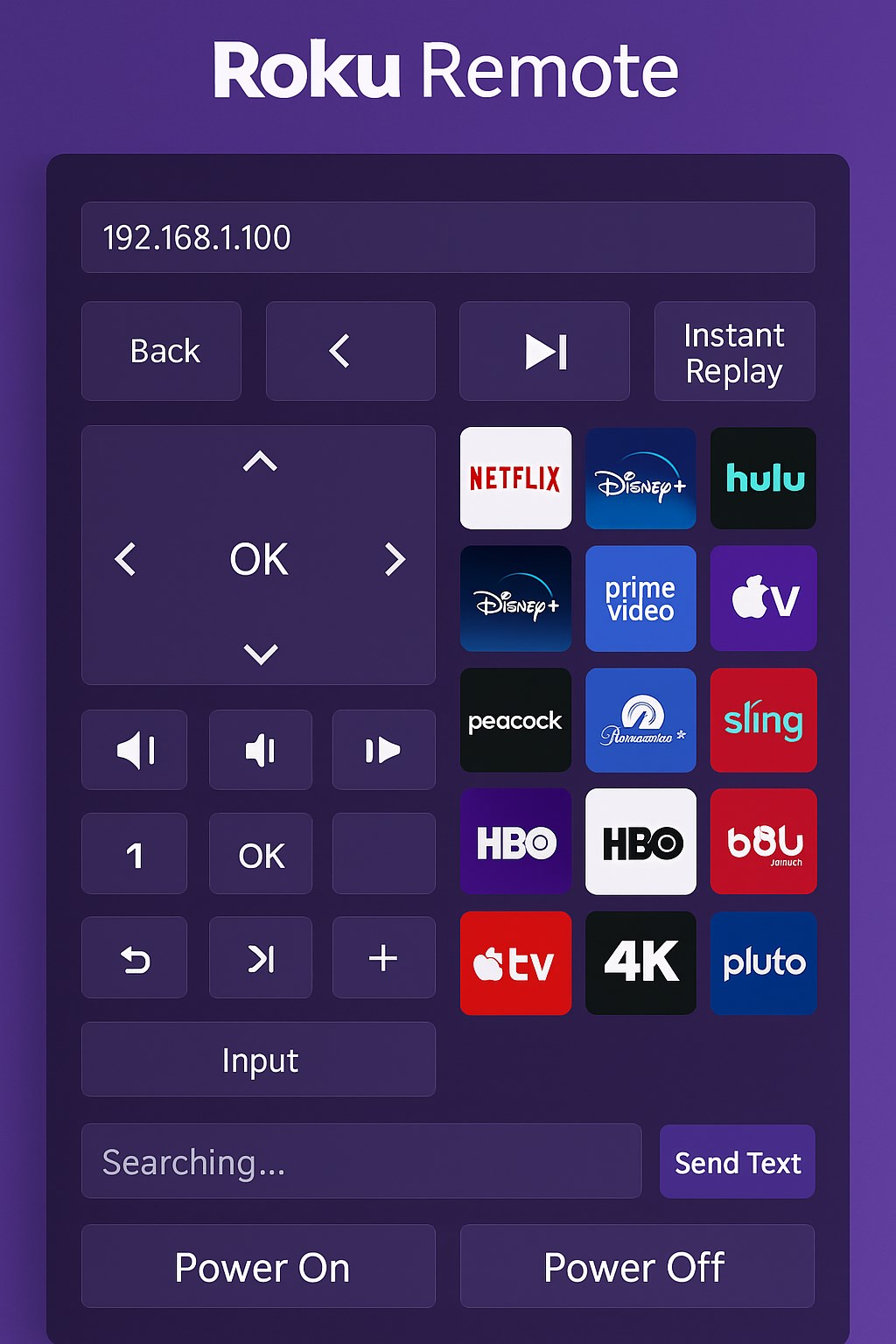
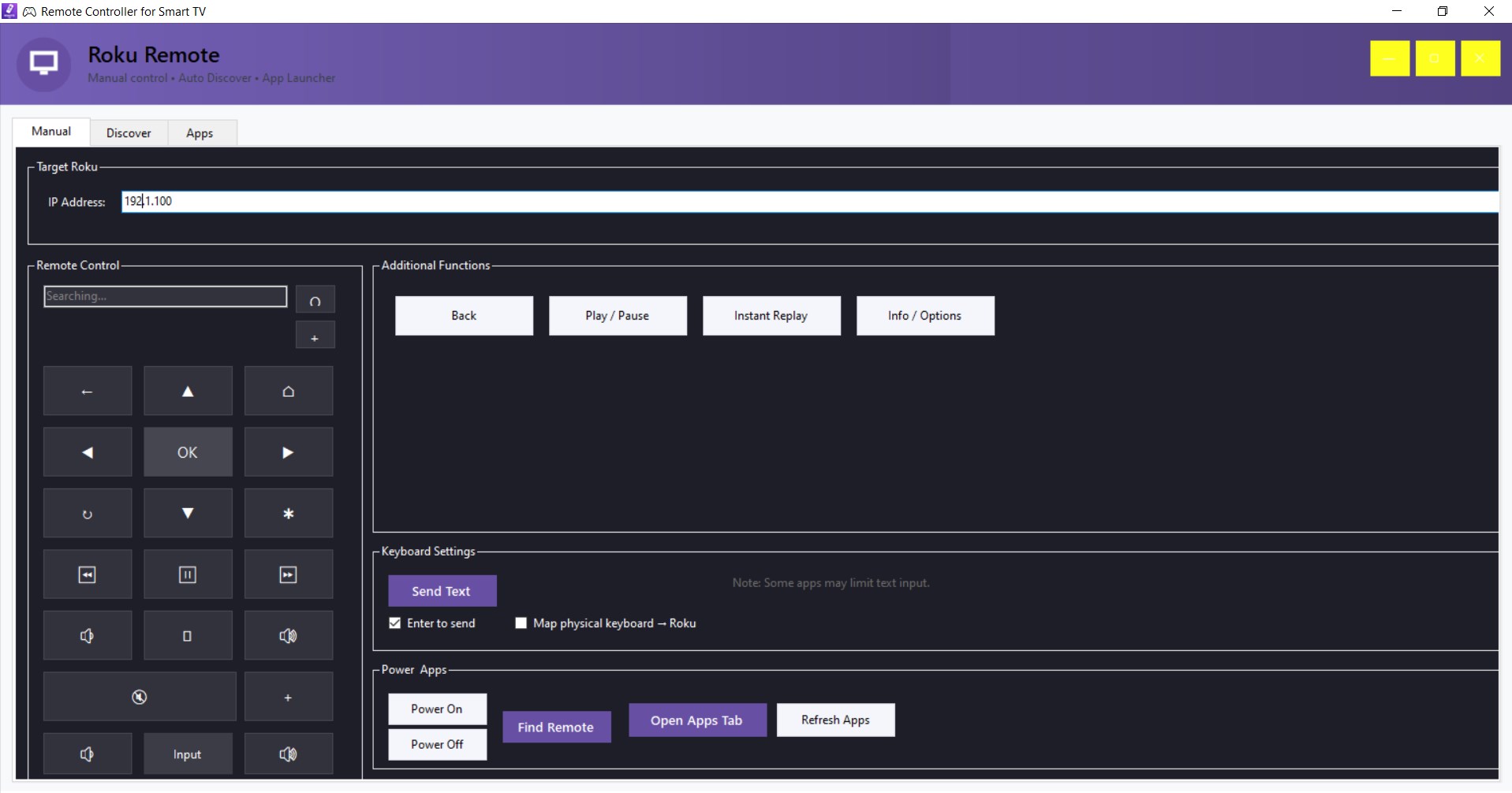
Comenzamos con una introducción que podría parecer una escena sacada de una comedia: imagina que estás en medio de tu serie favorita, intentando cambiar de canal, pero el control parece estar siempre a punto de escapar de tus manos. Entonces recuerdas que tienes tu PC, y con solo unos clics, ¡voilà! La aplicación aparece como un asistente que realmente hace que toda esa experiencia sea mucho más sencilla y divertida. La interfaz clara y minimalista permite acceder con facilidad a las funciones básicas, como subir o bajar volumen, cambiar de canal, o navegar por menús sin complicaciones, logrando que la interacción sea fluida y natural.
Uno de los grandes logros de esta app es su capacidad para gestionar varios televisores simultáneamente. Si en tu hogar tienes más de un Smart TV o en tu oficina necesitas controlar diferentes pantallas, esta función resulta ser un auténtico salvavidas, evitando tener que desconectar y volver a conectar el control cada vez que cambias de dispositivo. Además, su compatibilidad con distintas marcas y modelos amplía su utilidad, permitiendo que usuarios con diferentes equipos puedan aprovecharla sin inconvenientes. La app detecta automáticamente los televisores en la misma red Wi-Fi, agilizando el proceso de configuración y conexión.
La experiencia con esta aplicación es bastante positiva, gracias a su interfaz sencilla y la rapidez en la respuesta ante los comandos. La navegación resulta natural, como si usases un mando tradicional, pero con la ventaja de aprovechar las funcionalidades adicionales de tu computadora. La curva de aprendizaje es mínima, por lo que incluso usuarios poco experimentados podrán adaptarse con facilidad. En comparación con otras aplicaciones de control de entretenimiento, Remote Controller for Smart TV destaca por su algoritmo inteligente de detección y gestión de múltiples dispositivos. A diferencia de las herramientas que simplemente replican las funciones básicas, esta app incluiye un sistema que evalúa y personaliza la experiencia basado en tus hábitos de uso, ofreciendo recomendaciones y accesos directos que ahorran tiempo y esfuerzo.
En general, considero que esta app es una opción sólida para quienes desean ampliar la funcionalidad de su control remoto sin complicaciones y con una interfaz amigable. La incorporación del control múltiple y su sistema inteligente de gestión son sus puntos más fuertes, haciendo que valga la pena su uso si buscas eficiencia y comodidad. La recomiendo especialmente para hogares con varios televisores o para pequeños negocios que necesiten gestionar pantallas de manera sencilla, siempre y cuando tengas una buena conexión Wi-Fi. Sin duda, se trata de una herramienta que puede convertirse en tu aliada diaria, siempre que sus funciones se adapten a tus necesidades específicas.
Fácil de usar
Compatibilidad amplia
Función de teclado completo
Control remoto virtual
Conexión estable
Interfaz que puede ser lenta
Compatibilidad limitada en algunas marcas
Requiere conexión Bluetooth o Wi-Fi estable
Batería del teléfono secundaria necesaria
Falta de funciones avanzadas

para Windows
 5
5

para Windows
4.8
para Windows
4.8
para Windows
4.7

para Windows
4.6

para Windows
4.6

para Windows
4.6

para Windows
4.6

para Windows
4.6

para Windows
4.6

para Windows
4.5
para Windows
4.5

para Windows
5

para Windows
5
para Windows
5

para Windows
5

para Windows
5

para Windows
5

para Windows
5

para Windows
5

para Windows
5

para Windows
5