Personalización
Inglés (Estados Unidos)
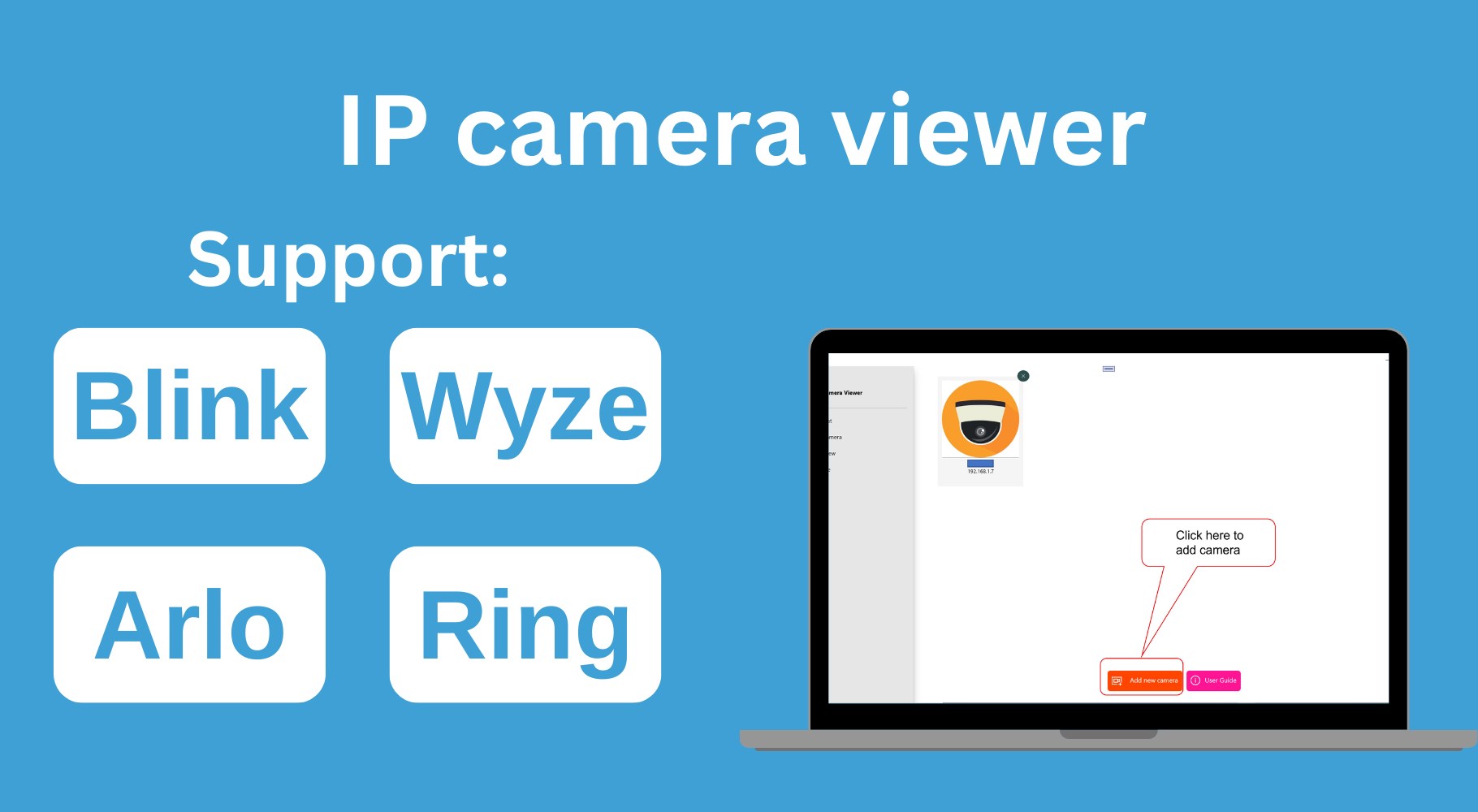
Stream IPCAM a PC para Windows, desarrollado por PixelPilot, se presenta como una solución práctica y sencilla para quienes necesitan transmitir video en vivo desde cámaras IP a sus ordenadores con sistema Windows. Con una interfaz intuitiva y funciones clave pensadas para facilitar el monitoreo, esta aplicación se posiciona como una opción atractiva para usuarios domésticos y profesionales que buscan una gestión eficiente de cámaras de seguridad.
Esta aplicación ofrece una solución rápida y confiable para transmitir streamings de cámaras IP a la pantalla de tu PC, permitiendo visualizar en tiempo real lo que capturan las cámaras en cualquier momento y lugar.
El desarrollador de esta herramienta es PixelPilot, un equipo con experiencia en soluciones de software relacionadas con la seguridad y la monitorización remota.
Las principales funciones que destacan son: la compatibilidad con múltiples cámaras IP desde diferentes fabricantes, una interfaz sencilla que facilita la configuración sin necesidad de conocimientos técnicos profundos, y la capacidad de gestionar varias cámaras simultáneamente en una sola pantalla. Además, soporta diferentes protocolos de streaming y ofrece opciones de personalización para mejorar la experiencia de usuario.
Su público objetivo incluye tanto profesionales de la seguridad como usuarios particulares que desean mantener un ojo en sus hogares, oficinas o propiedades desde un teléfono móvil o un PC, sin complicaciones y con fiabilidad.
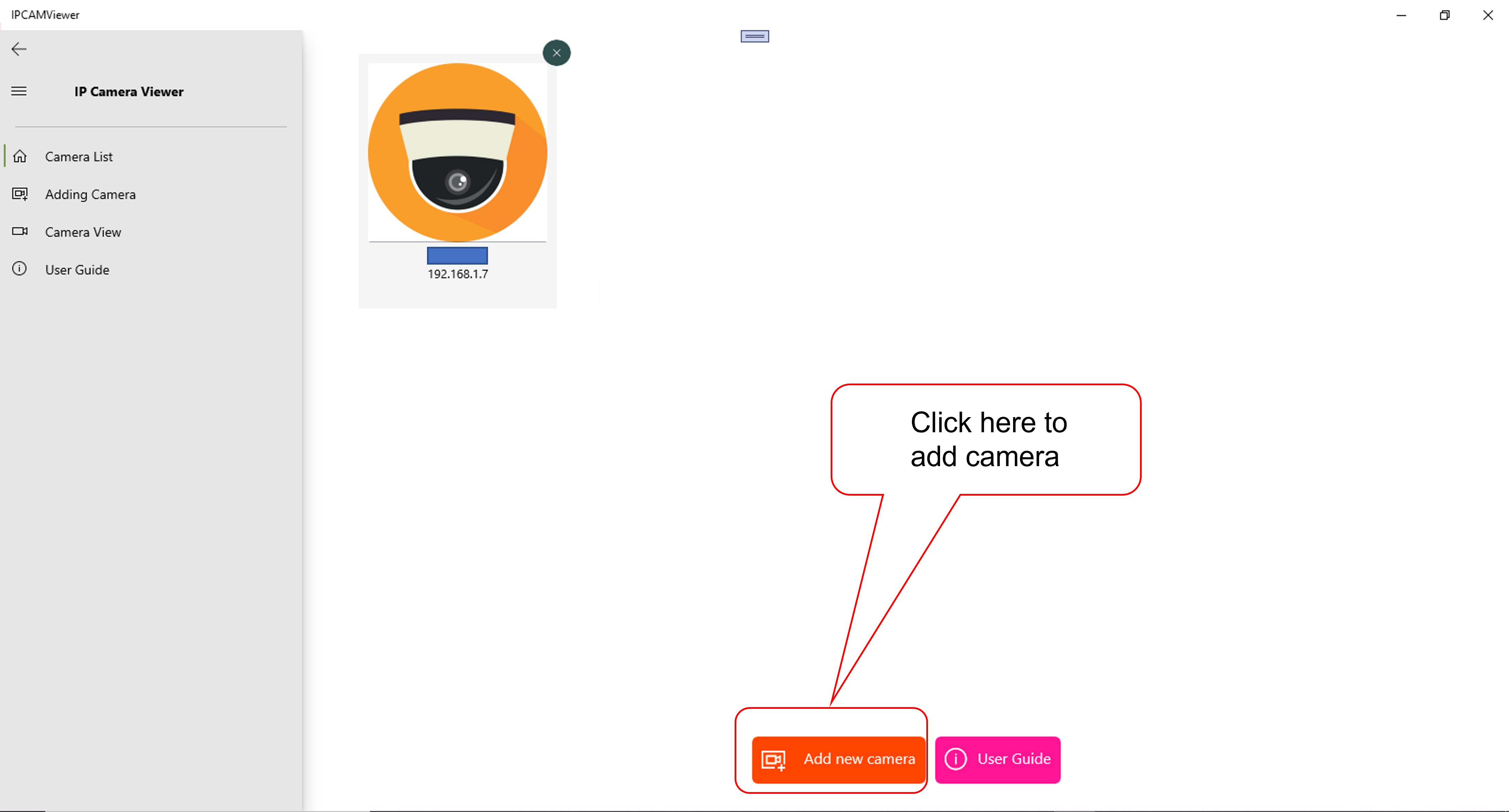
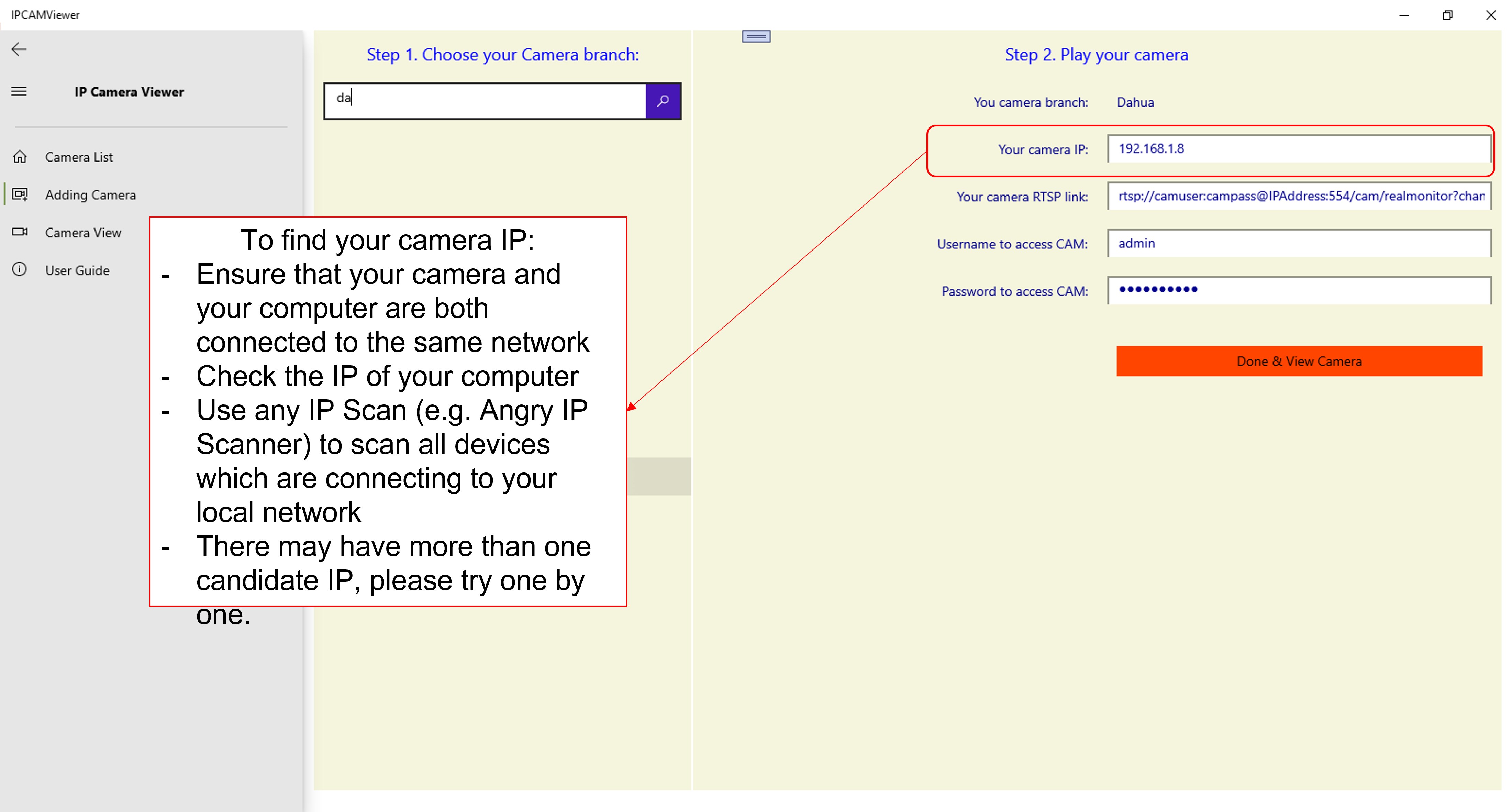
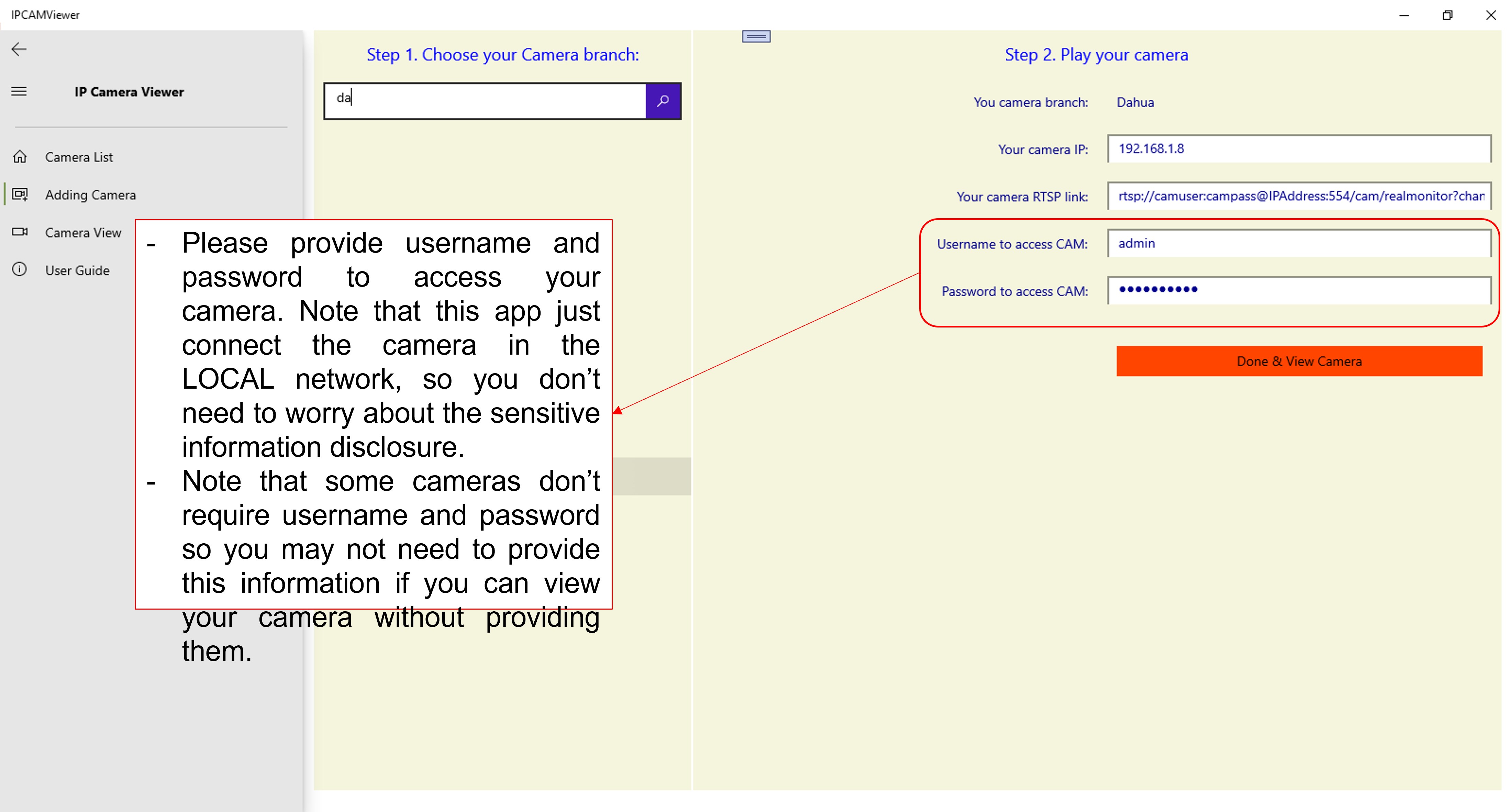
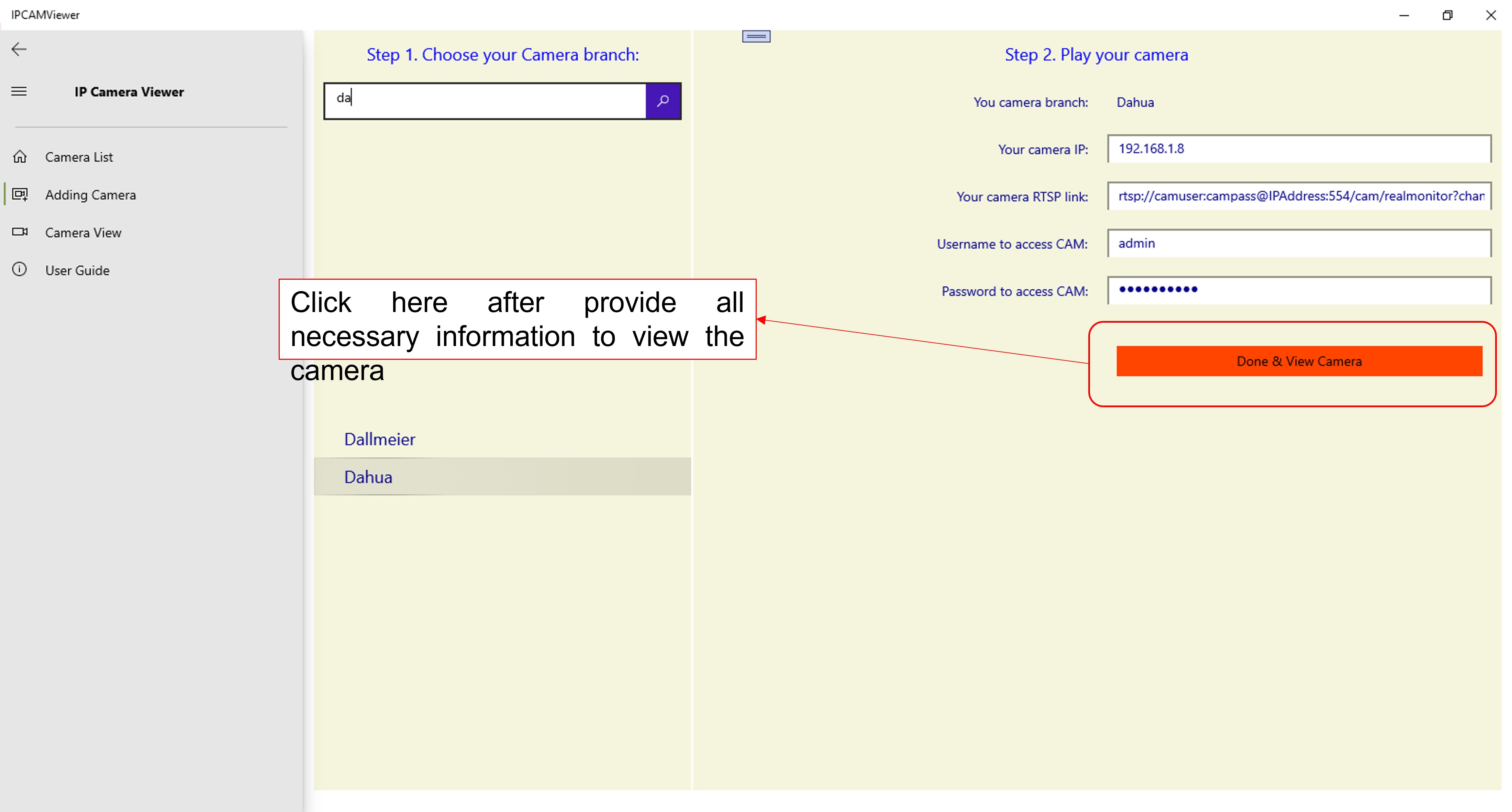
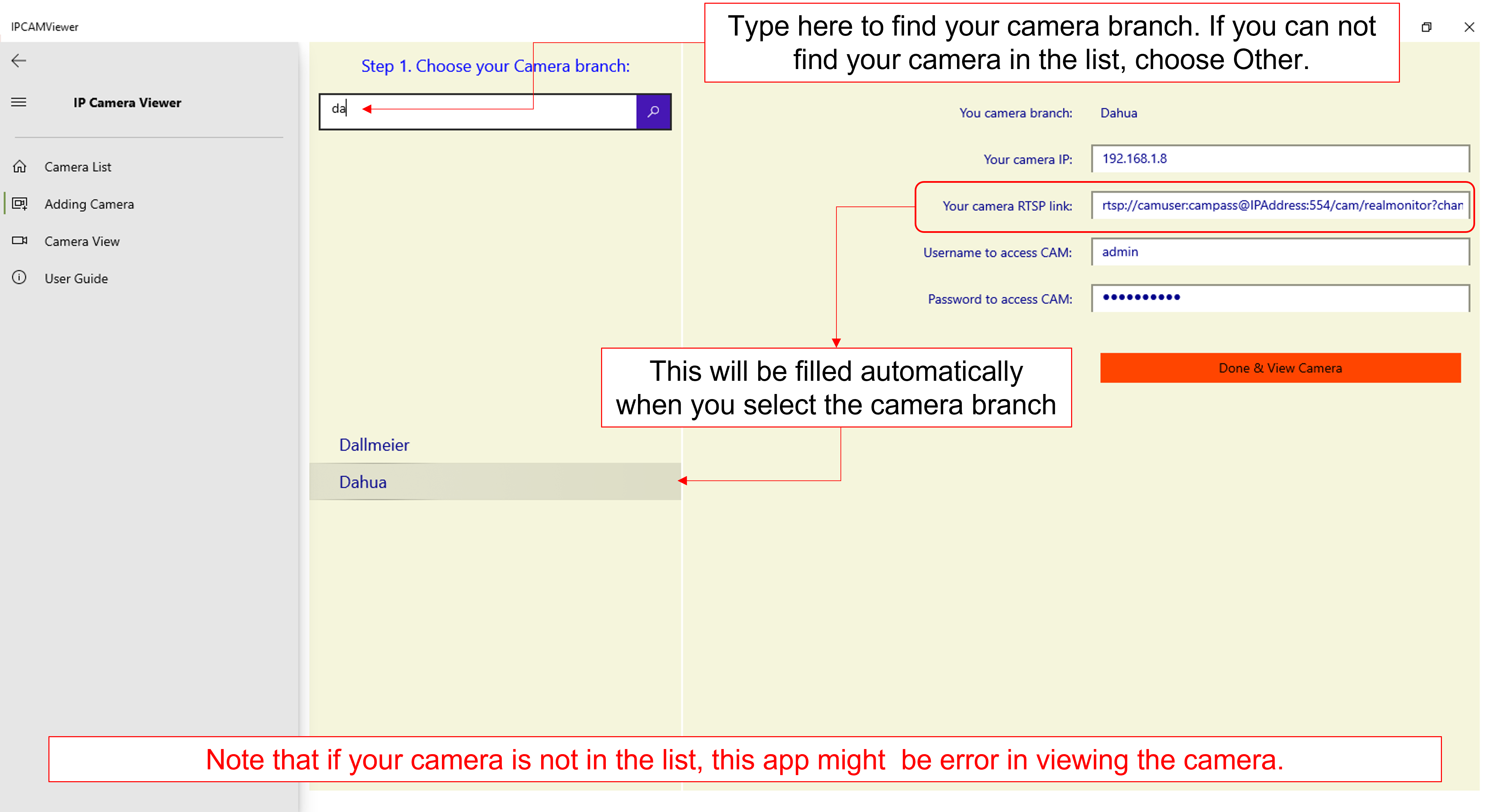
Desde el primer contacto, la aplicación impresiona con su sencillez. La configuración inicial nos permite agregar rápidamente cámaras IP mediante direcciones IP, puertos y credenciales, como si montaramos nuestro propio sistema de vigilancia en unos pocos clics. Lo que realmente sobresale aquí es la capacidad de gestionar varias cámaras al mismo tiempo en una vista consolidada, lo que facilita la supervisión sin saltar de una ventana a otra. Es como tener un panel de control que funciona como el puente de mando de una nave espacial, permitiéndote controlar todo desde la comodidad de tu escritorio.
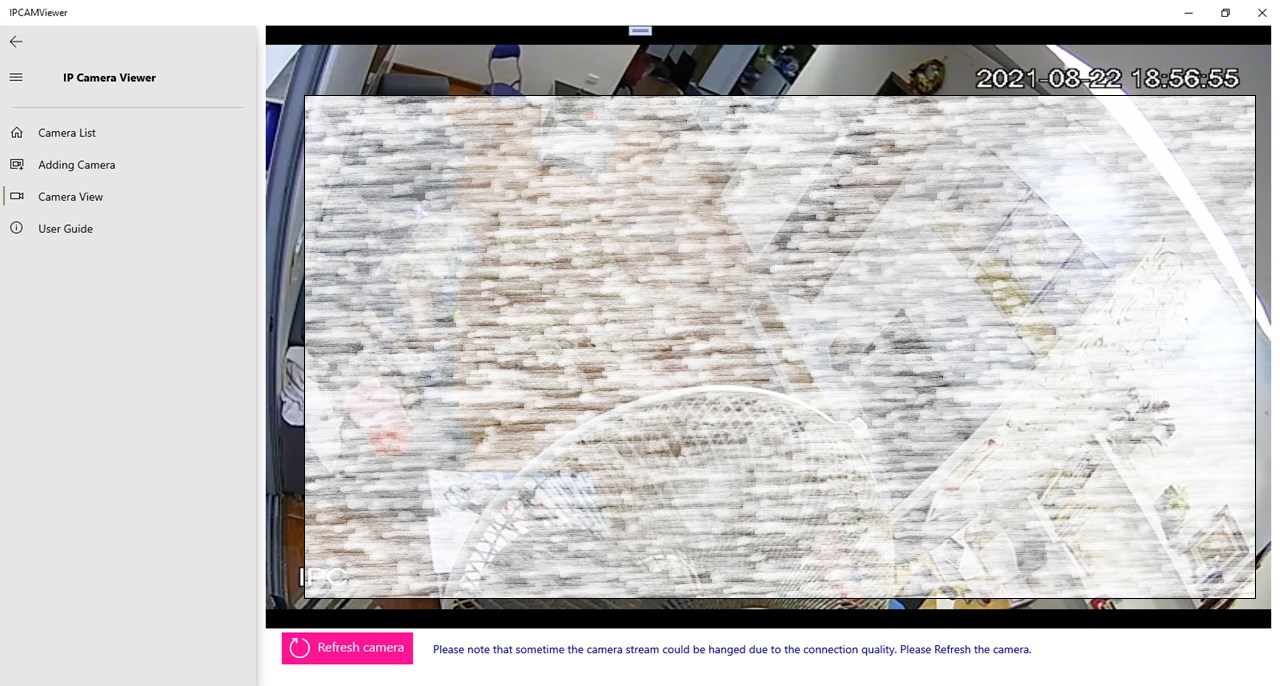
La película que nos muestra la aplicación en tiempo real resulta clara y fluida, incluso en conexiones Wi-Fi medianamente estables. La capacidad de ajustar la resolución y la tasa de frames brinda una experiencia más personalizada según la velocidad de tu red. La transmisión, como un río sereno, fluye sin interrupciones disyacerse, proporcionando una visión estable y confiable sin retrasos aparentes. Esta fiabilidad en la calidad es fundamental para quienes necesitan confiar en la monitorización continua.
Uno de los aspectos más destacados de Stream IPCAM a PC es su enfoque en la personalización. La aplicación presenta varias opciones para adaptar la apariencia a diferentes estilos, ofreciendo temas oscuros y claros que facilitan la visualización durante largas sesiones. La compatibilidad con diferentes protocolos y modelos de cámaras también marca una diferencia significativa, permitiendo que incluso las cámaras de diferentes marcas puedan unirse a la misma red de vigilancia sin complicaciones, cual director de orquesta que coordina a todos los músicos para crear una sinfonía armónica.
La interfaz de la aplicación es amigable, con un diseño limpio y ordenado que recuerda a un panel de control de un centro de mando de la NASA, sencillo but poderoso. La operación es fluida, sin retrasos ni errores aparentes, y la curva de aprendizaje es moderada; una buena noticia para nuevos usuarios que quieren empezar sin muchas complicaciones. Comparada con otras aplicaciones similares, Stream IPCAM a PC se distingue por su nivel de personalización y la compatibilidad con diversas cámaras y protocolos, haciendo que su uso sea altamente flexible y adaptable a diferentes contextos.
Si buscas una herramienta práctica, confiable y fácil de configurar para supervisar cámaras IP desde tu PC con Windows, esta aplicación es una opción sólida. Recomiendo especialmente su capacidad para gestionar varias cámaras con un solo clic y su enfoque en personalización visual, que la hace destacar frente a muchas otras en el mercado. Es ideal para quienes valoran la simplicidad sin sacrificar funciones avanzadas. Mi consejo es que pruebes la versión gratuita para comprobar cómo se ajusta a tus necesidades antes de considerar la versión completa. En definitiva, una inversión que valdría la pena para mejorar tus sistemas de vigilancia domésticos o profesionales.
Interfaz intuitiva y fácil de usar
Compatibilidad con múltiples cámaras IPCAM
Transmisión en tiempo real de alta calidad
Opciones de grabación y reproducción
Conexión estable mediante redes Wi-Fi y cableadas
Problemas ocasionales de desconexión automática
Opciones de configuración limitadas en algunas cámaras
Requirimiento de una conexión estable a Internet
Interfaz que necesita mejoras en la navegación avanzada
Falta de soporte en tiempo real para ciertos modelos de cámaras

para Windows
 5
5

para Windows
5

para Windows
5

para Windows
5

para Windows
5

para Windows
4.9

para Windows
4.9

para Windows
4.9

para Windows
4.9

para Windows
4.8

para Windows
4.8

para Windows
4.8
para Windows
5

para Windows
5

para Windows
5
para Windows
5
para Windows
5

para Windows
5

para Windows
5
para Windows
5

para Windows
5

para Windows
5