Personalización
Desarrolladores de Código Abierto TranslucentTB
Alemán (Alemania), Chino (China), Chino (Taiwán), Coreano (Corea), Español (Estados Unidos), Hebreo (Israel), Indonesio (Indonesia), Inglés (Estados Unidos), Japonés (Japón), Ruso (Rusia), Turco (Turquía), Ucraniano (Ucrania)
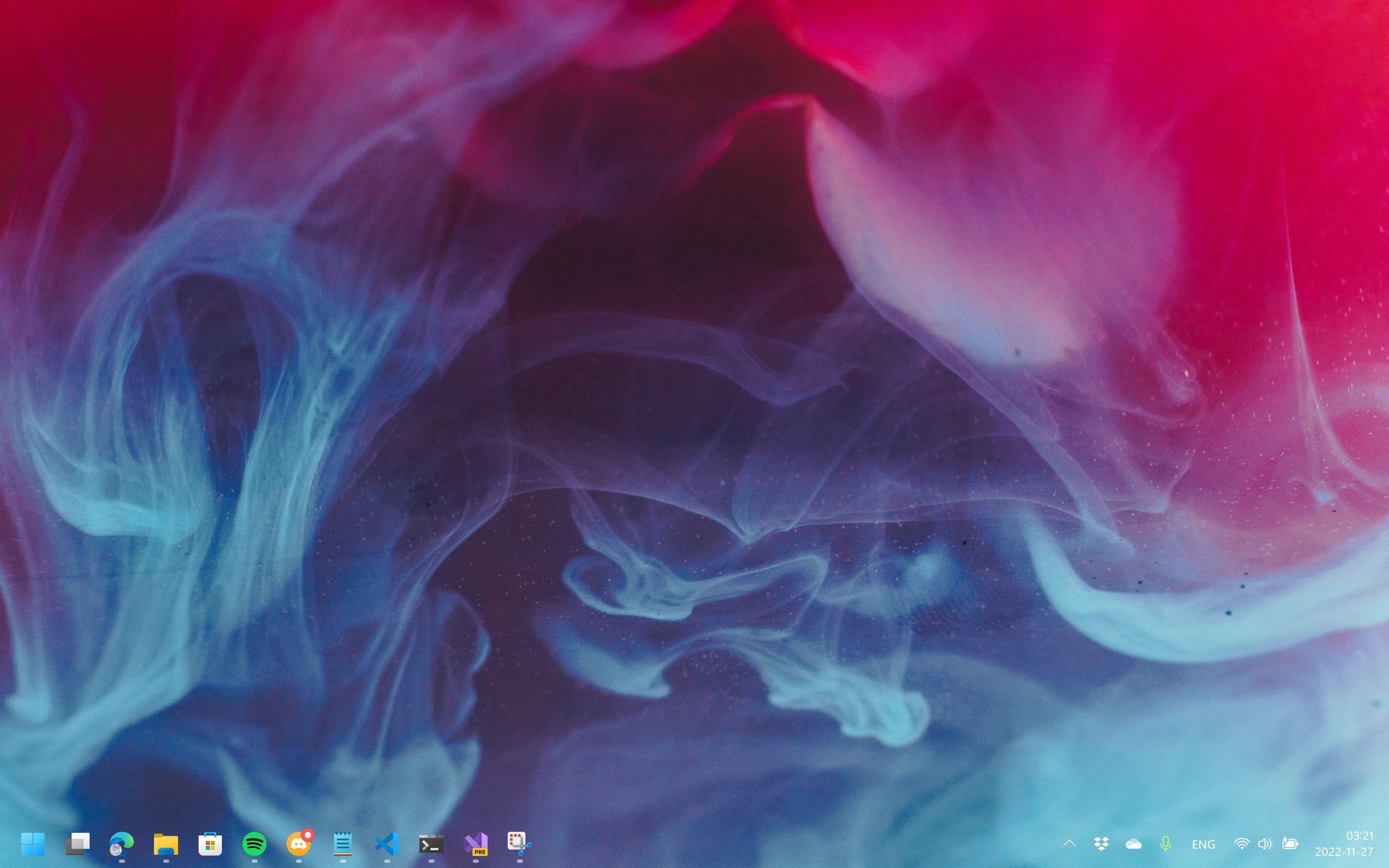
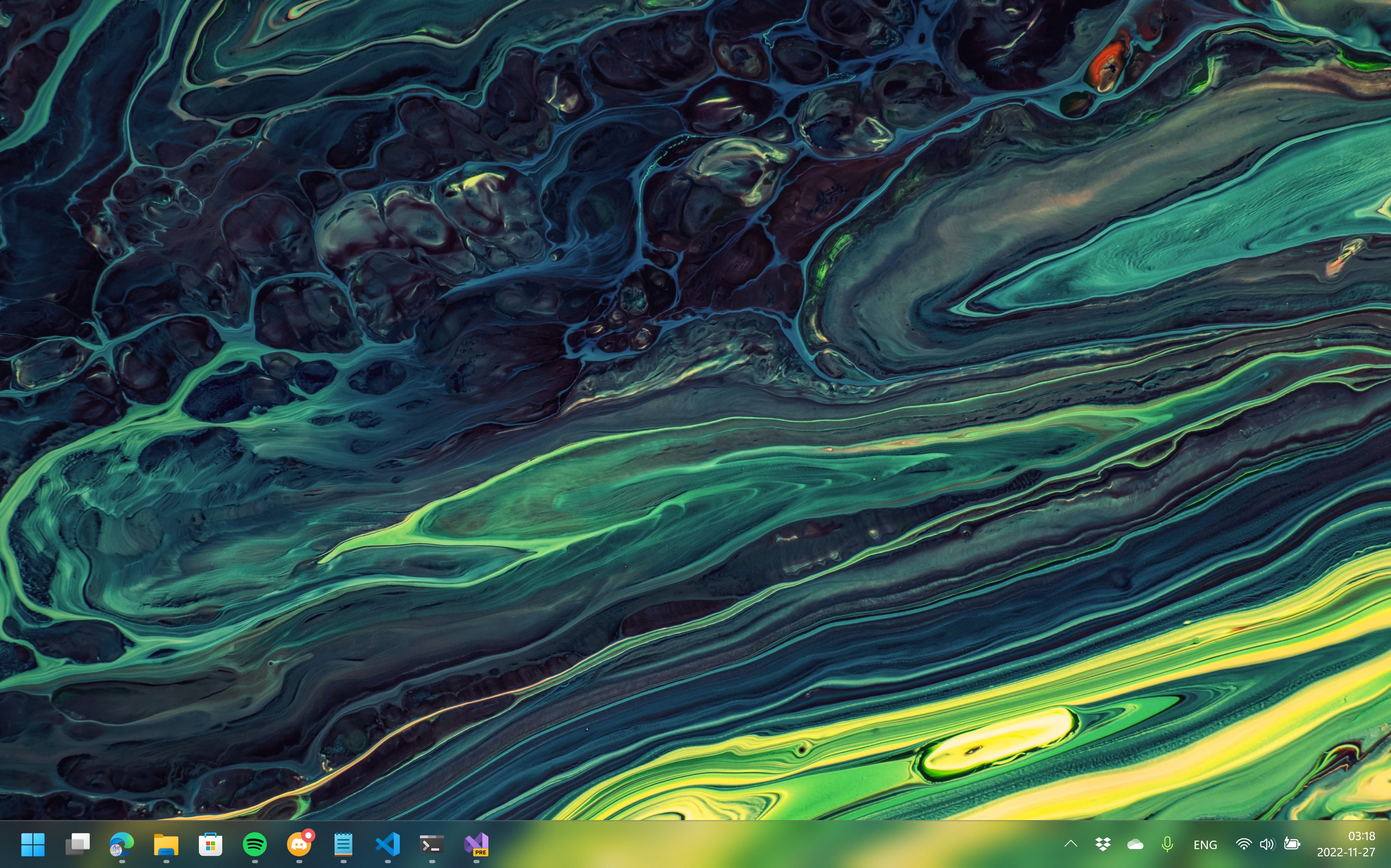
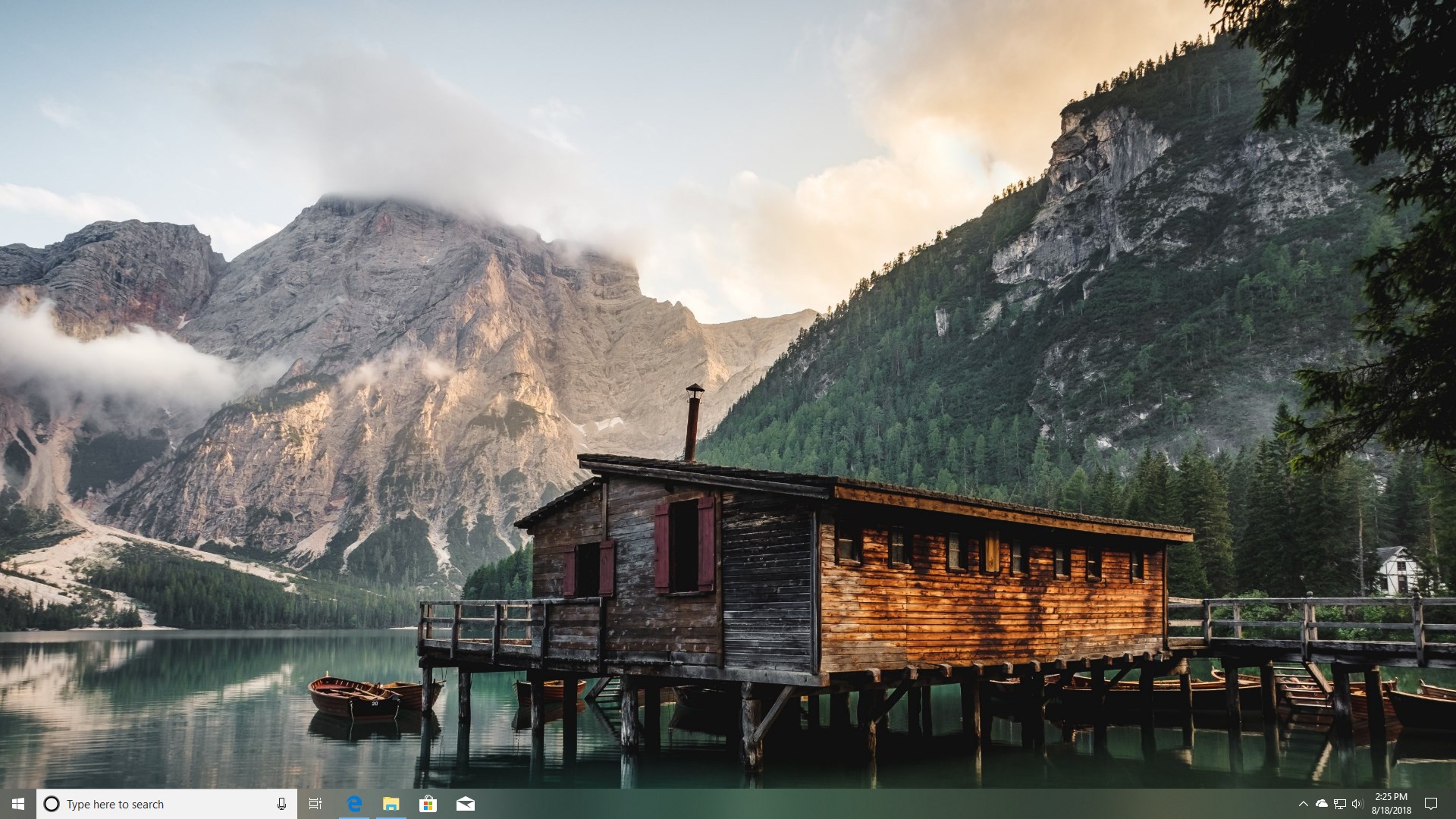
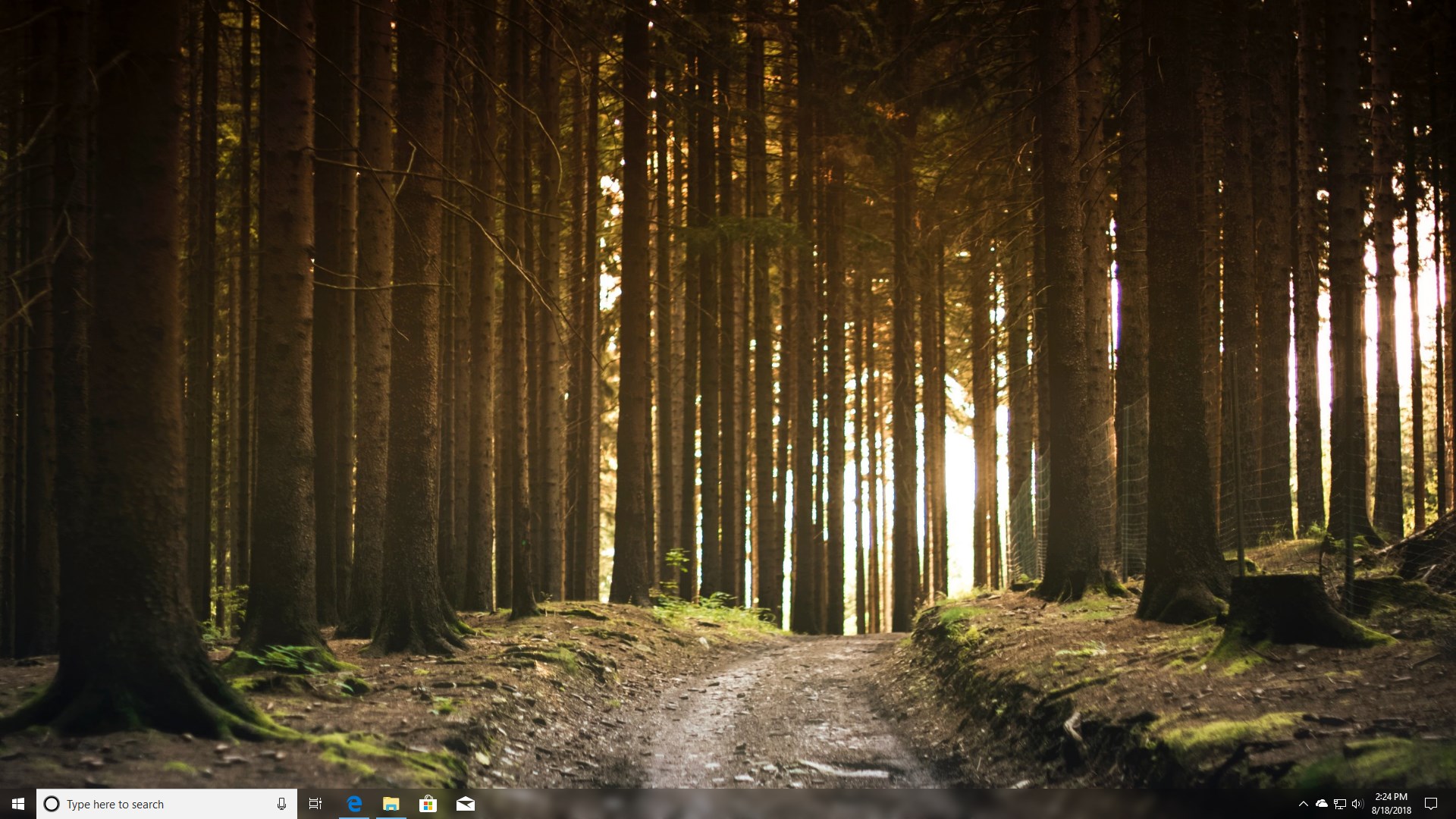
TranslucentTB es una herramienta ligera y potente que permite transformar la aspecto de la barra de tareas en Windows, ofreciendo una experiencia visual más moderna y personalizada. Ideal para quienes disfrutan de ajustar cada rincón de su escritorio, este programa combina sencillez y versatilidad en un solo paquete.
TranslucentTB es una aplicación de código abierto diseñada para brindar opciones avanzadas de personalización a la barra de tareas en Windows. Su objetivo principal es ofrecer transparencias, efectos visuales y configuraciones detalladas para adaptar la escritorio a nuestro estilo personal.
El equipo de desarrollo responsable es conocido como "Desarrolladores de Código Abierto TranslucentTB", y la publicación está a cargo de Charles Milette. Ambos trabajan para mantener la aplicación actualizada, compatible y libre de costos, promoviendo el espíritu de comunidad y colaboración.
Sus funciones principales incluyen la personalización de la transparencia, opciones para cambiar el color y el modo de visualización, así como la integración con temas y configuraciones de usuario. La herramienta destaca por su facilidad para ajustar detalles que, en otros programas, requieren conocimientos avanzados o modificaciones del sistema.
El público objetivo son usuarios de Windows que desean una apariencia distinta en su escritorio, desde profesionales que buscan un acabado pulido hasta entusiastas de la personalización que disfrutan experimentando con la estética de su sistema operativo.
Imagina tener una varita mágica que convierte tu escritorio en una obra de arte en constante cambio: eso es en esencia lo que TranslucentTB ofrece. Su funcionamiento fluido y sus posibilidades de personalización hacen que cada inicio de sesión sea una nueva aventura visual, sin necesidad de ser un experto en programación.
El corazón de TranslucentTB late en su capacidad para ajustar la transparencia de la barra de tareas. Desde niveles sutiles que dejan entrever el fondo de escritorio hasta efectos totalmente opacos, la variedad permite escoger el estilo que mejor encaje con nuestro estado de ánimo o entorno de trabajo. Además, se pueden aplicar efectos de respiración o cambios de color en función del estado de ocupación del sistema, aportando dinamismo y utilidad.
Lo que diferencia a esta herramienta es su compatibilidad con diferentes temas y configuraciones, permitiendo que la barra de tareas sea un complemento armónico con toda la estética del sistema, algo que muchas aplicaciones similares no ofrecen en tal nivel de integración.
La interfaz de TranslucentTB es minimalista, casi como una hoja en blanco lista para ser personalizada. La configuración se realiza mediante un sencillo menú contextual en la barra o a través de archivos de configuración, lo cual puede parecer intimidante al principio para los menos experimentados, pero es una curva suave si se le dedica un momento a explorar los menús y opciones disponibles.
En cuanto a fluidez, el funcionamiento es impecable, sin retardos ni congelamientos. La respuesta a los cambios en la configuración es instantánea, proporcionando una experiencia de usuario satisfactoria y sin frustraciones. Esto hace que la personalización sea entretenida y rápida, ideal para quienes disfrutan ajustando su entorno visual sin complicaciones innecesarias.
Su carácter open source le confiere una ventaja importante: la posibilidad de adaptar y extender la funcionalidad, además de una comunidad activa que comparte configuraciones, temas y consejos. Sin embargo, lo que realmente hace que TranslucentTB destaque son sus opciones avanzadas de transparencia y la perfecta integración con el sistema operativo, permitiendo que la barra de tareas sea un elemento dinámico y coherente con el resto del entorno visual.
A diferencia de otras aplicaciones de personalización, TranslucentTB no requiere modificar archivos del sistema ni arriesgar la estabilidad del equipo. Además, su compatibilidad con diferentes temas y configuraciones es un plus considerable para quienes desean que cada componente visual del escritorio funcione en armonía.
Yo diría que TranslucentTB merece una recomendación fuerte para usuarios que disfrutan de personalizar cada rincón de su sistema y no temen dedicar unos minutos a configurar su entorno digital. Es una app que, con su enfoque en la sencillez y la versatilidad, puede convertirse en una aliada para crear un escritorio visualmente atractivo y personalizado.
Para quienes prefieren una configuración sencilla e instantánea, quizás busquen alternativas con opciones predefinidas, pero si valoran la flexibilidad y la integración, TranslucentTB es, sin duda, una opción que vale la pena explorar. Mi consejo es dedicarle un poco de tiempo para experimentar con sus funciones y adaptar el sistema a tu estilo propio. ¡No te arrepentirás!
Personalización avanzada de la barra de tareas
Interfaz sencilla e intuitiva
Ligero en recursos del sistema
Compatible con varias versiones de Windows
Permite activar efectos de translucidez en la barra de tareas
Opciones de personalización limitadas en algunas versiones
Problemas potenciales de compatibilidad con otros programas
Requiere reinicios frecuentes para aplicar cambios
No ofrece soporte técnico oficial en todos los casos
Funcionalidad limitada en pantallas táctiles

para Windows
 5
5

para Windows
5

para Windows
5

para Windows
5

para Windows
5

para Windows
4.9

para Windows
4.9

para Windows
4.9

para Windows
4.9

para Windows
4.8

para Windows
4.8

para Windows
4.8
para Windows
5

para Windows
5

para Windows
5
para Windows
5
para Windows
5

para Windows
5

para Windows
5
para Windows
5

para Windows
5

para Windows
5