Menú
Microsoft OneDrive

Microsoft OneDrive

4.6
Publicidad

Información

Categoría:

Productividad

Precio:

0.0

Descargas:

5.00B

Valoración:

4.6

Publicidad

Resumen

Acerca de Microsoft OneDrive

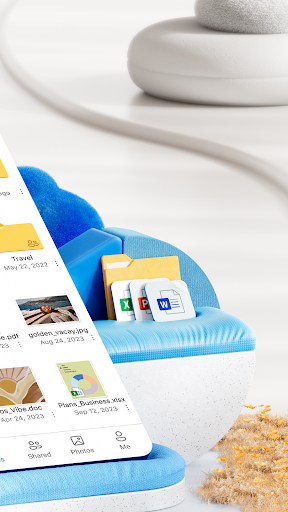
Microsoft OneDrive es una popular aplicación móvil diseñada para facilitar la gestión y el almacenamiento de tus archivos en la nube. Como una de las principales opciones en la categoría de productividad, esta aplicación permite a los usuarios acceder a sus documentos, fotos y videos desde cualquier lugar y dispositivo, ya sea en Android o en otras plataformas. Con una interfaz sencilla e intuitiva, Word, Excel, PowerPoint y otras aplicaciones de Microsoft se integran de manera fluida, brindando una experiencia de usuario agradable y eficiente.

Características principales

  • Sincronización en tiempo real: La app ofrece una sincronización instantánea entre todos tus dispositivos, facilitando el acceso a tus archivos desde cualquier momento y lugar. Es ideal para quienes necesitan tener siempre sus documentos actualizados y disponibles.
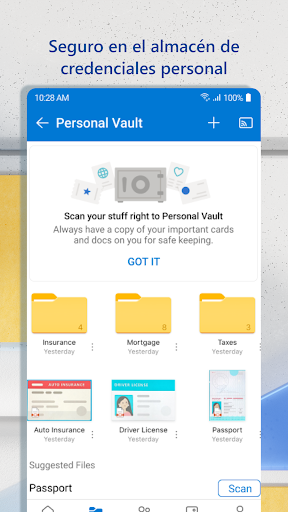
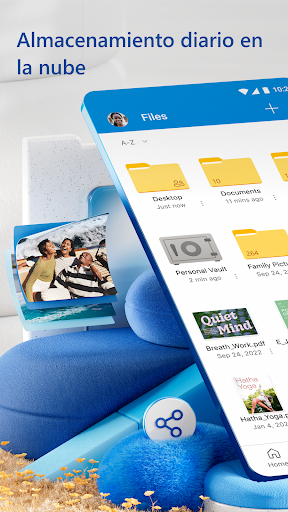
  • Almacenamiento en la nube seguro: OneDrive garantiza la protección de tus archivos con medidas de seguridad avanzadas, permitiendo almacenar fotos, videos y documentos confiando en una app basada en la nube reconocida por su fiabilidad.
  • Funcionalidad offline y acceso desde el launcher app: Puedes trabajar en tus archivos incluso sin conexión a Internet. Además, su launcher app simplifica el acceso rápido a tus carpetas favoritas, mejorando la experiencia de usuario en dispositivos Android.
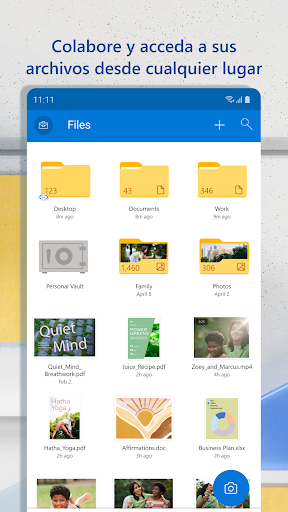
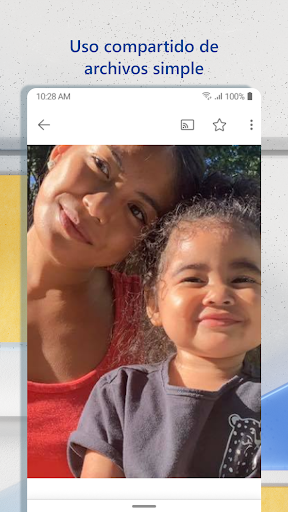
  • Compartir archivos y colaboración: La app facilita compartir enlaces o enviar archivos directamente, favoreciendo la colaboración en proyectos y tareas grupales de manera sencilla y segura.
  • Compatibilidad con múltiples plataformas: Además de ser un mobile app para Android, OneDrive funciona perfectamente en diferentes sistemas operativos, permitiendo una integración fluida con otras herramientas y aplicaciones que utilizas en tu día a día.
  • Funciones avanzadas de organización: La app features permiten ordenar tus archivos con carpetas, etiquetas y otras herramientas, ayudando a mantener todo en orden y accesible en un solo lugar.

Para quién es esta aplicación

Este mobile app está diseñado especialmente para profesionales, estudiantes y cualquier usuario que necesite optimizar su productividad y gestionar archivos importantes desde el teléfono. Si buscas una solución confiable para almacenar, acceder y compartir documentos en tu día a día, Microsoft OneDrive es una opción que combina facilidad de uso con funciones robustas para diferentes perfiles de usuarios.

Además, quienes disfrutan de un app-based solution para mantener todo sincronizado en múltiples dispositivos apreciarán sus capacidades en escenarios como el trabajo remoto, clases en línea o la gestión de proyectos empresariales. Desde enviar lecturas en portátil hasta gestionar fotos familiares, esta Android app se adapta a tus necesidades, brindando una experiencia fluida y segura en cada situación.

Por qué elegir esta aplicación

Elegir Microsoft OneDrive significa contar con una app que combina experiencia, seguridad y versatilidad en un solo lugar. Sus app features permiten no solo guardar archivos en la nube, sino también colaborar en tiempo real, sincronizando automáticamente los cambios. Esto reduce errores, ahorra tiempo y aumenta tu productividad, sin importar si estás en una oficina o en movimiento.

Lo que distingue a esta app entre otras opciones en el mercado es su integración profunda con el ecosistema de Microsoft y su facilidad de uso en plataformas Android, incluyendo un launcher app que simplifica el acceso a tus archivos favoritos. Gracias a su sólida base en la nube y sus funciones avanzadas, Microsoft OneDrive se presenta como una opción confiable y eficiente para quienes buscan una app experience completa y segura, con la ventaja adicional de ser una app-based solución que se adapta a tu modo de vida digital.

Ventajas

Almacenamiento en la nube confiable

Integración con Microsoft 365

Interfaz sencilla e intuitiva

Funciones de sincronización automática

Capacidad de compartición con permisos personalizados

Desventajas

Espacio de almacenamiento limitado en la versión gratuita

Velocidad de carga variable

Problemas ocasionales de sincronización en dispositivos

Funciones avanzadas limitadas en la versión gratuita

Privacidad y seguridad dependientes del entorno

Publicidad
Descargar en Google Play Descargar en el App Store

Preguntas frecuentes

¿Cómo puedo comenzar a usar Microsoft OneDrive por primera vez?

Descarga la app desde la tienda, crea una cuenta gratuita, inicia sesión y empieza a subir tus archivos desde el panel principal.

¿Puedo acceder a mis archivos de OneDrive desde cualquier dispositivo?

Sí, inicia sesión en tu cuenta de OneDrive en cualquier teléfono, tableta o computadora con conexión a Internet.

¿Cómo sincronizo archivos entre mi ordenador y OneDrive?

Instala la aplicación de escritorio, ingresa a tu cuenta y selecciona las carpetas que quieres sincronizar en Configuración.

¿Qué funciones principales ofrece OneDrive para colaborar en documentos?

Permite editar en tiempo real, compartir enlaces protegidos y recibir notificaciones sobre cambios en los archivos compartidos.

¿Cómo puedo proteger mis archivos compartidos en OneDrive?

Usa enlaces con contraseña, caducidad y activa las carpetas seguras desde Configuración > Compartir para mayor seguridad.

¿Qué beneficios ofrecen las suscripciones de pago de OneDrive?

Acceso a 1 TB de almacenamiento, enlaces compartidos premium, protección avanzada y restauración de archivos hasta 30 días.

¿Cuál es la diferencia entre la versión gratuita y la de pago?

La versión gratuita ofrece 5 GB de espacio, mientras que la de pago incluye mayor capacidad, funciones premium y colaboración avanzada.

¿Cómo puedo gestionar mi suscripción a Microsoft 365 desde OneDrive?

En Configuración > Cuenta > Suscripción, puedes verificar, modificar o cancelar tu plan de pago.

¿Por qué no puedo acceder a mis archivos almacenados en OneDrive?

Revisa tu conexión a Internet, verifica si hay mantenimiento en la plataforma o si tu cuenta tiene limitaciones.

¿Cómo puedo solucionar problemas de sincronización en OneDrive?

Reinicia la aplicación, verifica permisos y espacio en disco, y revisa la configuración de sincronización en la app.
Ver más