Utilidades y herramientas
Adrián Guerra Marrero
Versión 11
Inglés (Estados Unidos)
¿Alguna vez has sentido que tu ordenador necesita una dosis de control y personalización, pero los programas disponibles parecen complicados o poco intuitivos? El Panel de Control de AMD para Windows quiere ser esa herramienta amigable que pone en tus manos la gestión integral de tu hardware, sin que te tengas que convertir en un experto en tecnología. Con un diseño sencillo pero potente, esta aplicación busca facilitarte la vida a la hora de optimizar tu equipo y aprovecharlo al máximo.
El Panel de Control de AMD para Windows es una aplicación ligera diseñada para ofrecer a los usuarios una interfaz clara y accesible que facilite la configuración y optimización de componentes AMD. Su objetivo principal es proporcionar control sobre aspectos como el rendimiento gráfico, la gestión de energía y las configuraciones específicas del hardware.
Desarrollado por Adrián Guerra Marrero, y publicado por AGMStudio, esta herramienta se presenta como una opción práctica y confiable para quienes usan procesadores y tarjetas gráficas AMD en sus PCs. Sus principales funcionalidades incluyen el ajuste de perfiles de rendimiento, la gestión de configuraciones de pantalla y opciones de ahorro energético. Está pensado principalmente para jugadores, creadores de contenido y usuarios que desean un control detallado sin complicarse demasiado con configuraciones avanzadas.
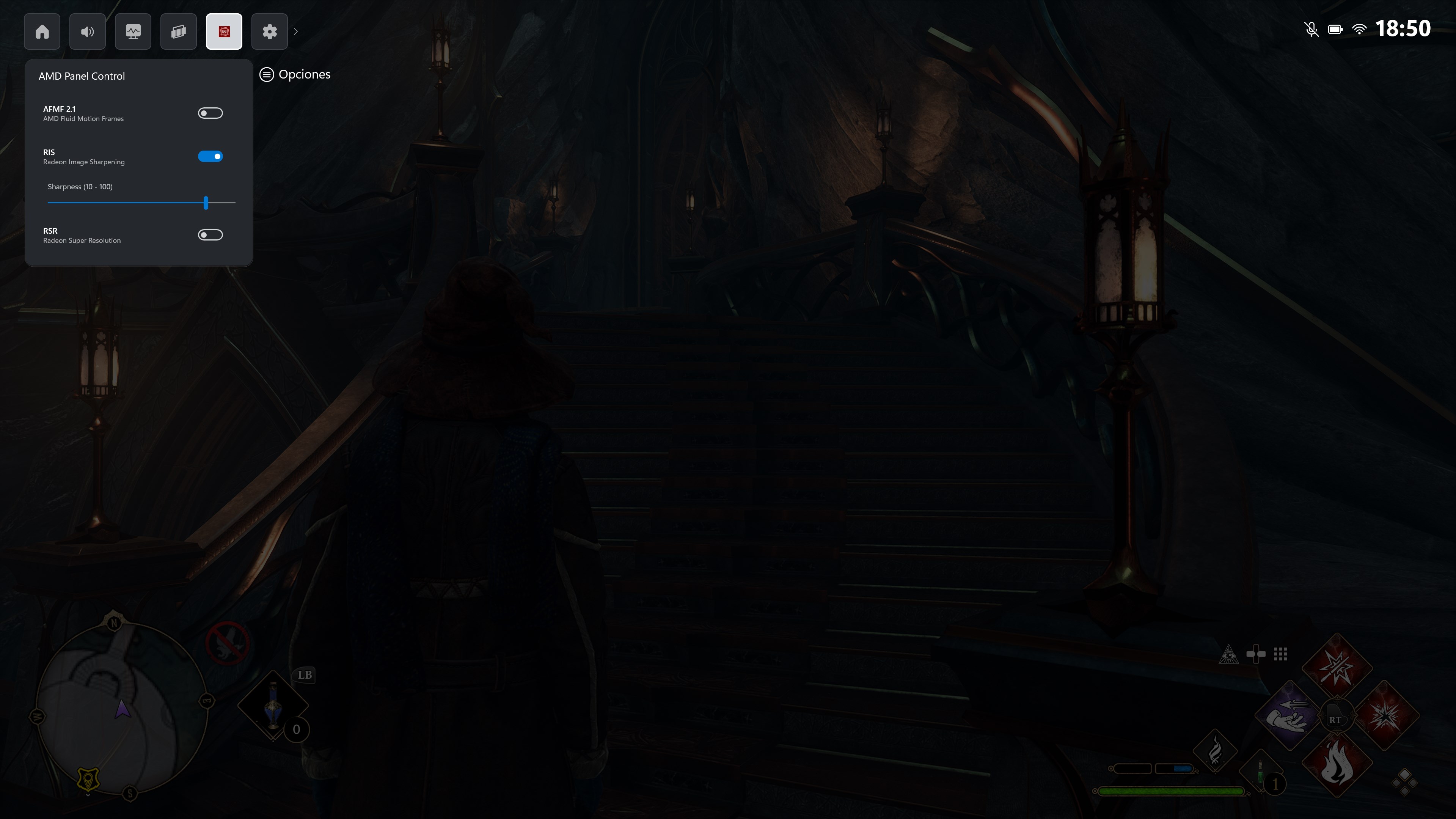
Desde el momento en que abres el programa, te recibe una interfaz limpia, iconográfica y fácil de navegar, como si estuvieras en la cabina de mando de una nave espacial moderna. Cada opción está catalogada en pestañas intuitivas, permitiendo acceder rápidamente a las configuraciones que más te interesan. La disposición visual ayuda a reducir la curva de aprendizaje y hace que ajustar parámetros sea tan sencillo como mover un deslizador.
Una de las características más interesantes es la posibilidad de crear perfiles de rendimiento específicos, adaptados a diferentes actividades, como jugar, editar vídeos o simplemente navegar. Piensa en ello como tener diferentes modos de conducción en tu coche, pero para tu PC. Puedes establecer configuraciones personalizadas para maximizar el rendimiento en gaming o reducir el consumo energético cuando no estás usando intensamente el equipo. Este nivel de personalización hace que el panel sea más que un simple ajustador; es un asistente que comprende tus necesidades y las traduce en acciones concretas.
El proceso de ajuste y optimización se realiza de forma fluida, gracias a su rendimiento estable y a una lógica de funcionamiento que no requiere horas de lectura o experimentación. Además, el software ofrece recomendaciones automatizadas según el hardware detectado, logrando que incluso usuarios nuevos puedan sacar el máximo partido sin temor a dañar su equipo.
En un mercado saturado de herramientas de ajuste y control, el Panel de Control de AMD para Windows destaca por su equilibrio entre sencillez y funcionalidad avanzada. A diferencia de otros programas que parecen un laberinto de opciones para expertos, esta aplicación se centra en ofrecer una experiencia “plug and play”, con un sistema de perfiles que simplifica mucho las cosas.
Su mayor fortaleza está en la personalización inteligente combinada con una interfaz amigable. Además, al estar específicamente diseñado para hardware AMD, optimiza cada uno de sus componentes sin necesidad de configuraciones complicadas, garantizando un rendimiento estable y estable. Es como tener un técnico en casa que ajusta tus componentes automáticamente para obtener lo mejor de tu hardware, sin llenar tu pantalla de opciones innecesarias.
En definitiva, este panel de control es recomendable para aquellos que quieren tomar las riendas de su hardware AMD sin complicarse demasiado. Es ideal para usuarios que necesitan una herramienta confiable, con funciones clave como la gestión de perfiles y la optimización del rendimiento, en un entorno sencillo de entender.
Si buscas algo que te permita experimentar con tu ordenador, pero con garantías de estabilidad y facilidad, esta aplicación es sin duda una buena opción. Para usuarios avanzados que desean un control más profundo, puede que sea limitante, pero en general, su equilibrio entre simplicidad y potencia lo hace destacar en su categoría. ¿Mi consejo? Pruébalo y experimenta cómo pequeños ajustes pueden transformar tu experiencia diaria con tu PC.
Interfaz intuitiva
Optimización automática
Monitoreo en tiempo real
Funcionalidades de actualización
Compatibilidad amplia
Falta de personalización avanzada
Problemas ocasionales de estabilidad
Limitada información sobre energía
Requiere actualizaciones frecuentes
Opciones de personalización reducidas

para Windows
 5
5

para Windows
5

para Windows
5

para Windows
5

para Windows
4.9

para Windows
4.9

para Windows
4.9

para Windows
4.9

para Windows
4.9

para Windows
4.9

para Windows
4.9

para Windows
4.9

para Windows
5
para Windows
5

para Windows
5

para Windows
5

para Windows
5

para Windows
5

para Windows
5

para Windows
5

para Windows
5

para Windows
5