Utilidades y herramientas
No especificado
Alemán, Bielorruso, Catalán, Checo, Chino (China), Chino (Taiwán), Coreano, Croata, Danés, Eslovaco, Español, Finés, Francés, Húngaro, Inglés, Islandés, Italiano, Japonés, Lituano, Macedonio, Neerlandés, Noruego, Persa, Polaco, Portugués, Rumano, Ruso, Sueco, Tamil, Turco, Ucraniano, Vietnamita
WinSCP para Windows es una aplicación diseñada para facilitar la transferencia segura de archivos entre tu ordenador y servidores remotos, ideal para administradores de sistemas, desarrolladores y cualquier usuario que necesite gestionar archivos en servidores de forma eficiente y segura.
Desarrollado por Martin Prikryl, WinSCP destaca por su fiabilidad y sencillez, consolidándose como uno de los clientes SFTP y SCP más utilizados en el entorno Windows. Sus funciones principales incluyen:
Este programa está dirigido a profesionales de TI, desarrolladores web y usuarios avanzados que requieren una solución eficiente y segura para gestionar archivos en servidores remotos, sin necesidad de ser expertos en comandos de línea.
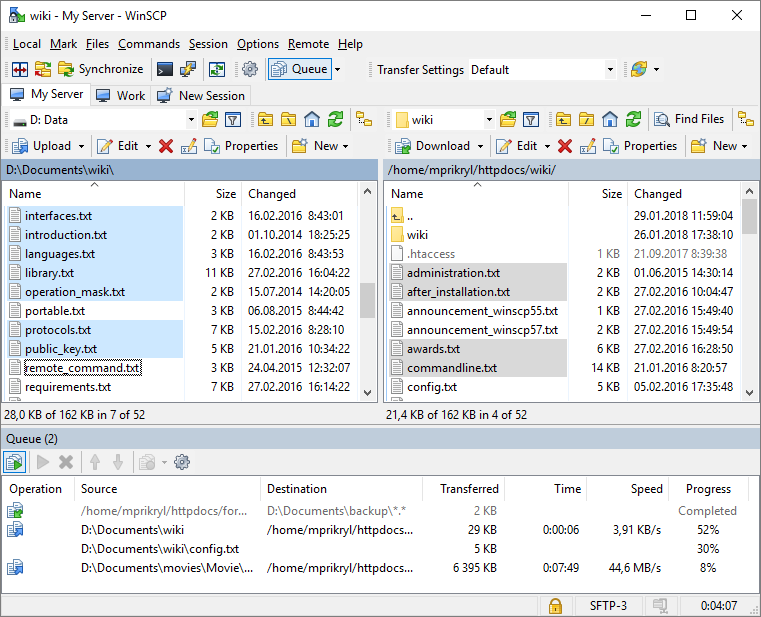
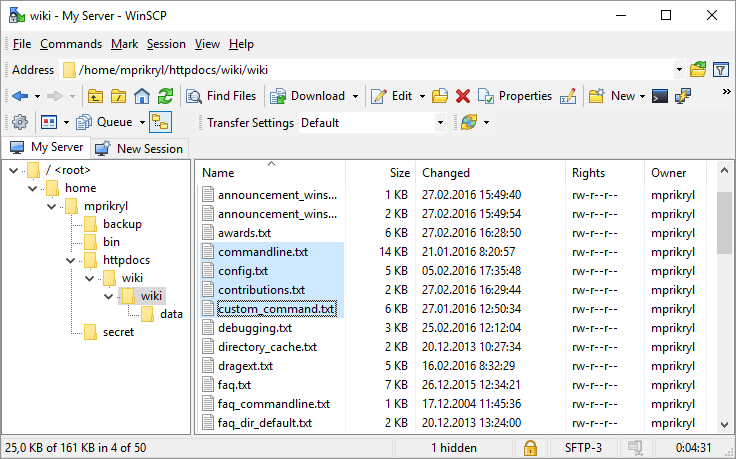
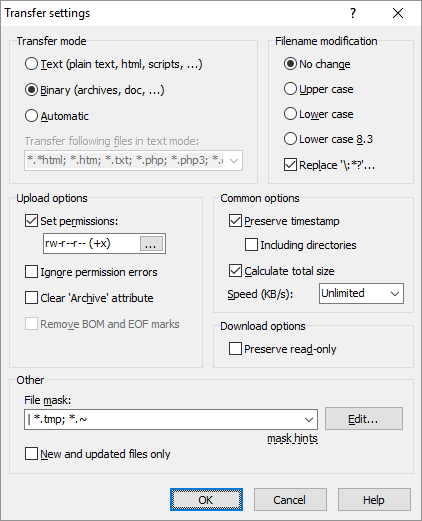
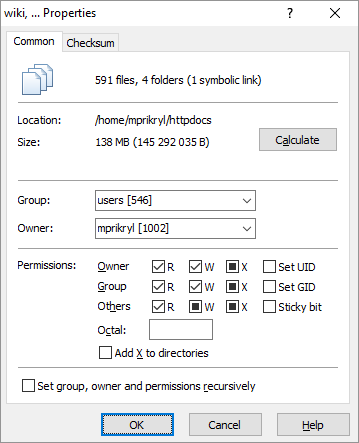
Desde que abres WinSCP, la sensación de estar manejando un programa amigable y eficiente es evidente, como si entrases en un cuartel general de operaciones discretas pero poderosas. La interfaz gráfica, sencilla pero elegante, ofrece un diseño que recuerda a exploradores de archivos tradicionales, lo que reduce la curva de aprendizaje, incluso para quienes son nuevos en el mundo de las transferencias remotas.
La fluidez en sus operaciones es notable; arrastrar y soltar archivos, o navegar por directorios remotos, se realiza con respuesta inmediata, como si manipularas objetos físicos en tu escritorio. Además, su modo de compatibilidad con scripts permite automatizar tareas rutinarias, ahorrando tiempo y evitando errores manuales, una característica muy valiosa para administradores de sistemas con tareas repetitivas.
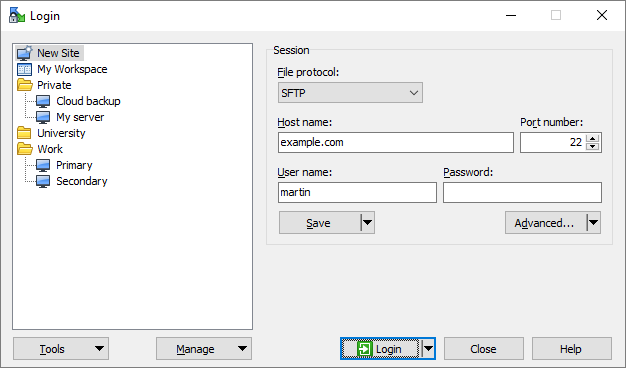
El corazón de WinSCP reside en su capacidad para transferir archivos de forma segura, soportando protocolos robustos como SFTP y SCP. Esto garantiza que tus datos viajen en túneles cifrados, protegiendo la confidencialidad y la integridad de la información, algo fundamental en entornos donde la seguridad no puede ser una opción, sino una necesidad. La facilidad de configuración y conexión a distintos servidores la convierte en una herramienta versátil y confiable, compatible con diferentes plataformas y configuraciones.
Otra joya en su corona es la función de scripting y automatización, que permite programar tareas repetitivas en segundo plano. Imagina que puedas programar que, en el momento en que te despiertes, tu ordenador tenga ya sincronizados los archivos necesarios en tu servidor sin que tengas que mover un dedo. WinSCP permite guardar perfiles de sesiones, gestionar favoritos y realizar transferencias en lote, simplificando operaciones complejas en unos clics. Es como tener un asistente que trabaja de manera inteligente en segundo plano.
Comparado con otras utilidades similares como FileZilla o Cyberduck, WinSCP brilla por su foco en la seguridad y la sencillez. Mientras que muchas aplicaciones pueden parecer abrumadoras por su gran cantidad de funciones, WinSCP se centra en ofrecer una experiencia sólida y sin complicaciones, con una interfaz que recuerda a las tradicionales ventanas de archivos, pero con toda la potencia necesaria para tareas avanzadas.
Su integración con scripts y automatización, junto con su compatibilidad con múltiples protocolos, hacen de WinSCP una opción que combina simplicidad y eficiencia. Es especialmente recomendable para usuarios que valoran la seguridad, desean automatizar procesos y prefieren una interfaz familiar.
En conclusión, aunque no es la opción más llamativa del mercado, WinSCP para Windows se posiciona como una herramienta confiable y eficaz, especialmente para quienes necesitan gestionar transferencias de archivos de manera segura y con la posibilidad de automatizar tareas complejas sin complicaciones. Lo recomiendo encarecidamente a profesionales y usuarios avanzados que buscan una solución sobria, robusta y fácil de usar para conectar con sus servidores remotos.
Facilidad de uso
Compatibilidad con múltiples protocolos
Transferencias seguras
Automatización mediante scripting
Gestión de archivos eficiente
Consumo elevado de recursos
Interfaz algo anticuada
Falta de integración con servicios en la nube
Limitaciones en la versión gratuita
Estabilidad variable en conexiones largas

para Windows
 5
5

para Windows
5

para Windows
5

para Windows
5

para Windows
4.9

para Windows
4.9

para Windows
4.9
para Windows
4.9

para Windows
4.9

para Windows
4.9

para Windows
4.9

para Windows
4.9

para Windows
5
para Windows
5

para Windows
5

para Windows
5

para Windows
5

para Windows
5

para Windows
5

para Windows
5

para Windows
5

para Windows
5