Mouse integrado
Inglés
¿Alguna vez has deseado capturar la pantalla de tu PC sin complicaciones y en pocos clics? Auto Screenshot para Windows, desarrollado por MurGoo.com, promete simplificar esa tarea con un enfoque intuitivo y potente, ideal para usuarios que necesitan una solución rápida y confiable para sus capturas de pantalla.
Este programa es una aplicación diseñada para automatizar y facilitar la toma de capturas de pantalla en sistemas Windows. Su propuesta principal es ofrecer una experiencia sencilla, sin perder en funcionalidad. Dentro de sus principales ventajas, encontramos su capacidad para realizar capturas automáticas, gestionar múltiples formatos de archivo y ofrecer opciones de edición básicas en línea.
El público objetivo de Auto Screenshot abarca desde profesionales del área de TI hasta usuarios ocasionales, todos los que requieren una herramienta efectiva para capturar lo que ven en pantalla sin complicaciones excesivas.
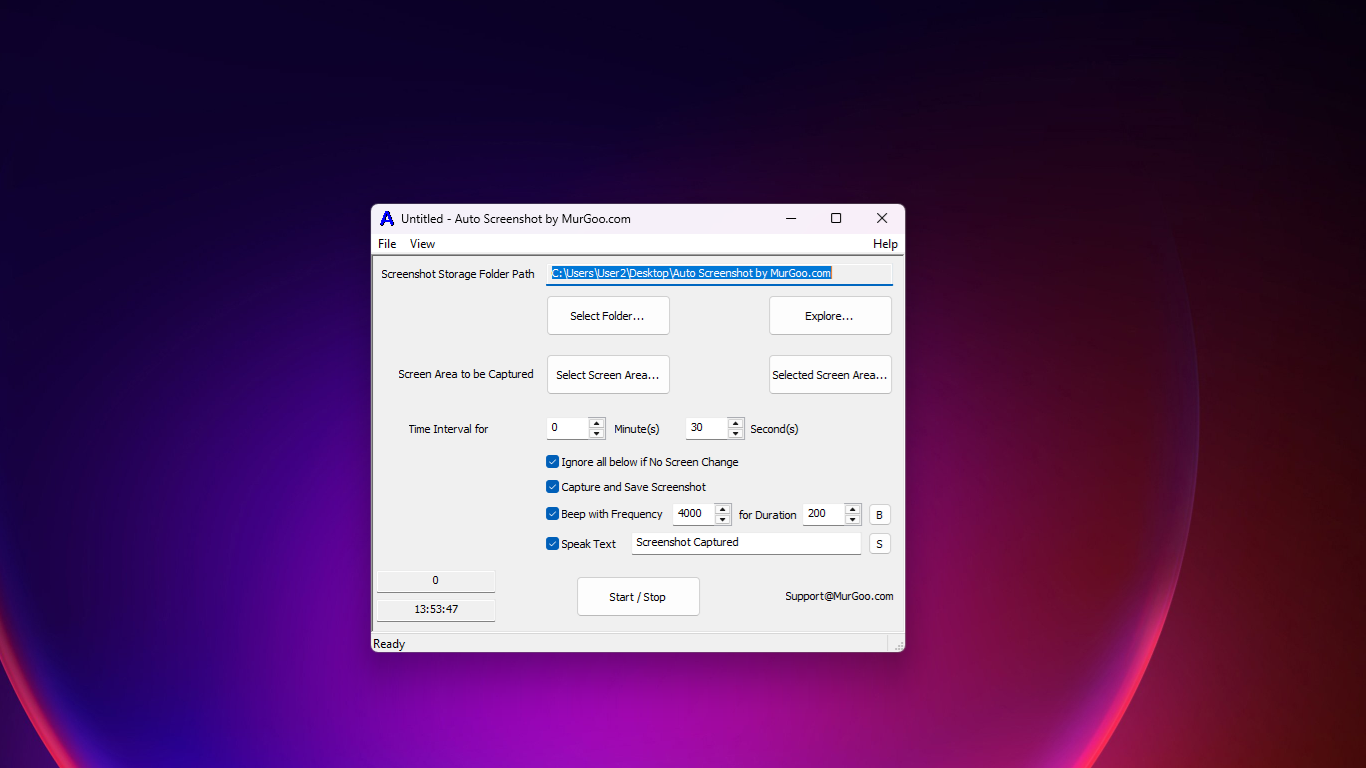
Una de las funciones estrella de Auto Screenshot es su capacidad para realizar tomas automáticas en horarios predefinidos. Imagina tener tu ordenador como un vigilante que monitorea tu trabajo o tus proyectos en segundo plano, capturando pantallas en momentos clave. La configuración es sencilla: eliges los intervalos de tiempo, las áreas de la pantalla a capturar y listo. Esto resulta especialmente útil para monitorear procesos largos o recopilar información visual sin interrumpir tu flujo de trabajo.
Otra fortaleza del programa es su apoyo a múltiples formatos de archivo, que permite al usuario exportar las capturas en el formato más adecuado para cada caso. Además, integra funciones básicas de edición como recortar o aplicar marcas, lo que reduce la necesidad de usar programas externos. La interfaz de estas funciones es práctica y fácil de entender, incluso para quienes no son muy familiarizados con editores de imágenes.
Desde el primer contacto, Auto Screenshot sorprende con su interfaz minimalista pero funcional. La organización de sus menús y botones hace que la curva de aprendizaje sea suave; basta con unos minutos para familiarizarse con todas sus funciones. La aplicación responde con rapidez, sin retrasos molestos, permitiendo una experiencia de captura fluida y sin frustraciones. La disposición clara de sus opciones hace que incluso los usuarios menos tecnológicos puedan aprovecharla sin dificultades, como si tuvieran un asistente que les ayuda a guardar momentos importantes en la pantalla.
En un mercado lleno de aplicaciones para capturas de pantalla, Auto Screenshot se destaca por sus funcionalidades de automatización y programación, que no siempre están presentes en otros programas gratuitos o con menor facilidad de uso. La posibilidad de dejar que la aplicación actúe en segundo plano, tomando capturas en intervalos definidos, es un valor añadido que lo hace especialmente útil para tareas de monitoreo, seguimiento o documentación sin necesidad de intervención constante. Además, su interfaz limpia y sus opciones de edición integradas lo convierten en una opción versátil y sencilla para diferentes perfiles de usuario.
En definitiva, Auto Screenshot para Windows es una herramienta recomendable para quienes buscan automatizar sus tareas de captura de pantalla sin complicarse con programas complejos. Su función de capturas programadas y su facilidad de uso lo convierten en un aliado eficiente tanto para profesionales como para usuarios ocasionales. Recomendamos probarlo si necesitas realizar tareas periódicas de captura de pantalla y deseas hacerlo en un entorno amigable y sin estrés. Para sacar el máximo provecho, recomendamos configurar las capturas automáticas en horarios específicos y aprovechar sus opciones de edición para preparar contenidos de forma rápida y efectiva.
Fácil de usar
Animaciones automáticas
Integración sencilla
Alta velocidad de captura
Opciones de edición básicas
Limitadas funciones de edición avanzada
Problemas ocasionales de compatibilidad
Falta de herramientas de anotación avanzada
Personalización limitada de atajos
Problemas menores de estabilidad

para Windows
 5
5

para Windows
5

para Windows
5

para Windows
5

para Windows
5

para Windows
5

para Windows
5

para Windows
5

para Windows
5

para Windows
5

para Windows
5

para Windows
5
para Windows
5
para Windows
5
para Windows
5
para Windows
5
para Windows
5
para Windows
5
para Windows
5
para Windows
5
para Windows
5
para Windows
5