Pkzoid (Akash Siddique)
Inglés, Inglés (Estados Unidos)
¿Alguna vez has sentido que tu ordenador va más lento que una tortuga caminando bajo el sol? Con Quick Optimizer for Windows, esa sensación puede quedar en el pasado. Este software promete agilizar tu equipo, mejorar su rendimiento y liberar espacio con solo unos clics. Pero, ¿realmente cumple con lo que promete? Aquí te lo contamos en detalle, para que puedas decidir si merece un lugar en tu escritorio.
Quick Optimizer for Windows es una aplicación diseñada para optimizar y mantener el rendimiento de tu ordenador con sistema operativo Windows. Su propósito principal es simplificar tareas como limpieza de archivos temporales, reparación de errores y gestión de recursos en un interfaz accesible y sencillo.
La aplicación ha sido desarrollada y publicada por Pkzoid, un equipo liderado por Akash Siddique, que ha enfocado sus esfuerzos en ofrecer soluciones eficientes para la limpieza y optimización de PCs.
Se dirige principalmente a usuarios particulares que desean mantener su ordenador en óptimas condiciones sin complicaciones, así como a pequeños negocios que necesitan una herramienta rápida para mejorar su productividad sin tener que ser expertos en tecnología.
¿Te imaginas tener un asistente que, como un mecánico de confianza, revisa cada rincón de tu coche para que funcione como nuevo? Así puedes pensar en Quick Optimizer: un ayudante digital que se encarga de mantener tu Windows en plena forma, ahorrándote horas de desesperación frente a problemas técnicos o lentitud inexplicada. La interfaz, clara y sin rodeos, invita a explorar sus funciones con curiosidad, haciendo que el proceso de optimización sea casi tan sencillo como pulsar un botón.
El punto fuerte de esta aplicación es la capacidad de escanear y eliminar automáticamente archivos innecesarios, como archivos temporales, cachés y registros de instalación antiguos. La diferencia con otras herramientas es la rapidez y precisión con la que realiza esta tarea, dejando tu disco duro con más espacio libre y tu equipo más ágil. Con un diseño visual que recuerda a un diagnóstico médico, el proceso resulta transparente y tranquilizador para usuarios menos familiarizados con la tecnología.
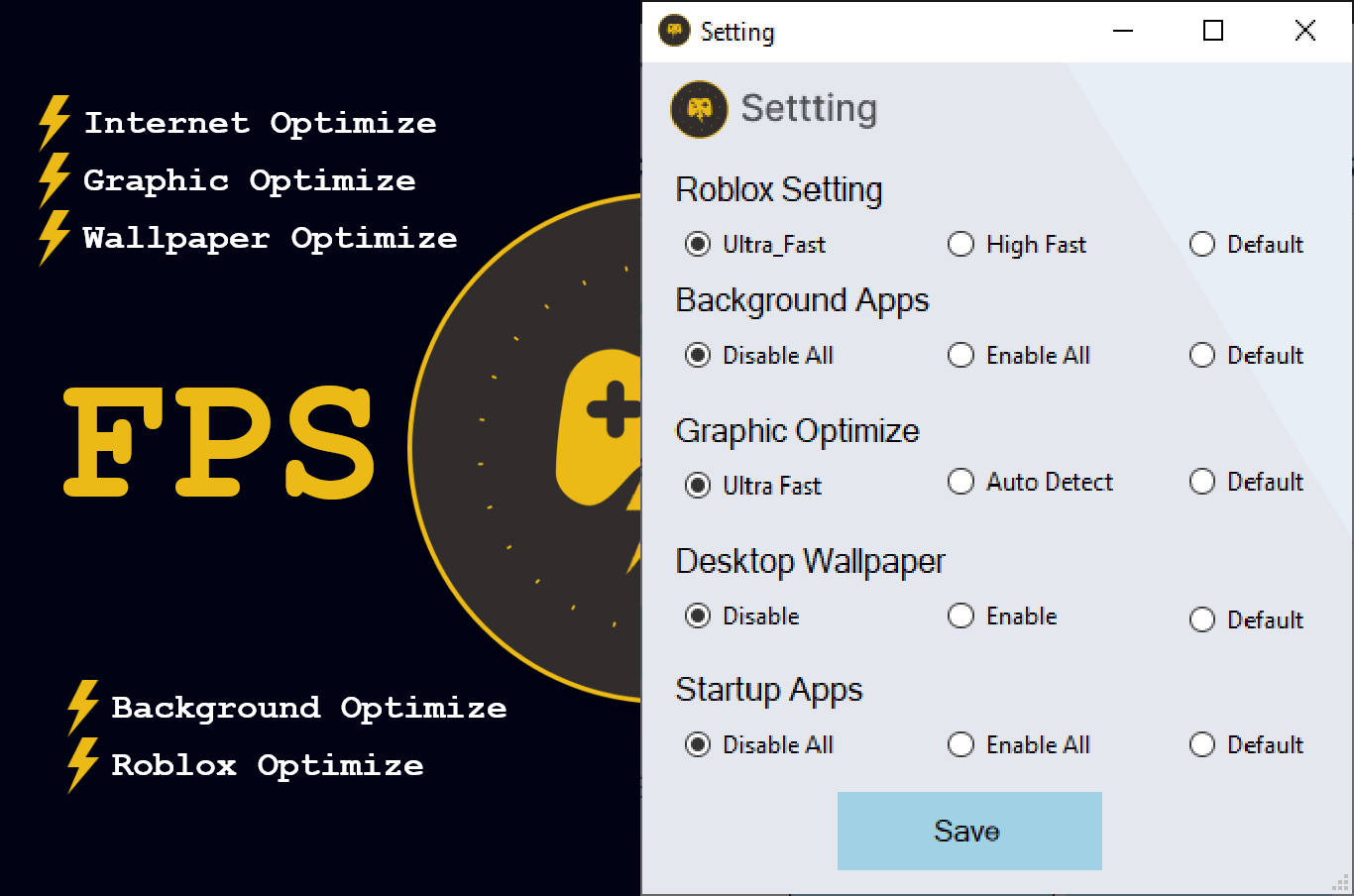
Otra funcionalidad destacada es la capacidad de detectar errores comunes del sistema y ofrecer reparaciones fáciles, ayudando a prevenir cuelgues o cuellos de botella inesperados. Además, su módulo de optimización en tiempo real ajusta automáticamente recursos para que tus aplicaciones favoritas respondan más rápido y con mayor fluidez. Se puede comparar con un fisioterapeuta que ajusta tus músculos justo antes de la competencia para que puedas rendir al máximo.
Desde el punto de vista del diseño, Quick Optimizer presenta una interfaz intuitiva y amigable, con botones grandes y explicaciones sencillas, como si estuvieras hablando con un amigo que domina la tecnología sin complicaciones. La operación es fluida, sin retardos o bloqueos, y la curva de aprendizaje es mínima, permitiendo que cualquier persona comience a usarla sin necesidad de tutoriales complicados.
En comparación con otras aplicaciones similares, su gran diferencia radica en su enfoque en la simplicidad y eficacia. Muchas herramientas ofrecen numerosas funciones, pero a menudo resultan abrumadoras o lentas. Quick Optimizer destaca por realizar su trabajo con rapidez y sin exigir altos recursos, además de estar muy bien optimizado para Windows.
En resumen, recomendaría Quick Optimizer for Windows a quienes buscan una solución efectiva y sencilla para mejorar el rendimiento de su ordenador sin complicaciones. Es especialmente útil para usuarios que no quieren perder tiempo configurando muchas opciones, sino simplemente hacer que sus equipos funcionen mejor con un clic.
Mi consejo es utilizarla de forma periódica, como una revisión médica periódica, para mantener tu sistema en óptimas condiciones y prevenir problemas mayores. Aunque la aplicación es muy confiable, siempre es recomendable hacer copias de seguridad antes de realizar reparaciones profundas, como en cualquier proceso de mantenimiento técnico.
Optimización rápida del rendimiento
Fácil de usar
Limpieza de archivos basura
Ajustes de inicio rápido
Función de optimización personalizada
Puede consumir recursos del sistema durante el escaneo
No siempre mejora significativamente el rendimiento en casos avanzados
Algunas funciones pueden ser excesivamente automatizadas
Dependencia de conexiones a Internet para ciertas funciones
Publicidad ocasional en la versión gratuita

para Windows
 5
5

para Windows
5

para Windows
5

para Windows
5

para Windows
5

para Windows
5

para Windows
5

para Windows
5

para Windows
5

para Windows
5
para Windows
5

para Windows
5
para Windows
5
para Windows
5
para Windows
5
para Windows
5
para Windows
5
para Windows
5
para Windows
5
para Windows
5
para Windows
5
para Windows
5