Utilidades y herramientas
Inglés (Estados Unidos)
¿Alguna vez has sentido que tu pendrive puede ser tu mejor aliado en momentos de emergencia o al instalar nuevos sistemas operativos? Con Bootable USB Creator for Windows de CoderLearn, esa sensación puede convertirse en una realidad sencilla y al alcance de un clic. Su diseño intuitivo y funciones especializadas hacen que crear unidades USB booteables sea una tarea que incluso un novato puede dominar rápidamente.
Este creador de USB arrancables destaca por su interfaz clara y amigable, que elimina complicaciones técnicas innecesarias. La principal ventaja, además de su facilidad de uso, es la capacidad de soportar múltiples formatos y sistemas operativos, garantizando compatibilidad en distintos escenarios. Además, incorpora herramientas avanzadas para verificar la integridad de la imagen ISO y para gestionar varias unidades en simultáneo, optimizando el proceso y ahorrando tiempo.
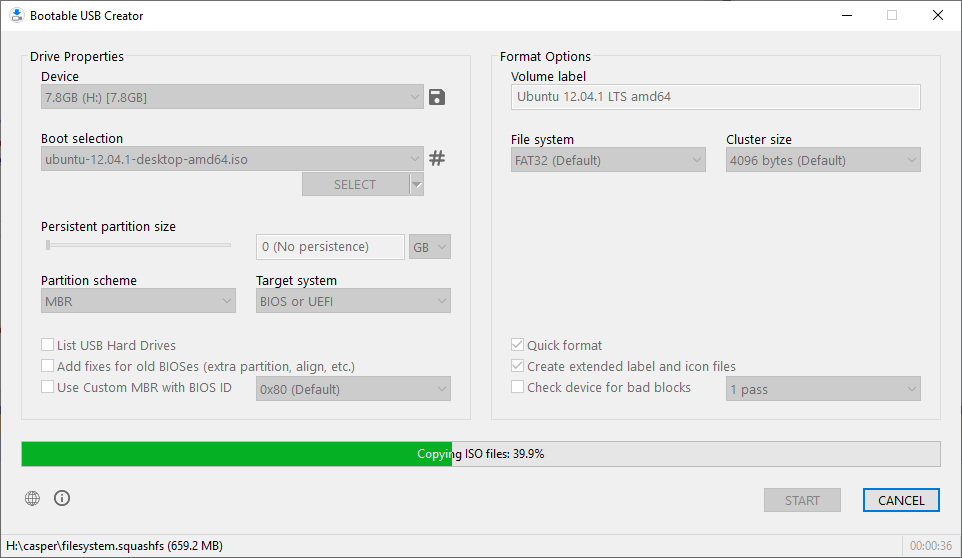
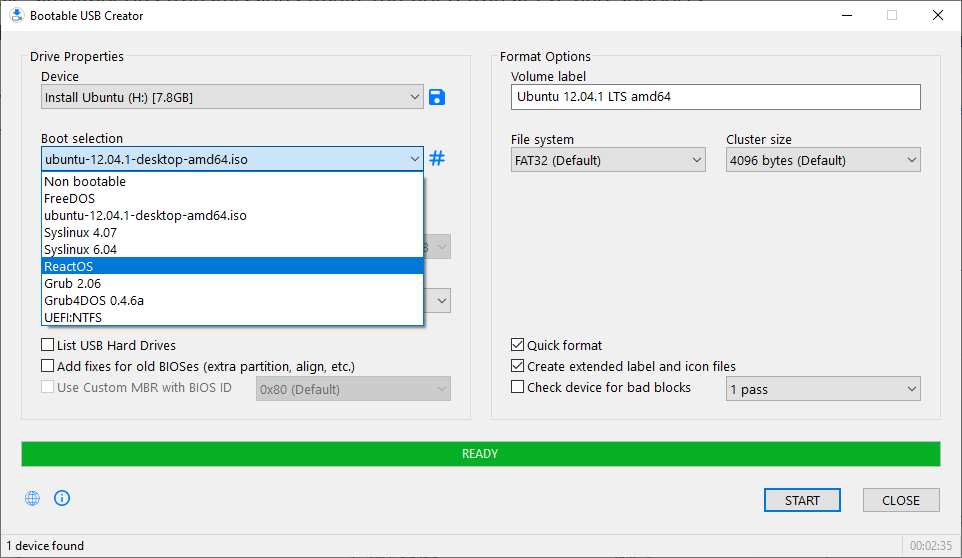
Desde el primer contacto, Bootable USB Creator presenta un diseño limpio y ordenado, en tonos suaves y botones fácilmente reconocibles. La navegación es intuitiva, como seguir un mapa claro en una ciudad desconocida, lo que permite a cualquier usuario, incluso sin experiencia previa, guiarse sin dificultad. La velocidad de ejecución es notable; los pasos para crear un USB booteable son rápidos y sin interrupciones. La interacción se siente natural y sin tropiezos, lo que resulta en una experiencia agradable y eficiente.
El núcleo de este software reside en su capacidad para facilitar la creación de unidades USB bootables en pocos pasos, sin complicidades técnicas. La primera función a destacar es su compatibilidad total con diferentes imágenes ISO, permitiendo que puedas preparar tu pendrive con Windows, distribuciones Linux, o herramientas de recuperación sin mayor esfuerzo. La segunda, es su opción para verificar la integridad de esas imágenes antes de la copia, asegurando que no encuentres sorpresas desagradables al momento de arrancar desde ella. Finalmente, su gestión de múltiples unidades en paralelo acorta los tiempos y simplifica la organización en proyectos complejos.
Este programa es especialmente útil para usuarios que necesitan una solución rápida y confiable para preparar USBs de arranque, sin complicaciones adicionales ni requerimientos técnicos avanzados. Es ideal para técnicos en movimiento, entusiastas del software libre, o cualquier persona que quiera disponer de un kit de arranque preparado en minutos. Sin embargo, también es recomendable para quienes valoran la seguridad, ya que la función de verificación ayuda a evitar errores en el proceso de creación.
En definitiva, Bootable USB Creator for Windows de CoderLearn se presenta como una opción sólida y práctica para crear unidades USB booteables de manera sencilla y eficiente. Su punto fuerte reside en su interfaz amigable y en las funciones que garantizan una preparación confiable del medio de arranque. Aunque existen otras alternativas en el mercado, su equilibrio entre simplicidad y funcionalidad lo hace recomendable para usuarios de todos los niveles. Si buscas una herramienta que simplifique tu flujo de trabajo y te brinde confianza en cada paso, este software puede ser una excelente adición a tu repertorio tecnológico.
Interfaz sencilla e intuitiva
Compatibilidad con múltiples archivos ISO
Proceso de creación rápido
Opción de formateo previo
Diseño ligero y portátil
Compatibilidad limitada con ciertos formatos ISO
Opciones de personalización limitadas
Problemas ocasionales de detección del USB
Falta de soporte para versiones futuras Windows
Falta de ayuda en línea detallada

para Windows
 5
5

para Windows
5

para Windows
5

para Windows
5

para Windows
4.9

para Windows
4.9

para Windows
4.9

para Windows
4.9

para Windows
4.9

para Windows
4.9

para Windows
4.9

para Windows
4.9

para Windows
5
para Windows
5

para Windows
5

para Windows
5

para Windows
5

para Windows
5

para Windows
5

para Windows
5

para Windows
5

para Windows
5