Negocios
Mouse integrado
Inglés (Estados Unidos)
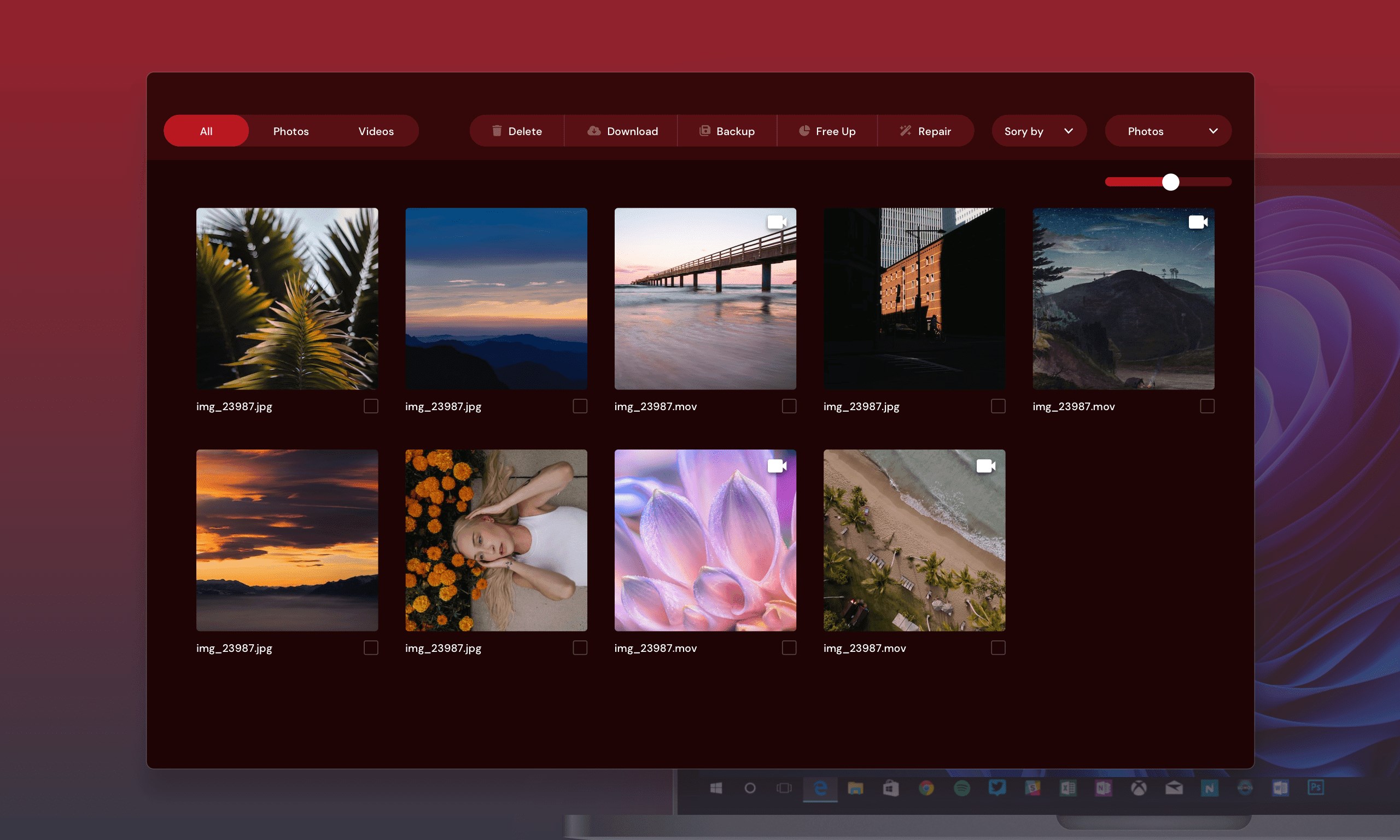
Imagina tener en tus manos una varita mágica que conecta tu cámara con tu ordenador, permitiéndote visualizar, transferir y gestionar tus fotos sin complicaciones. Eso es exactamente lo que brinda Camera Connect App, una herramienta diseñada para hacer la vida del fotógrafo más sencilla y eficiente.
Camera Connect App para Windows, desarrollada por MB Technologies, se posiciona como una solución integral para la gestión remota y transferencia de imágenes desde tu cámara a tu PC. La aplicación destaca por su facilidad de uso y su enfoque en simplificar el flujo de trabajo fotográfico.
Poner a prueba Camera Connect App es como abrir una ventana a un mundo donde la fotografía y la tecnología se dan la mano con elegancia. Su interfaz limpia y moderna invita a explorar sin miedo, y las funciones principales se esconden tras un clic, listas para usarse en segundos.
La verdadera estrella de la aplicación es su capacidad para controlar tu cámara a distancia desde tu ordenador. ¿Imaginas poder ajustar el enfoque, disparar, revisar en vivo la escena y transferir las imágenes sin necesidad de tocar la cámara? Es como tener un asistente profesional en tu escritorio. Esta función es especialmente útil en sesiones largas o en condiciones donde tocar la cámara no es conveniente, haciendo que cada disparo sea tan preciso como si estuvieras allí mismo.
Una vez que las fotos están en tu computador, la app también te ayuda a organizar los archivos de manera eficiente. Puedes categorizar, renombrar y clasificar las imágenes, facilitando la búsqueda y la edición posterior. Gracias a su integración con Windows, la gestión se vuelve intuitiva y sin obstáculos.
Desde el punto de vista del diseño, Camera Connect App se presenta como una herramienta amigable y moderna: sus menús son claros y las funciones están claramente identificadas, permitiendo un aprendizaje rápido para quienes no son expertos en tecnología. La fluidez en la operación es notable, logrando que las transferencias y el control remoto sean casi instantáneos, como si tuvieras tu cámara y computadora sincronizadas por una cuerda invisible.
En comparación con otras aplicaciones similares, este programa destaca por su capacidad para gestionar múltiples cámaras y modelos diferentes, permitiendo una experiencia colaborativa y versátil. Su función para establecer flujos de trabajo en tiempo real y su capacidad de interacción en colaboración con otros dispositivos aumentan su valor en escenarios profesionales y en proyectos grupales. Esto la diferencia de muchas otras aplicaciones que suelen estar limitadas a cámaras de una sola marca o modelo.
Para fotógrafos que buscan una solución sencilla, rápida y confiable para gestionar sus fotos de manera inalámbrica, Camera Connect App es una opción muy recomendable. Es especialmente útil en entornos donde el tiempo y la eficiencia marcan la diferencia, y su enfoque en la colaboración la hace destacarse en escenarios de trabajo en equipo.
Mi consejo es que la pruebes si deseas optimizar tu flujo de trabajo fotográfico y aprovechar al máximo tus sesiones en exteriores o en estudio. Sin embargo, si necesitas funciones avanzadas de edición o un control total sobre configuraciones de cámara muy específicas, puede que esta aplicación tenga límites en comparación con otros programas más especializados.
Interfaz intuitiva
Compatibilidad con varias cámaras
Funciones de control remoto
Calidad de imagen en tiempo real
Compatibilidad multiplataforma
Limitada personalización de ajustes
Problemas de conexión en redes inestables
Falta de soporte para algunas cámaras antiguas
Interfaz que podría ser más moderna
Funciones avanzadas limitadas en la versión gratuita

para Windows
 5
5

para Windows
5

para Windows
4.9
para Windows
4.9
para Windows
4.9
para Windows
4.9

para Windows
4.8

para Windows
4.8
para Windows
4.8
para Windows
4.8
para Windows
4.7
para Windows
4.7

para Windows
5

para Windows
5

para Windows
5

para Windows
5

para Windows
5
para Windows
5

para Windows
5

para Windows
5
para Windows
5

para Windows
5