Negocios
AnywaySoft Inc.
No especificado
Inglés (Estados Unidos)
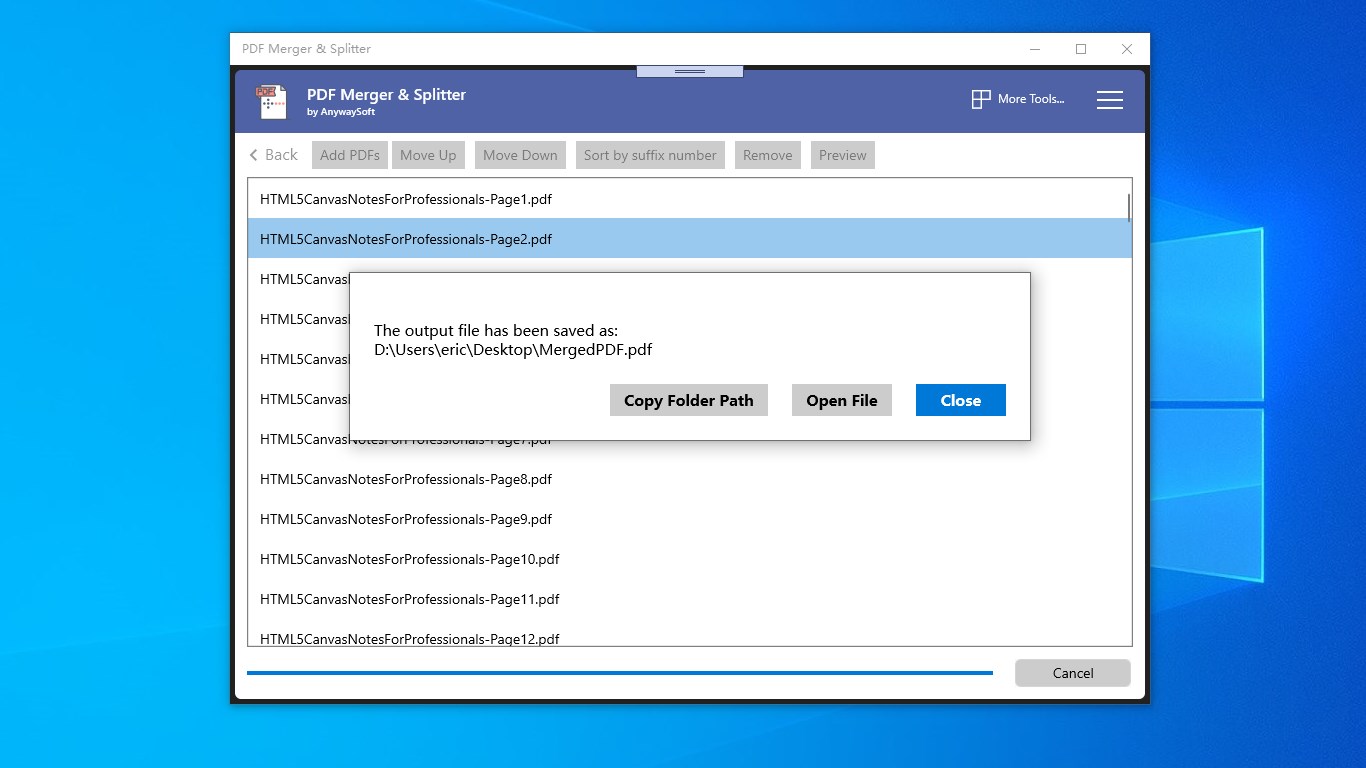
PDF Merger & Splitter para Windows, desarrollado por AnywaySoft Inc., es una aplicación diseñada para simplificar la gestión de archivos PDF, permitiendo fusionar y dividir documentos con facilidad. Pensada para usuarios que necesitan una solución rápida y confiable para organizar sus archivos, esta herramienta se presenta como un aliado útil en entornos tanto profesionales como personales.
AnywaySoft Inc. es la empresa responsable del desarrollo de PDF Merger & Splitter, una firma que se especializa en soluciones sencillas y eficaces para el manejo de documentos digitales. Su enfoque está en ofrecer herramientas intuitivas que optimicen procesos cotidianos, sin requerir conocimientos avanzados en tecnología.
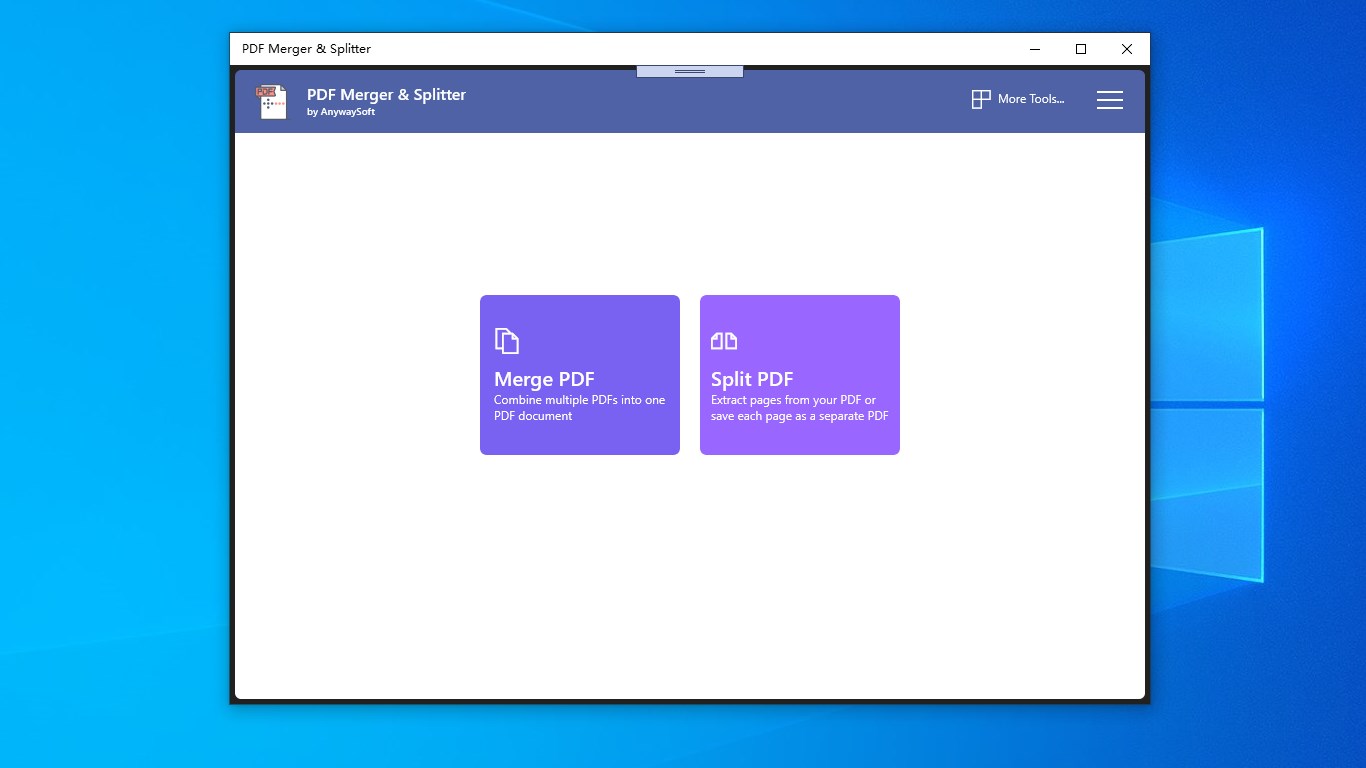
Desde el primer encuentro con PDF Merger & Splitter, la interfaz se revela como un espacio amigable y accesible, similar a una mesa de trabajo ordenada en un estudio de dibujo: todo en su sitio y listo para usar. La navegación por sus funciones es suave, como deslizarse por una superficie lisa, haciendo que incluso el proceso más técnico se convierta en una tarea sencilla.
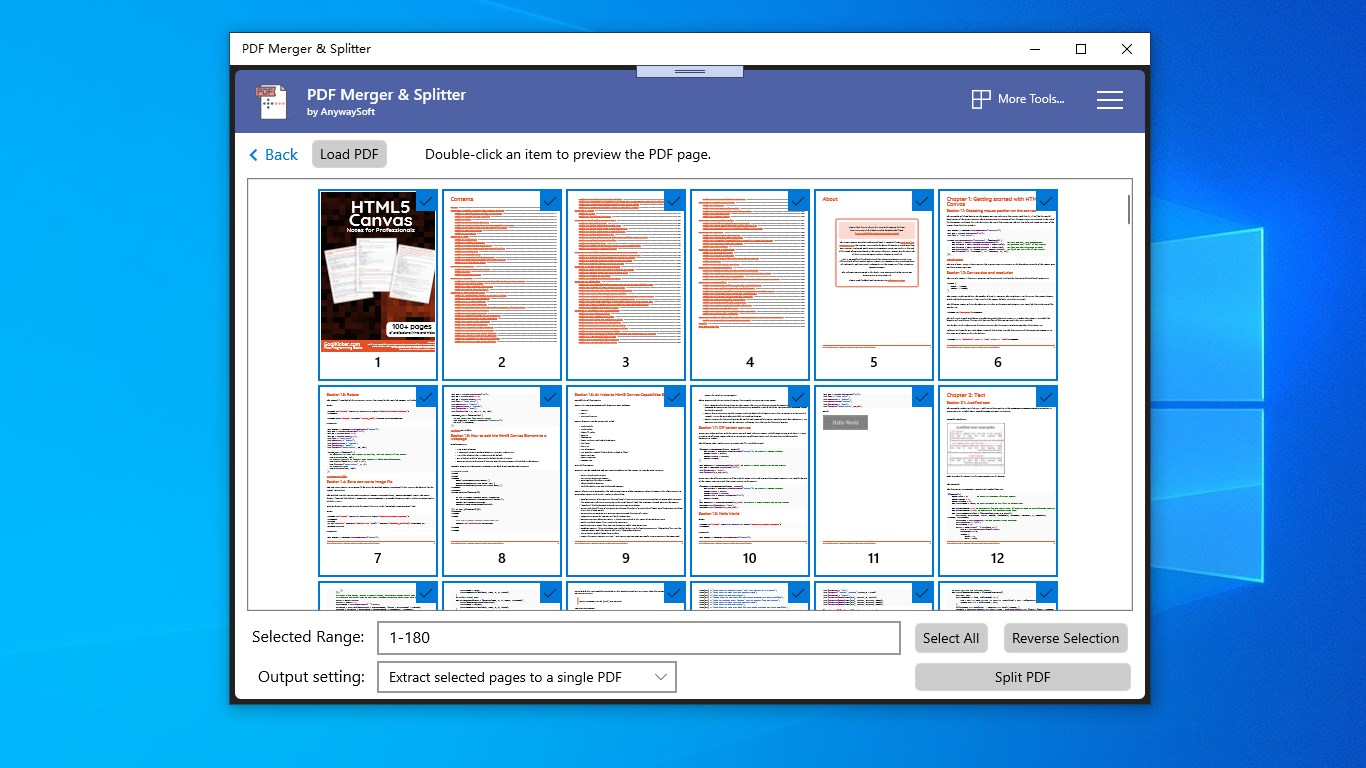
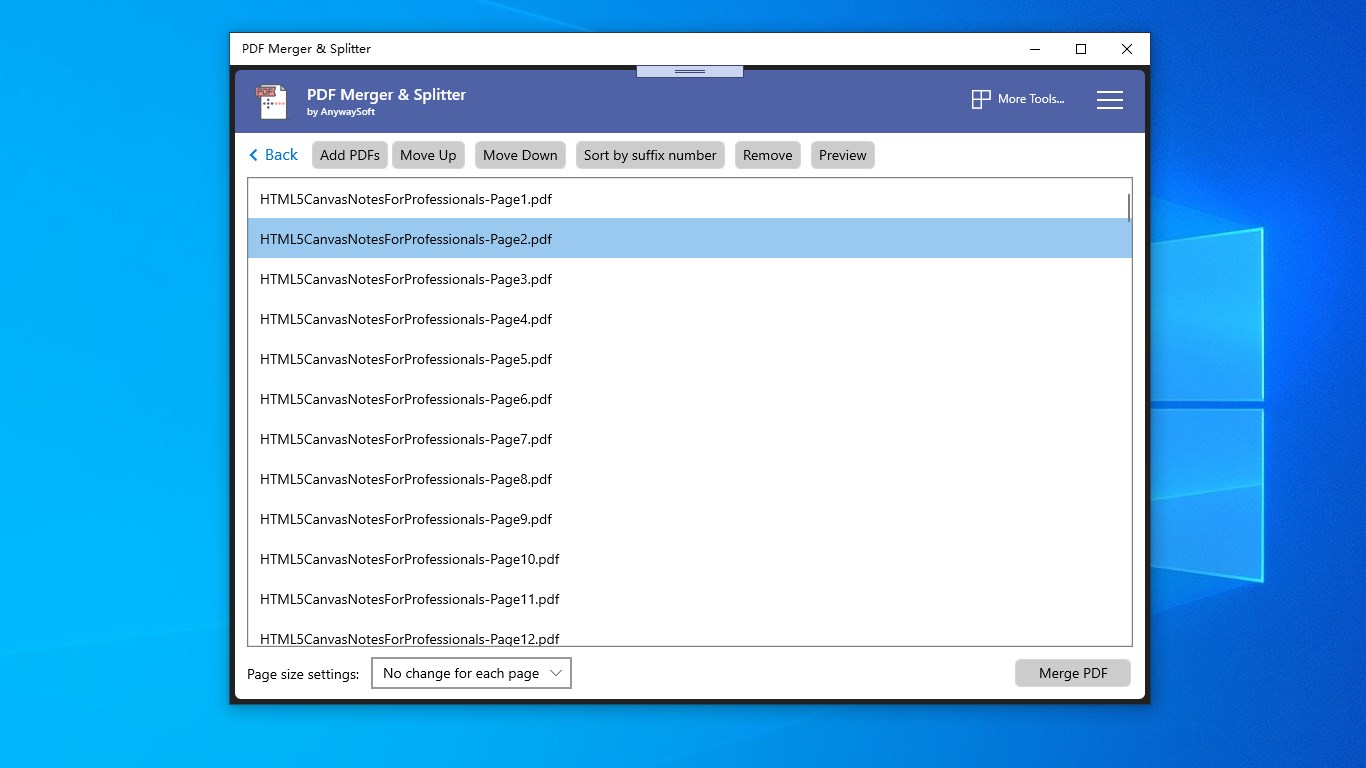
El diseño minimalista, con botones claramente identificados y un flujo lógico, contribuye a una curva de aprendizaje casi inexistente. No hay que ser un experto en tecnología para entender cómo fusionar o dividir archivos: basta con seleccionar las opciones deseadas y arrastrar los archivos en la ventana. Es como tener un asistente digital que entiende exactamente lo que quieres hacer.
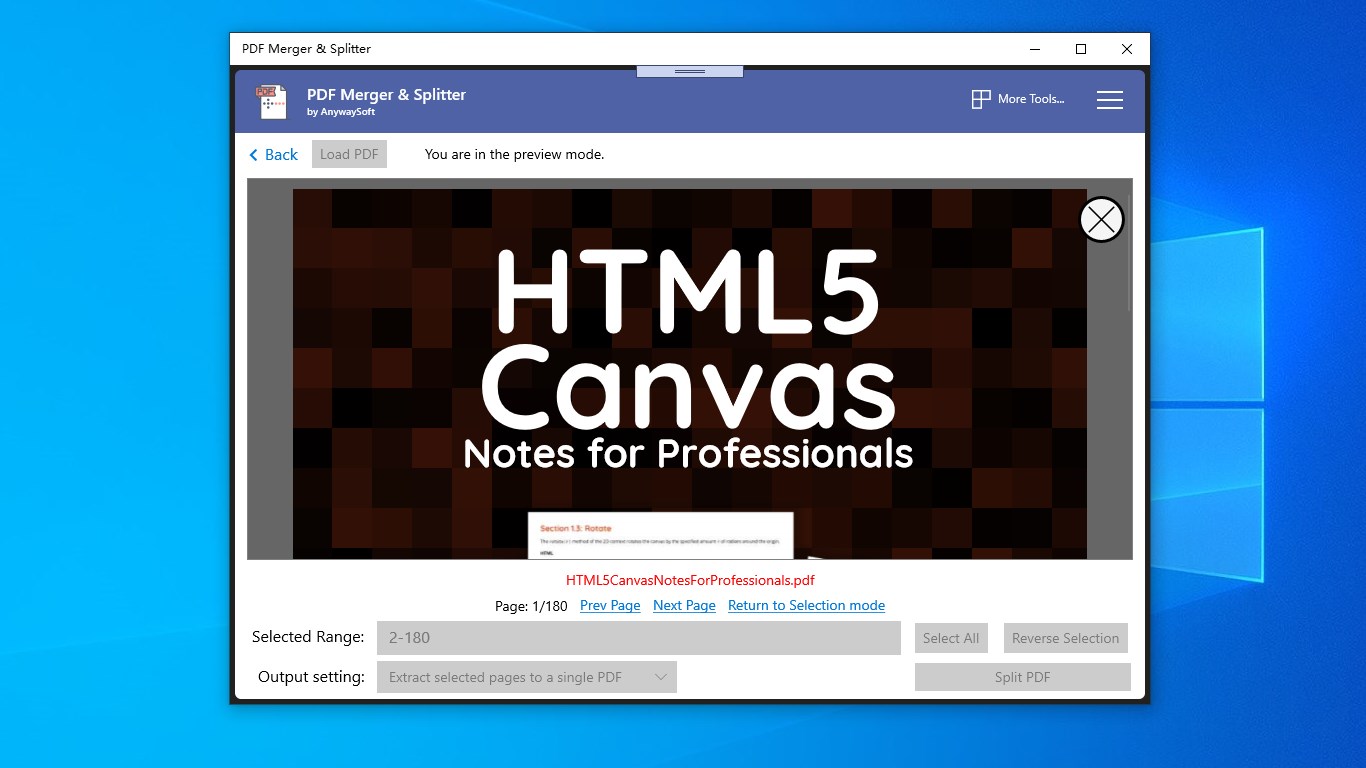
Las funciones de fusión y división se destacan por su rapidez. Cuando necesitas unir varios informes o separar capítulos de un manual, la aplicación responde al instante, eliminando la sensación de esperar a que los procesos terminen. Además, su capacidad para manejar archivos extensos sin perder rendimiento hace que sea una herramienta confiable en proyectos de mayor envergadura.
En un mar de aplicaciones similares, PDF Merger & Splitter sobresale por su sencillez y enfoque en tareas básicas pero esenciales, y por su fortaleza en colaboración. La integración de funciones colaborativas, como guardar configuraciones predeterminadas para procesos recurrentes, la hace especialmente útil en equipos de trabajo donde la uniformidad y la eficiencia son clave. Además, su compatibilidad con tareas de gestión de documentos simplificadas refuerza su utilidad en entornos donde la colaboración y el cumplimiento de tareas organizadas marcan la diferencia.
Si buscas una herramienta confiable que haga más sencillo el manejo de archivos PDF sin complicaciones y sin requerir una curva de aprendizaje excesiva, PDF Merger & Splitter para Windows merece una oportunidad. Es especialmente recomendable para profesionales, estudiantes y pequeños equipos que necesitan realizar tareas de forma rápida y efectiva. Para sacarle el máximo provecho, sugiero aprovechar las funciones de división avanzada y guardar preconfiguraciones para procesos recurrentes, optimizando aún más su flujo de trabajo.
Fácil de usar
Rápido en procesamiento
Funcionalidad básica gratuita
Soporta múltiples formatos
No requiere instalación compleja
Opciones avanzadas limitadas
Publicidad intrusiva
Problemas con archivos muy grandes
Compatibilidad limitada en versiones antiguas
Pocas opciones de personalización

para Windows
 5
5

para Windows
5

para Windows
4.9
para Windows
4.9

para Windows
4.9

para Windows
4.9

para Windows
4.8

para Windows
4.8

para Windows
4.8
para Windows
4.8
para Windows
4.7

para Windows
4.7

para Windows
5

para Windows
5

para Windows
5

para Windows
5

para Windows
5
para Windows
5

para Windows
5

para Windows
5
para Windows
5

para Windows
5