CELSYS, Inc.
Mouse integrado
Chino (tradicional), Inglés, Francés, Alemán, Indonesio, Japonés, Coreano, Portugués (Brasil), Español, Tailandés
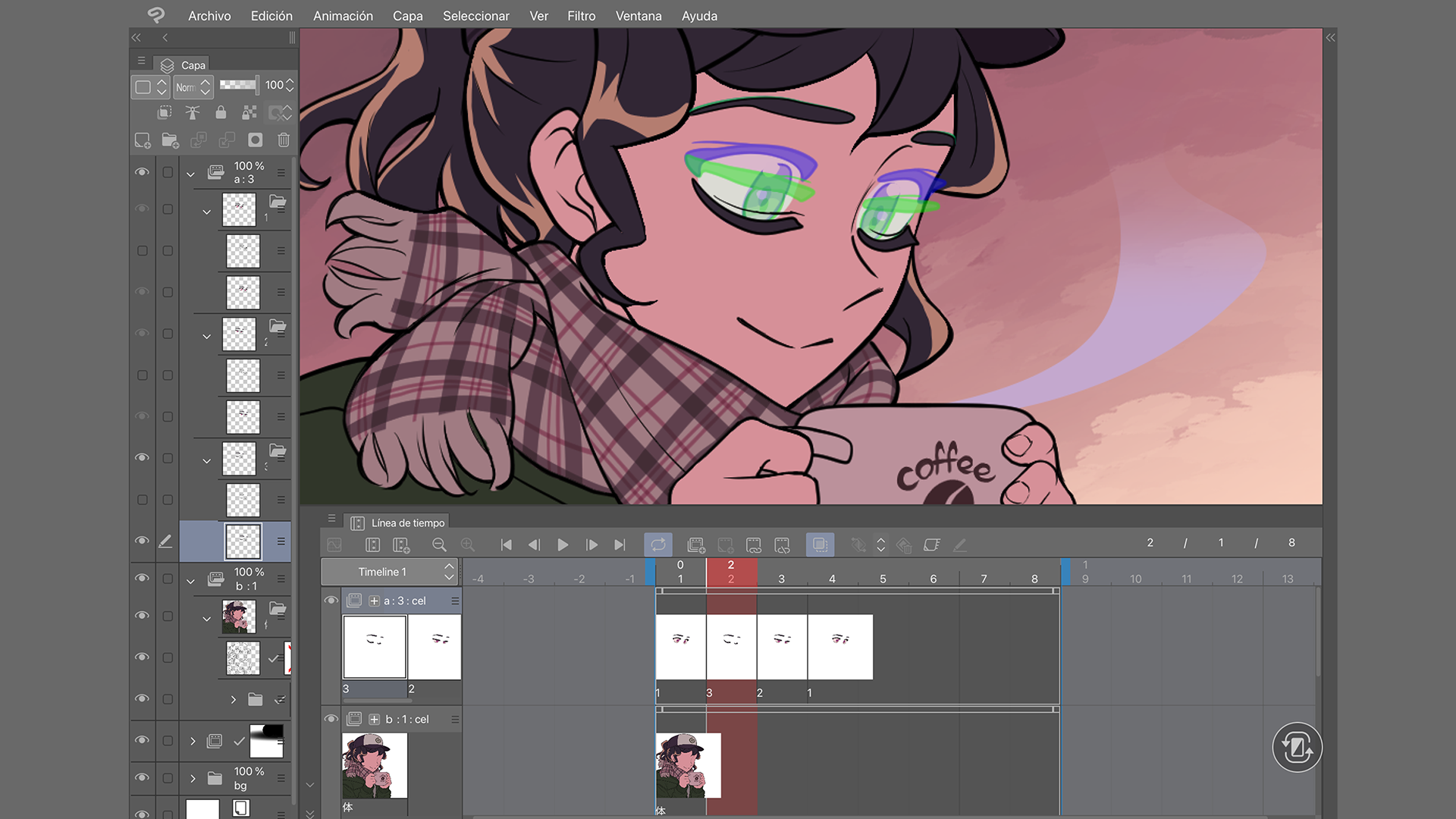
¿Buscas una aplicación que combine precisión y facilidad para crear tus obras maestras digitales? Clip Studio Paint es una opción que ha ganado reconocimiento entre ilustradores, comicistas y pintores digitales. Diseñado para ofrecer una experiencia cercana a trabajar con materiales tradicionales, su interfaz intuitiva y funciones avanzadas hacen que cada trazo cuente. Hoy te traigo una evaluación en profundidad de esta herramienta, basada en mi experiencia como crítico tecnológico y artista digital.
Clip Studio Paint - Lo mejor para dibujar y pintar - para Windows, desarrollado por CELSYS, Inc., es un software de ilustración y pintura digital que se posiciona como una de las mejores opciones del mercado. Sus principales funciones resaltan en la creación de cómics, ilustraciones y pintura digital, con un enfoque en ofrecer herramientas precisas y personalizables.
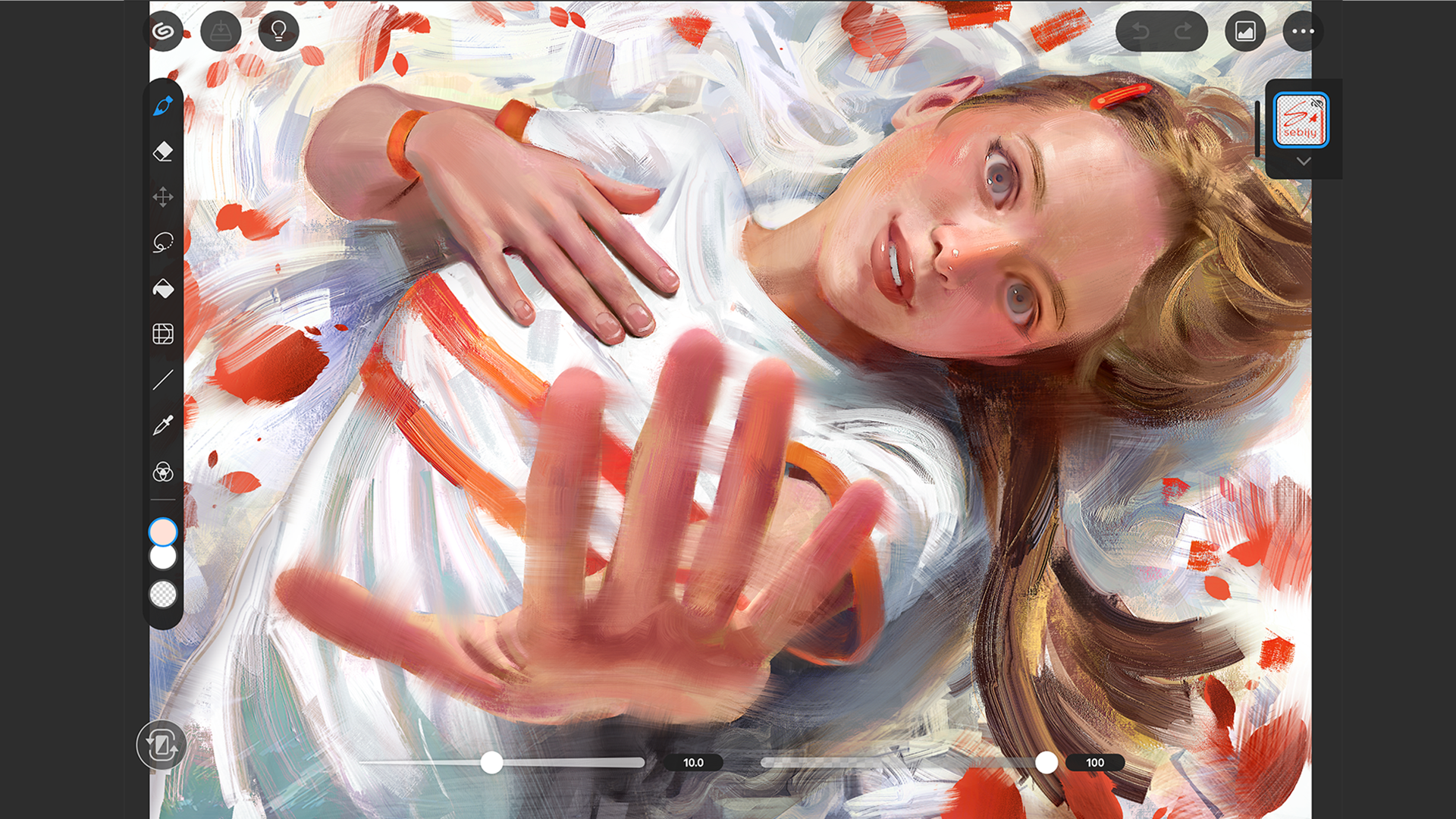
Desde el primer contacto, Clip Studio Paint se presenta como un aliado perfecto para convertir ideas en obras de arte. La interfaz, elegante y organizada, invita a perderse en un mundo donde cada línea tiene vida propia. Como si estuviéramos en un taller de artistas tradicionales, la sensación de trabajar con lápices, acuarelas o tinta digital se respira en cada trazo. La velocidad y fluidez del software transmiten una sensación de confianza y control, incluso en proyectos complejos.
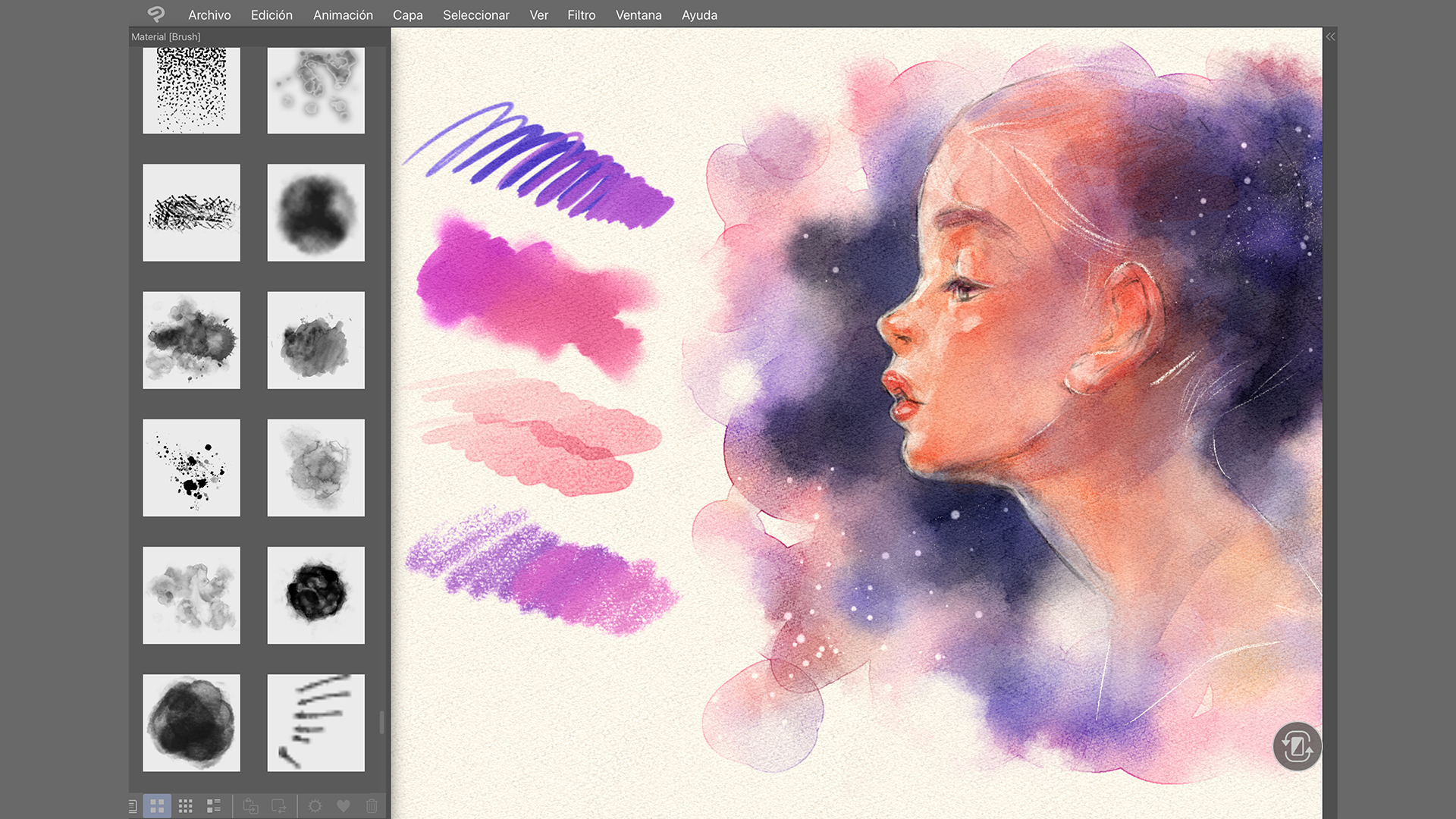
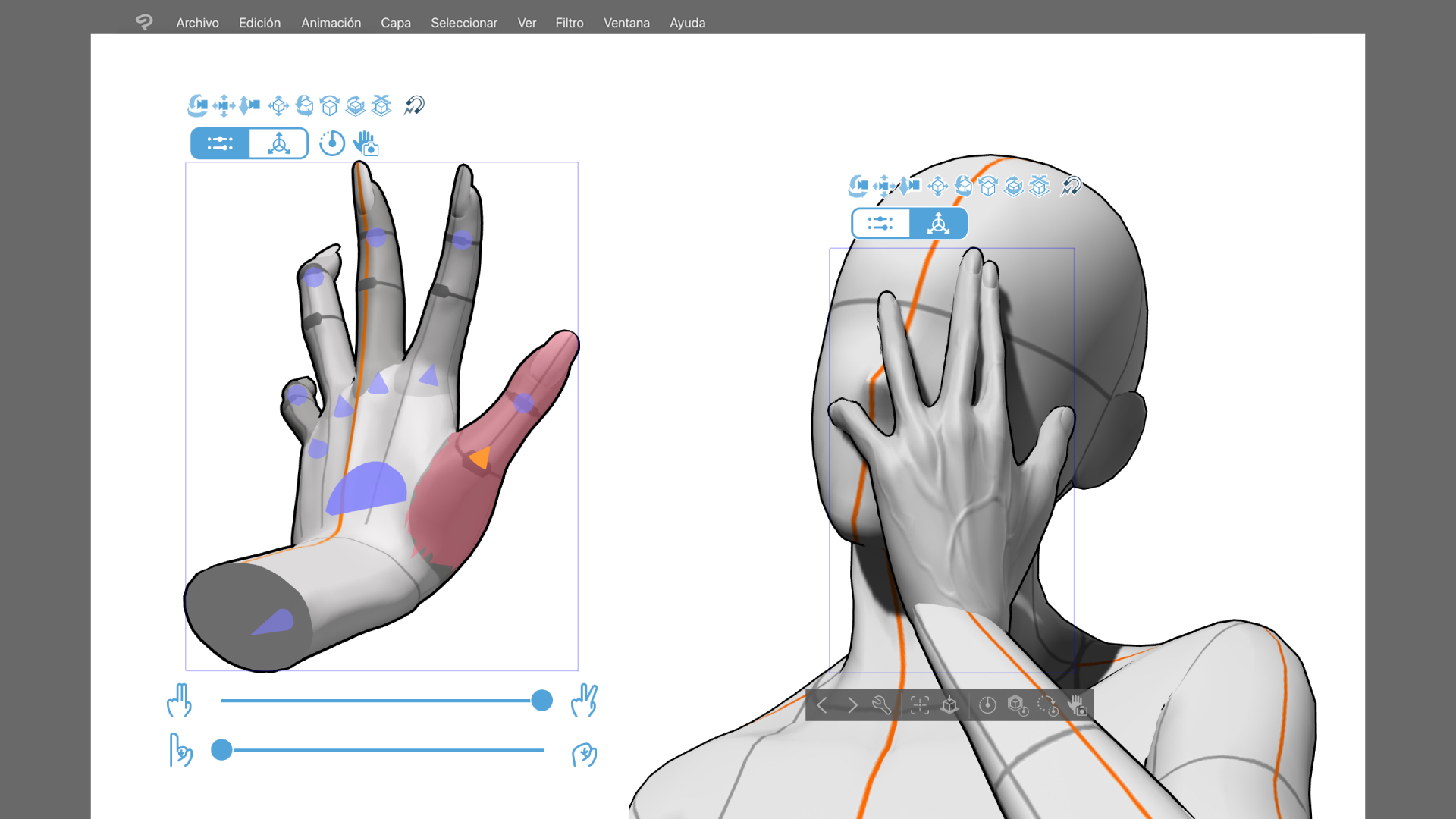
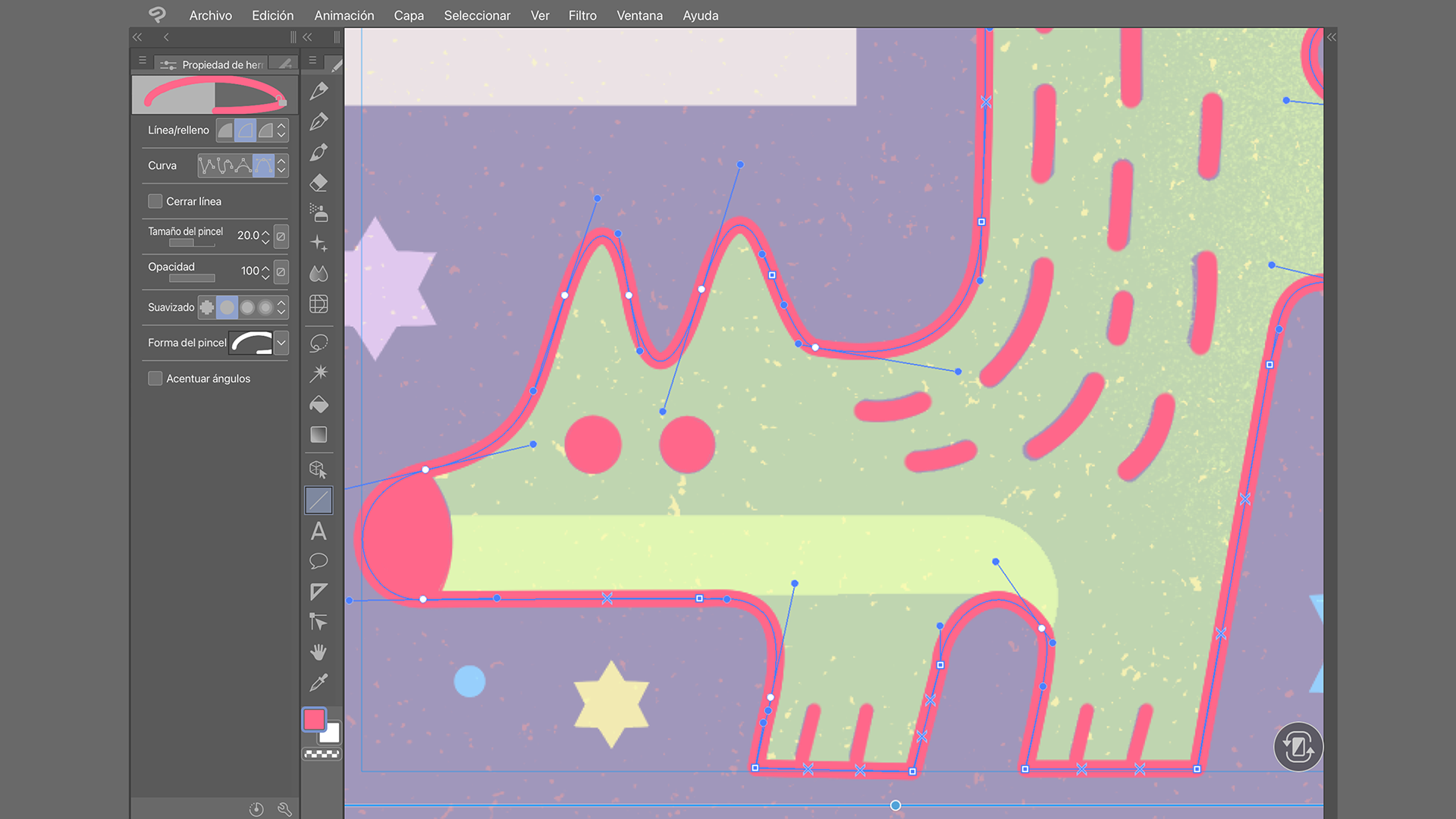
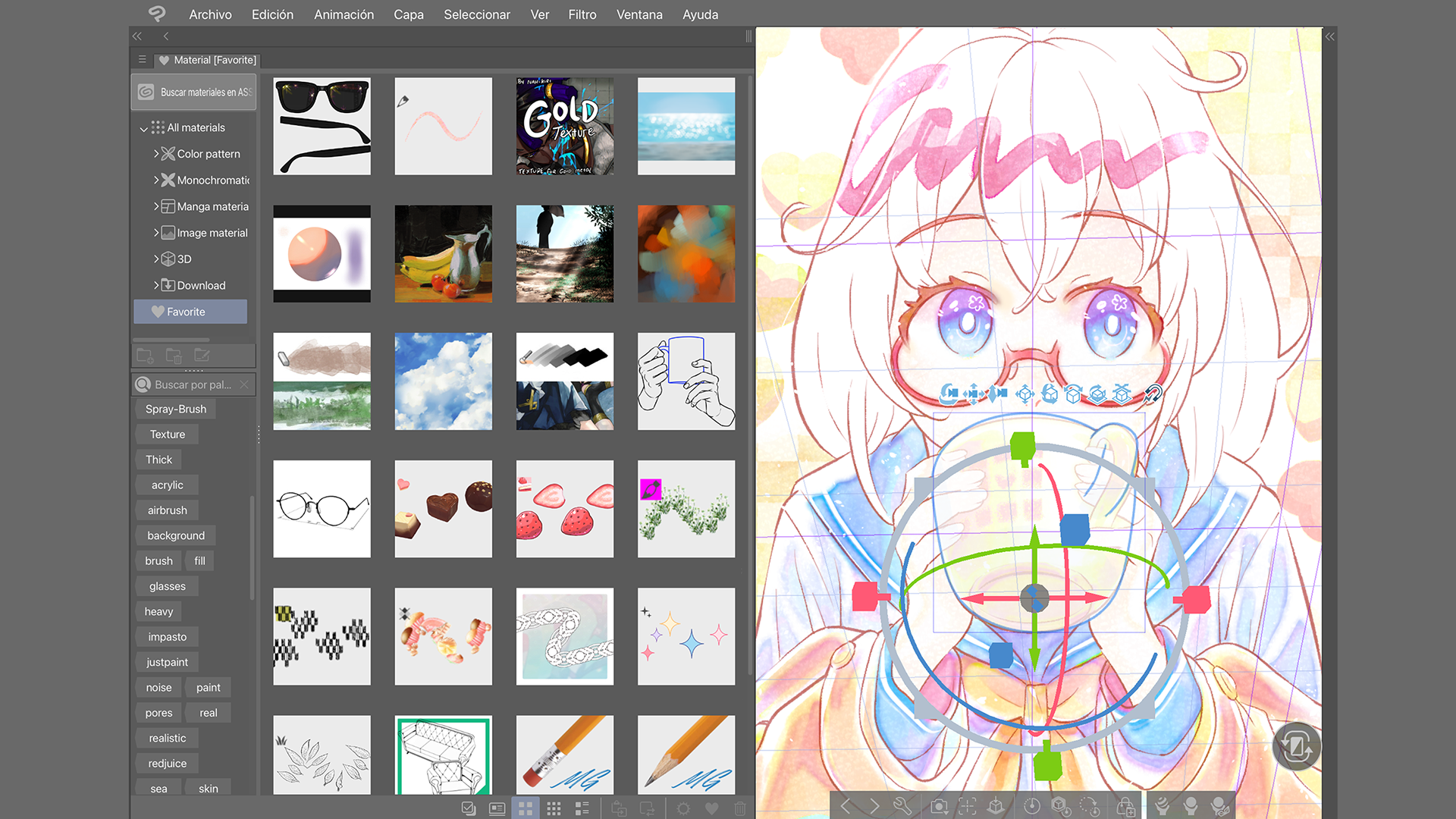
La interfaz de Clip Studio Paint es uno de sus grandes aciertos. Con paneles personalizables y un área de trabajo limpia, resulta sencillo encontrar las herramientas necesarias sin perderse. La navegación entre pinceles, capas y efectos se realiza de manera casi orgánica, acelerando el proceso creativo. La calidad en la gestión de la memoria y la respuesta en tiempo real a cada toque o clic es digna de elogio, permitiendo que el artista se concentre en su obra sin distracciones.
Su curva de aprendizaje puede parecer un poco inclinada para principiantes totales, pero una vez que se domina, el flujo de trabajo se vuelve natural y eficiente, casi como conducir un coche deportivo equipado con todos los gadgets a mano.
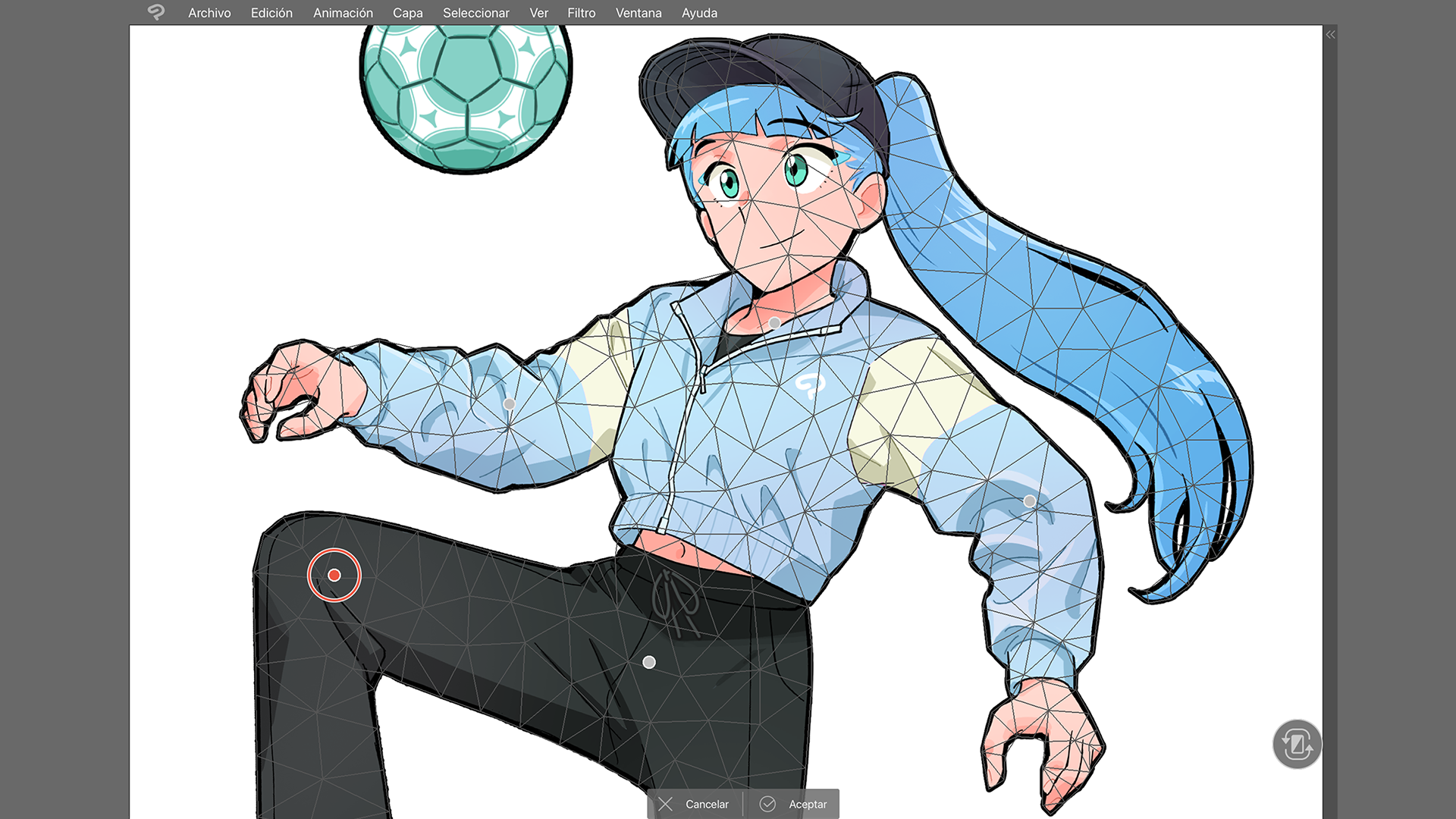
Entre sus múltiples funciones, dos destacan por encima del resto: el motor de trazos natural y la gestión de escenas para cómics. La tecnología de trazado emula con precisión la sensibilidad del lápiz o pincel tradicional, permitiendo variaciones en la presión y la inclinación que dan un acabado orgánico y auténtico, ideal para artistas que desean un resultado cercano a técnicas tradicionales. La experiencia de dibujar con Clip Studio Paint es como tener un montón de lápices y pinceles físicos a mano, solo que en digital.
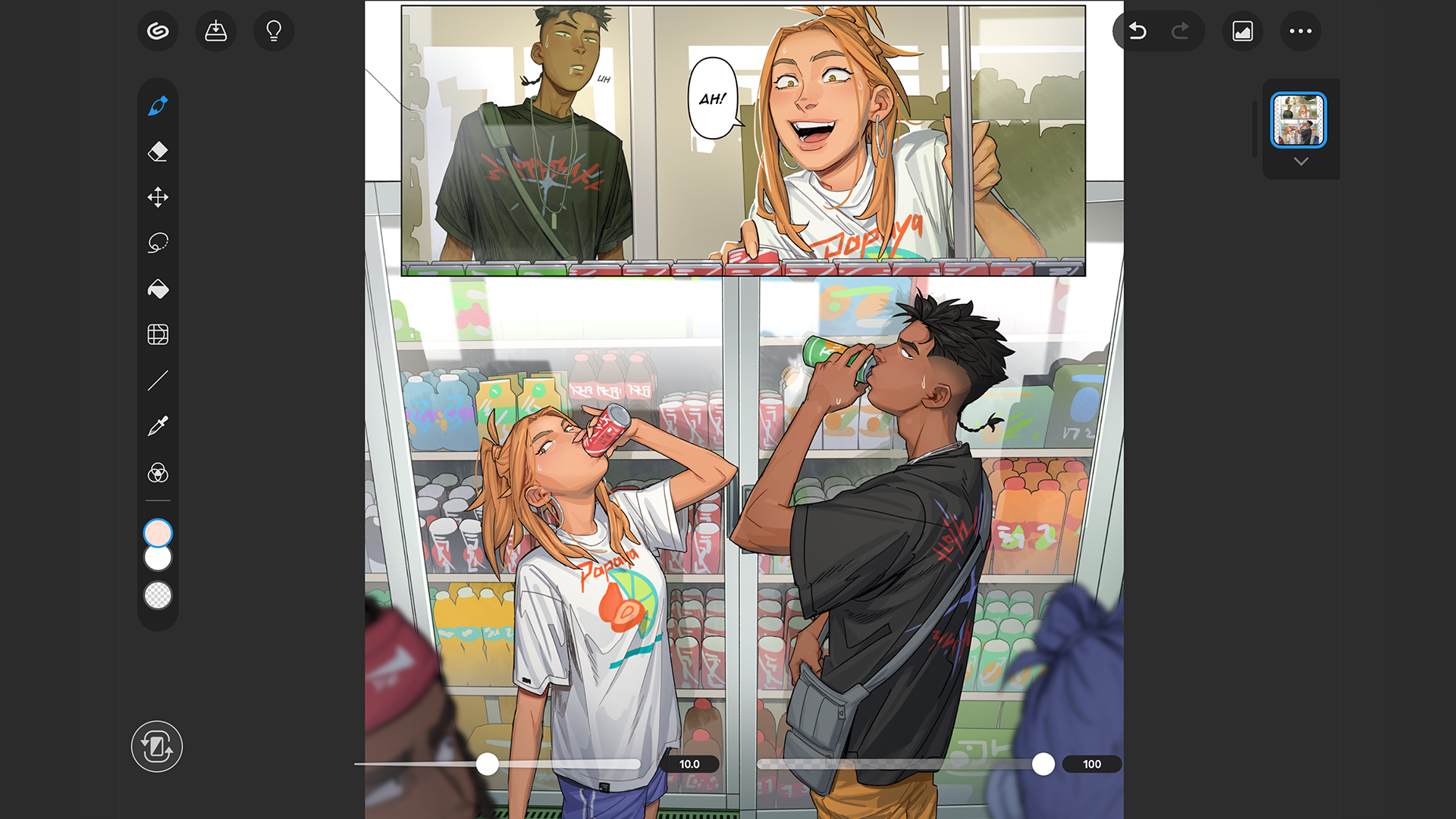
Por otro lado, su sistema de gestión de escenas y paneles para cómics facilita la composición de historias visuales sin complicaciones. Puedes dividir, reorganizar y gestionar páginas, diálogos y efectos con una fluidez que otras aplicaciones aún no igualan. Esta función lo hace especialmente recomendable para quienes trabajan en narrativa gráfica y buscan una herramienta que facilite el proceso creativo en la estructura de sus obras.
En definitiva, Clip Studio Paint es una opción sólida para quienes desean una herramienta profesional para crear arte digital con un enfoque en detalles y personalización. Su equilibrio entre potencia y facilidad de uso lo hace adecuado tanto para el artista amateur avanzado como para el profesional. Debido a su enfoque en trazos naturales y manejo eficiente de escenas, destaca frente a otros programas más genéricos o menos especializados.
Mi recomendación es adquirirlo si buscas un software que te permita expresarte con calidad, sin una curva de aprendizaje excesiva, y si tu interés pasa por componer historias visuales o ilustraciones detalladas. Para quienes quieran experimentar con técnicas tradicionales en el mundo digital, Clip Studio Paint puede ser esa caja de herramientas perfecta.
En resumen, si valoras la precisión, la personalización y una interfaz que se adapta a tu flujo creativo, esta aplicación se presenta como una opción inteligente y confiable.
Amplias herramientas de dibujo
Interfaz intuitiva y personalizable
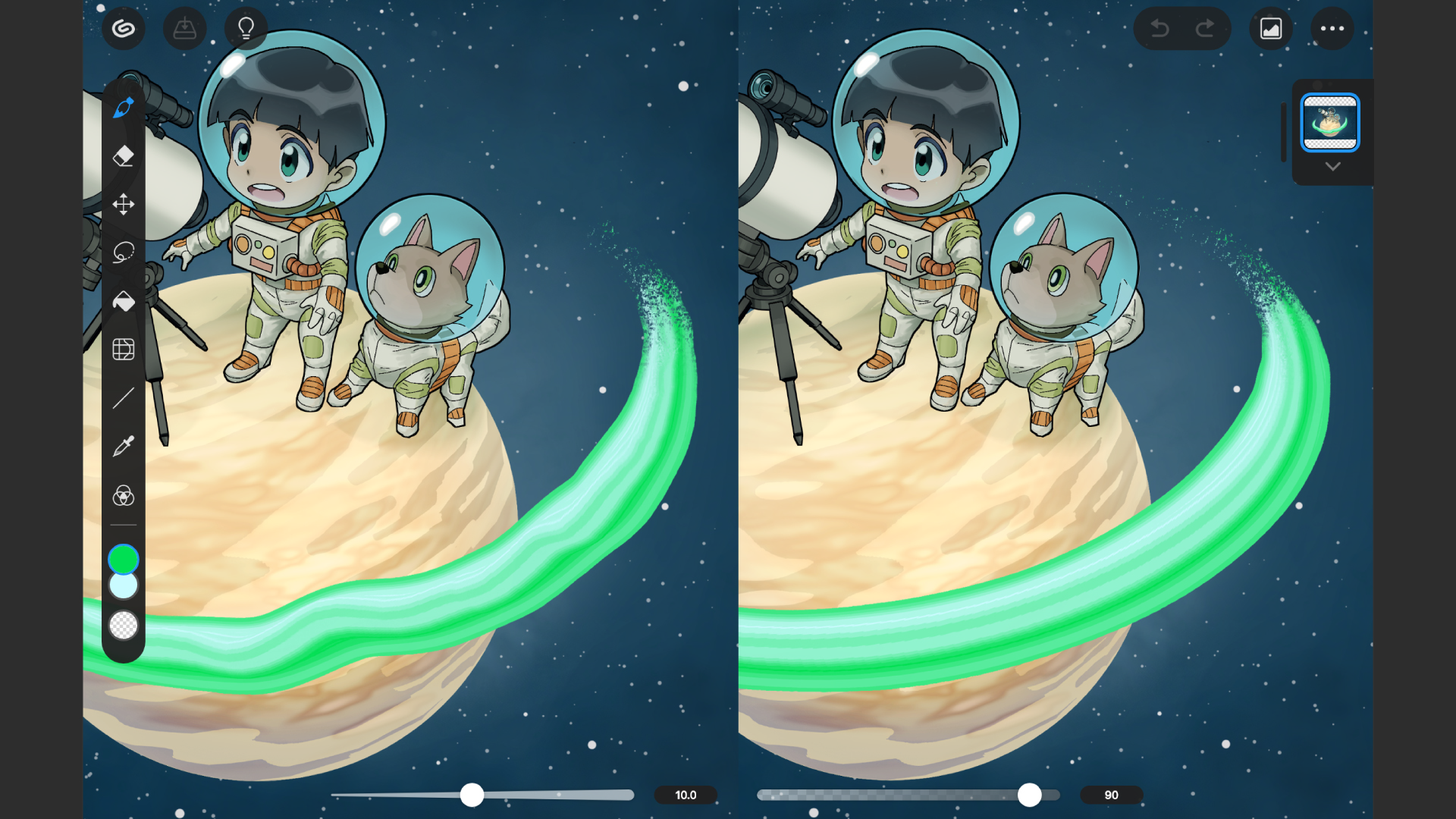
Soporte para capas y efectos avanzados
Compatibilidad con tabletas gráficas
Funciones de animación básicas
Requiere hardware potente para un rendimiento fluido
La curva de aprendizaje puede ser empinada para nuevos usuarios
La versión completa puede ser costosa
Falta de ciertos efectos de pincel en tiempo real en algunos dispositivos
Compatibilidad limitada con algunos formatos de archivo antiguos

para Windows
 5
5

para Windows
5
para Windows
5

para Windows
5

para Windows
5

para Windows
5
para Windows
5

para Windows
5

para Windows
5

para Windows
5

para Windows
5

para Windows
5
para Windows
5
para Windows
5
para Windows
5
para Windows
5
para Windows
5
para Windows
5
para Windows
5
para Windows
5
para Windows
5
para Windows
5