CompanionLink Software, Inc.
Checo, Alemán, Neerlandés, Español, Francés, Húngaro, Italiano, Japonés, Coreano, Portugués, Chino (simplificado), Chino (tradicional)
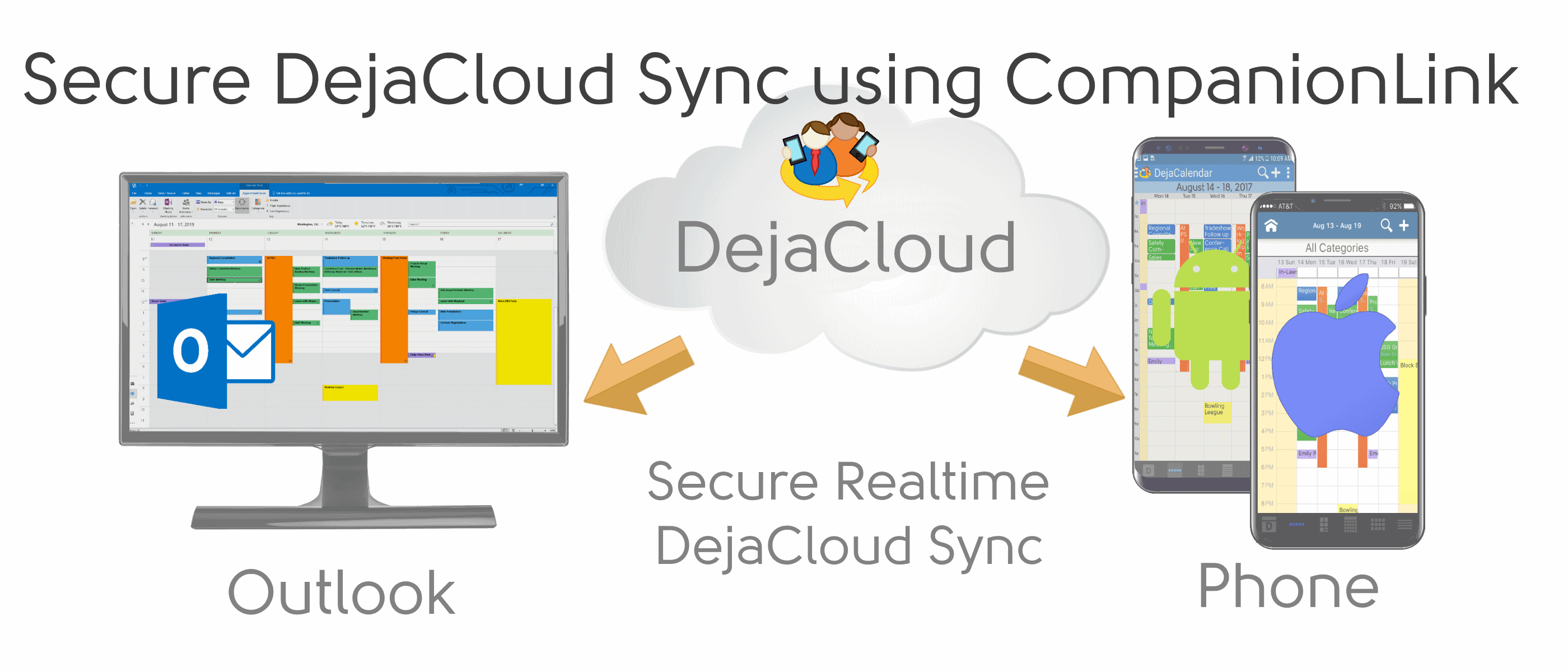
Una herramienta sencilla pero poderosa que permite a los usuarios mantener sus contactos, calendarios y tareas sincronizados entre Outlook y otros dispositivos, facilitando la gestión de la información de manera eficiente y sin complicaciones.
Desarrollado por CompanionLink Software, Inc., una empresa reconocida en el ámbito de las soluciones de sincronización y gestión de datos, que se ha centrado en ofrecer herramientas confiables para profesionales y empresas que necesitan automatizar y simplificar la integración de sus aplicaciones.
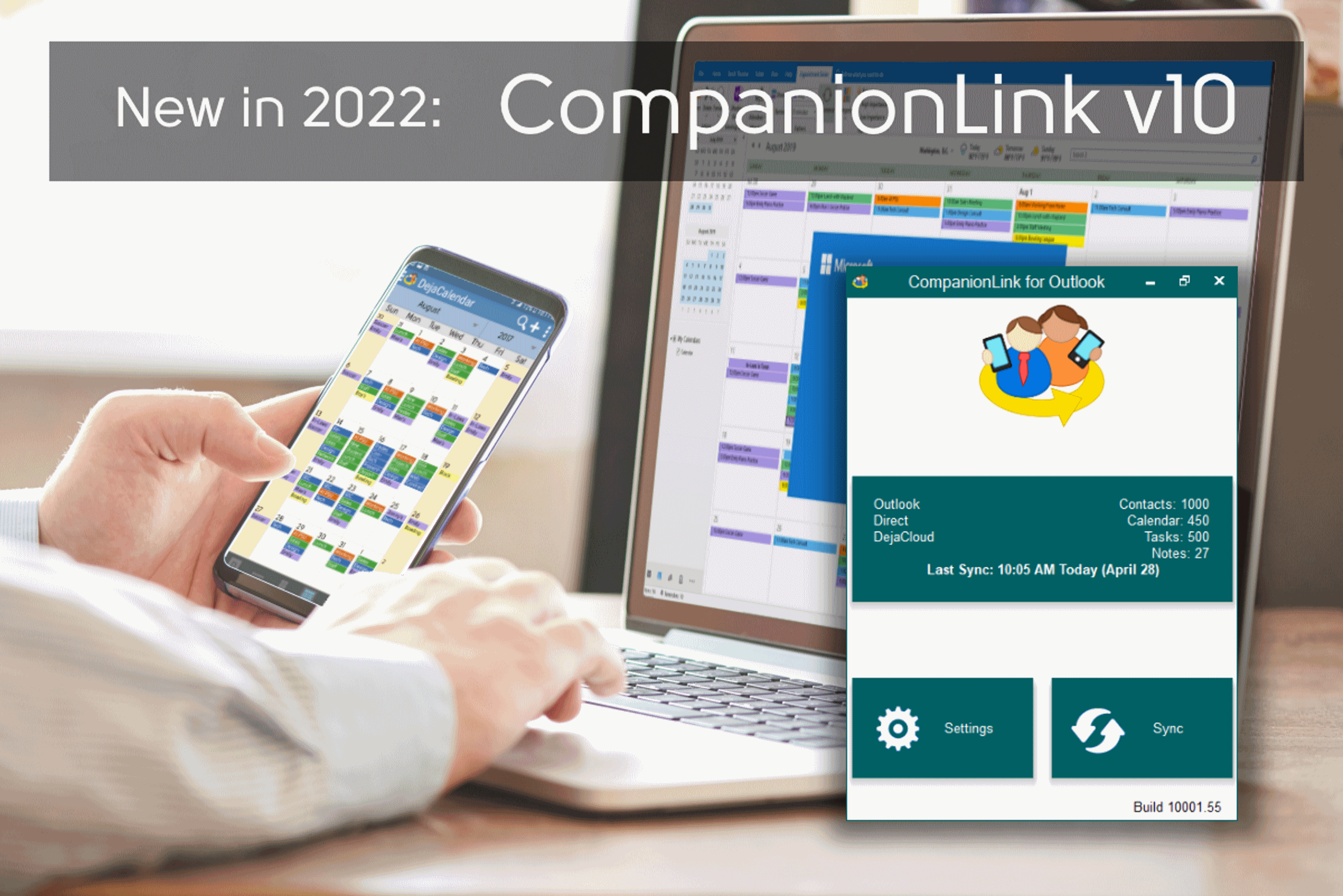
Desde el momento en que abres CompanionLink en Windows, te recibe una interfaz clara, casi como un cuaderno organizado con notas adhesivas que indican exactamente qué hacer. La navegación resulta amigable, como si tuvieses a tu asistente personal guiándote paso a paso. La sincronización se realiza en segundos, y la configuración de las conexiones se vuelve un paseo si ya estás familiarizado con Outlook. La opción de programación automática es como tener una alarma que te recuerda mantener tu agenda actualizada en segundo plano, sin que tengas que preocuparte más.
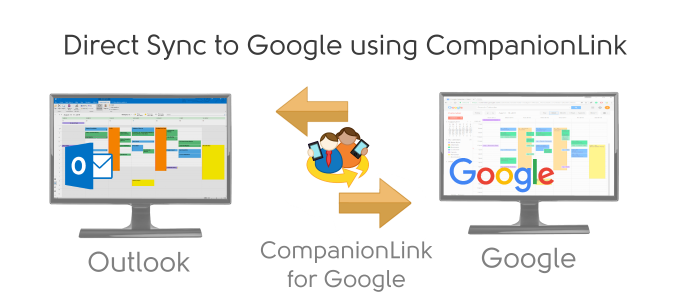
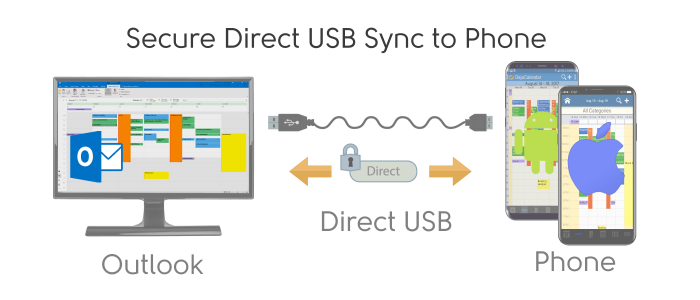
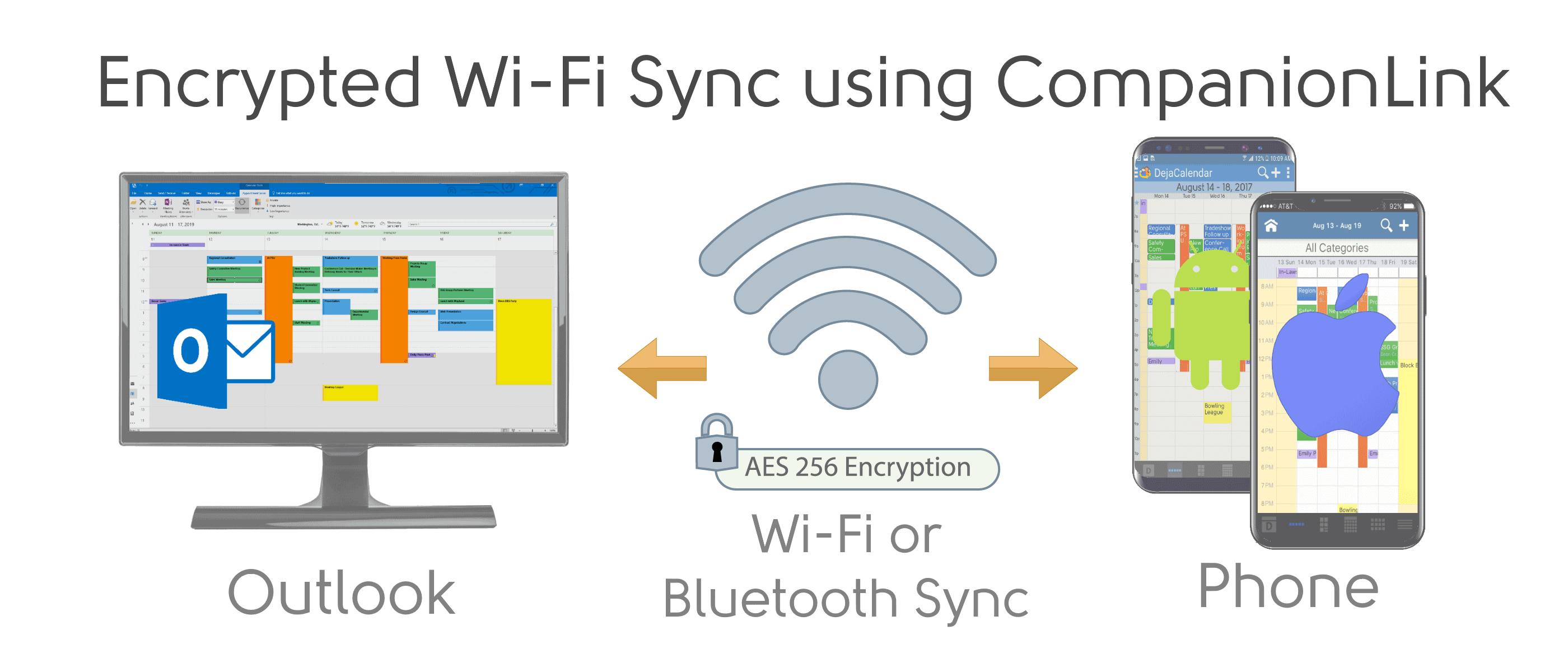
Lo que realmente diferencia a CompanionLink del resto es su capacidad para mantener la integridad de los datos a través de la gestión avanzada de conflictos y duplicados. Mientras otras aplicaciones pueden simplemente sobrescribir o duplicar información, CompanionLink ofrece controles precisos y opciones de resolución que garantizan que tus contactos, citas y tareas sean correctos. Además, su compatibilidad con una amplia variedad de dispositivos y plataformas lo hace especialmente útil para quienes trabajan en entornos heterogéneos, donde la flexibilidad es clave.
Para profesionales, gestores de proyectos o pequeñas empresas que buscan una solución confiable para mantener todo sincronizado, CompanionLink for Outlook en Windows resulta ser una opción sólida. Especialmente si valoras la automatización y la precisión en la gestión de datos, este programa puede convertirse en tu mejor aliado. No obstante, su configuración inicial puede requerir algo de paciencia si no estás acostumbrado a herramientas de sincronización. En resumen, lo recomiendo con la recomendación de dedicar unos minutos a familiarizarse con sus opciones para aprovechar todo su potencial.
Integración eficaz con Outlook
Fácil de usar
Compatibilidad amplia
Sincronización en tiempo real
Soporte técnico dedicado
Puede presentar retrasos en la sincronización
Limitada personalización de opciones avanzadas
Requiere una suscripción de pago
Problemas ocasionales de compatibilidad con actualizaciones de Outlook
No soporta integración con otras plataformas de correo

para Windows
 5
5

para Windows
5

para Windows
5

para Windows
5

para Windows
5

para Windows
5

para Windows
5

para Windows
5

para Windows
5

para Windows
5

para Windows
5

para Windows
5
para Windows
5
para Windows
5
para Windows
5
para Windows
5
para Windows
5
para Windows
5
para Windows
5
para Windows
5
para Windows
5
para Windows
5