Utilidades y herramientas
Inglés (Estados Unidos)
¿Alguna vez soñaste con jugar a tus juegos favoritos en tu PC sin tener que estar delante de ella? Console Remote hace realidad esa idea, permitiéndote controlar y disfrutar de tus juegos en Windows desde la comodidad de tu dispositivo móvil. Diseñado por Leo.D, esta aplicación se presenta como una solución intuitiva y eficiente que conecta tus controles con la potencia de tu ordenador, todo en una sola pantalla. Si eres un fanático de los videojuegos que busca comodidad y flexibilidad, hoy te invito a descubrir qué tiene que ofrecer este innovador software.
Una de las mayores ventajas de Console Remote es su facilidad de conexión. La aplicación utiliza una interfaz amigable que guía paso a paso el proceso para enlazar tu dispositivo móvil con tu PC con Windows. Gracias a su tecnología de conexión estable, las interrupciones y retrasos son mínimos, permitiendo una experiencia de juego fluida, casi como si tuvieras un mando adaptado a cada juego específico.
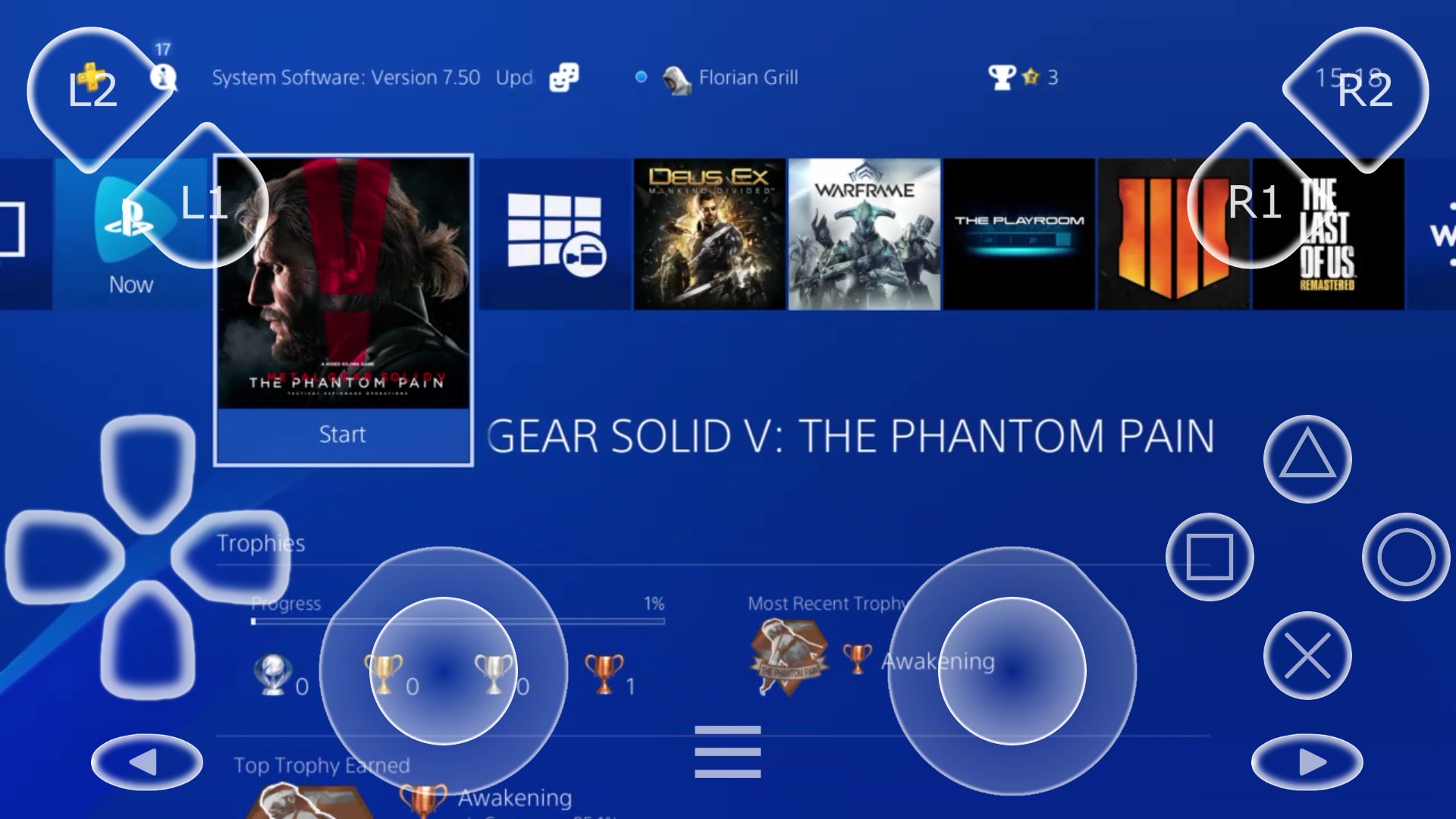
Otra joya que destaca en Console Remote es su capacidad de personalización. Los usuarios pueden configurar diferentes controles según los gustos o requisitos de cada juego, desde botones tradicionales hasta joysticks virtuales. Esta flexibilidad asegura que el control sea cómodo, adaptándose a diferentes estilos de juego, y hace que la experiencia sea mucho más cercana a jugar con un mando físico.
El diseño visual de la aplicación es limpio y funcional, con una pantalla de inicio que permite acceder rápidamente a las configuraciones, conectarse a la PC o gestionar los controles. La interfaz intuitiva reduce la curva de aprendizaje, convirtiéndola en una opción accesible incluso para quienes no son expertos en tecnología. La experiencia de usuario es fluida y sin complicaciones, lo que permite centrarse en lo que realmente importa: jugar.
Desde el primer contacto con Console Remote, se nota que la prioridad de Leo.D fue facilitar la experiencia del usuario. La respuesta táctil de los controles virtuales se siente natural, casi como manejar un mando físico, y la interfaz es lo suficientemente sencilla para que incluso los principiantes puedan configurarla en minutos. La detección automática del PC y la rápida sincronización parecen magia de la buena ingeniería, haciendo que la curva de aprendizaje sea muy suave.
Frente a otras aplicaciones de control remoto o utilidades similares, Console Remote destaca principalmente por su robustez en la conexión y su nivel de personalización. Mientras algunas herramientas se limitan a funciones básicas o requieren configuraciones complejas, esta aplicación combina facilidad de uso con una personalización avanzada, permitiendo una experiencia adaptada a diferentes tipos de juegos y preferencias de control. Además, su rendimiento estable minimiza los retrasos, un factor crítico en la jugabilidad competitiva.
En definitiva, Console Remote es una opción recomendada para gamers que buscan una solución práctica y confiable para jugar en Windows sin depender del teclado o el ratón. Es especialmente útil para quienes disfrutan de jugar desde un sofá, en la cama o en situaciones donde un mando físico no está disponible. La aplicación no promete ser la plataforma definitiva, pero sí cumple con creces en lo que se propone: facilitar un control cómodo y eficiente desde tu móvil.
Mi consejo es que si buscas una herramienta que combine facilidad de uso con un rendimiento sólido, no dudes en darle una oportunidad. Es ideal para usuarios que desean experimentar una mayor versatilidad en sus sesiones de juego, sin invertir en hardware adicional o complicadas configuraciones técnicas. En resumen, Console Remote se posiciona como un aliado práctico y confiable para sacar el mayor provecho a tus juegos en Windows desde tu dispositivo móvil.
Permite jugar en tu consola desde cualquier lugar
Compatibilidad con una amplia gama de juegos de Windows
Interfaz sencilla e intuitiva
Baja latencia en conexiones estables
Compatibilidad con múltiples dispositivos
Requiere conexión a Internet de alta velocidad
Limitaciones de compatibilidad en algunos juegos antiguos
Puede presentar problemas de desconexión ocasionales
No siempre funciona bien con conexiones Wi-Fi inestables
Requiere configuración inicial algo técnica para algunos usuarios

para Windows
 5
5

para Windows
5

para Windows
5

para Windows
5

para Windows
4.9

para Windows
4.9

para Windows
4.9

para Windows
4.9

para Windows
4.9

para Windows
4.9

para Windows
4.9

para Windows
4.9

para Windows
5
para Windows
5

para Windows
5

para Windows
5

para Windows
5

para Windows
5

para Windows
5

para Windows
5

para Windows
5

para Windows
5