Dell Technologies
Mouse integrado
Árabe, Chino, Chino (simplificado), Chino (tradicional), Inglés, Francés, Francés (Canadá), Alemán, Italiano, Japonés, Coreano, Polaco, Portugués, Portugués (Brasil), Portugués (Portugal), Ruso, Español, Español (Latinoamérica y Caribe), Turco, Ucraniano
¿Alguna vez has deseado tener un control centralizado y simplificado sobre todos tus dispositivos Dell? La aplicación Dell Display and Peripheral Manager para Windows, desarrollada por Dell Technologies, llega como una solución pensada para usuarios que buscan optimizar la gestión de sus monitores y periféricos, simplificando tareas que antes podían ser tediosas o dispersas.
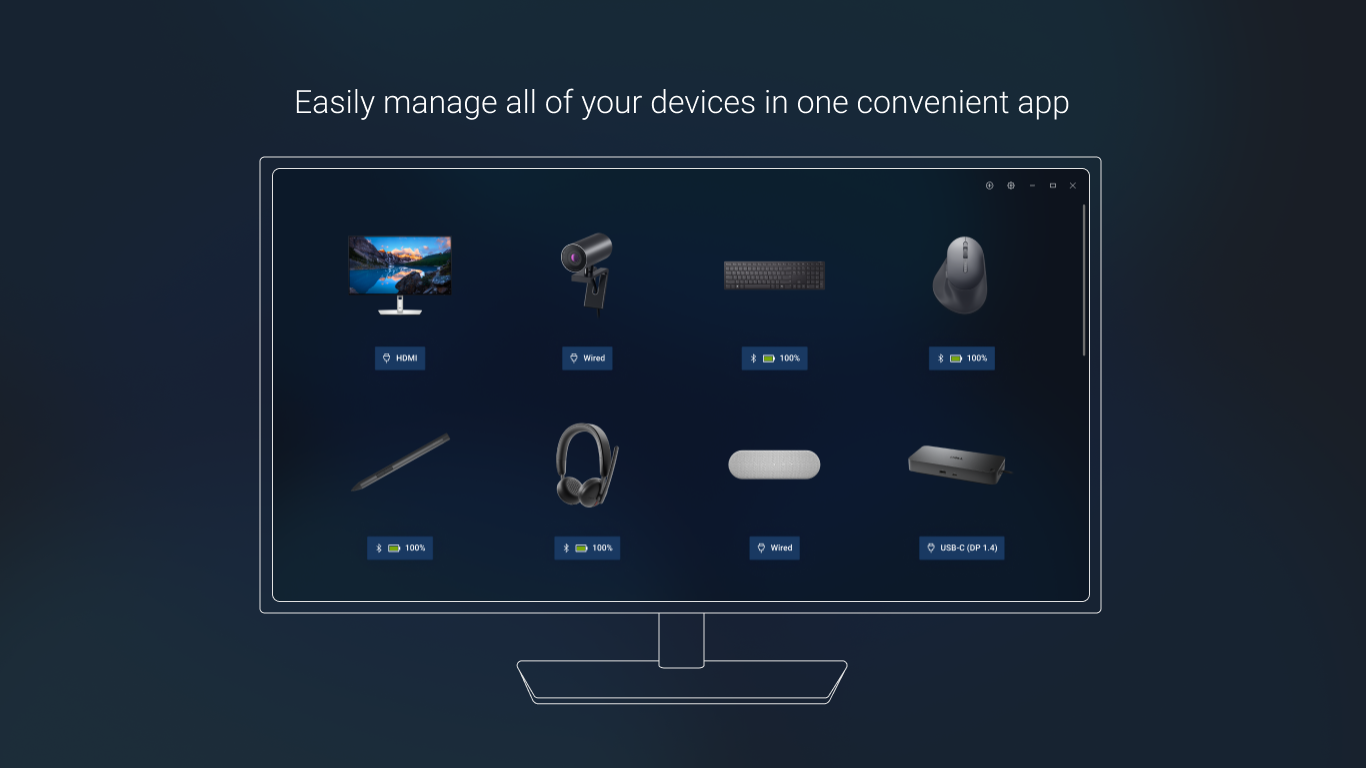
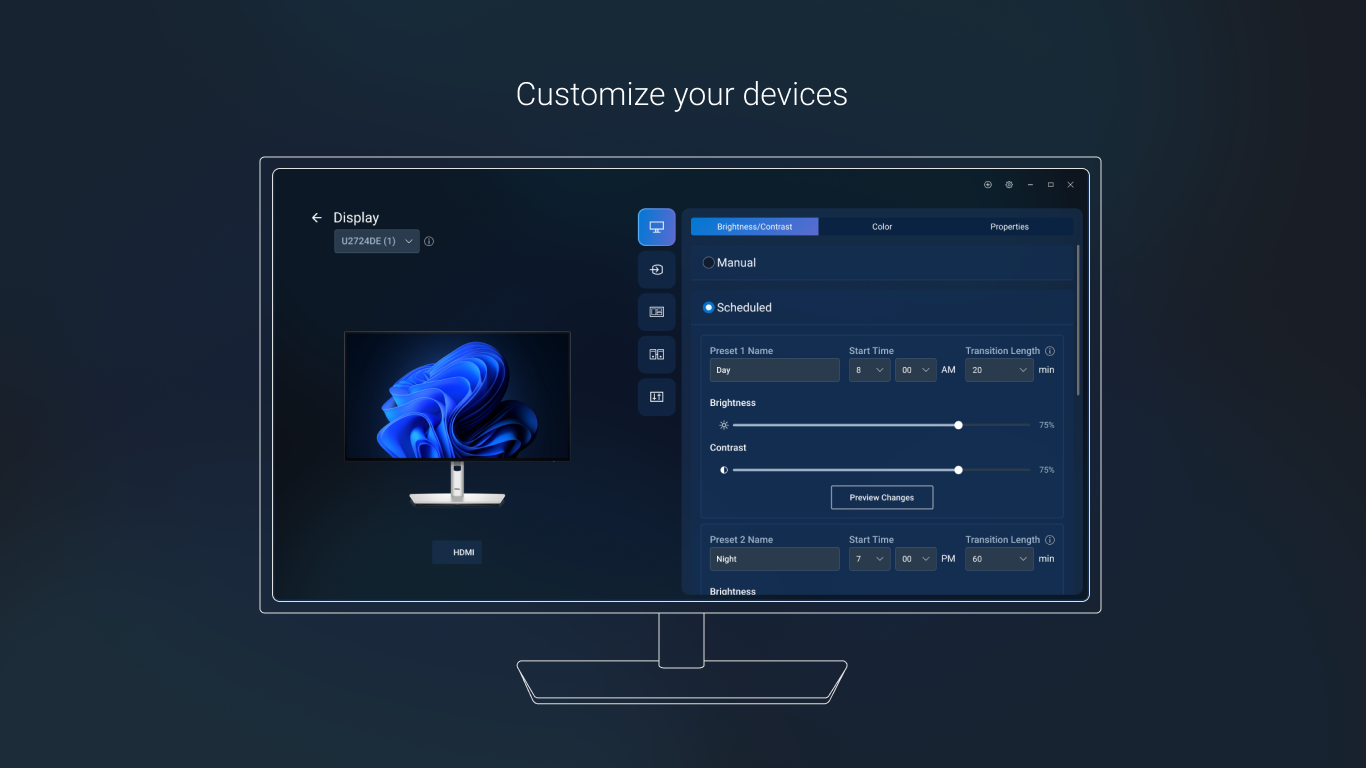
Uno de los puntos fuertes de esta aplicación es su capacidad para ofrecer un panel unificado donde los usuarios pueden ajustar configuraciones de múltiples monitores Dell, incluyendo brillo, contraste y modo de color, sin necesidad de navegar por múltiples menús. Esto resulta en una experiencia mucho más fluida y eficiente, sobre todo en entornos de trabajo con varias pantallas. Además, permite guardar perfiles de configuración personalizados, facilitando cambios rápidos según las diferentes tareas o sesiones de trabajo.
Además de los monitores, la app soporta la gestión de accesorios como teclados, ratones y otros dispositivos compatibles. Por ejemplo, puede mostrar el estado de los dispositivos conectados y ofrecer actualizaciones de firmware o diagnósticos básicos para mantener todo en óptimas condiciones. Para quienes disfrutan de la tecnología “todo en uno”, esta característica es un gran plus, ya que ahorra tiempo y reduce la necesidad de múltiples aplicaciones independientes.
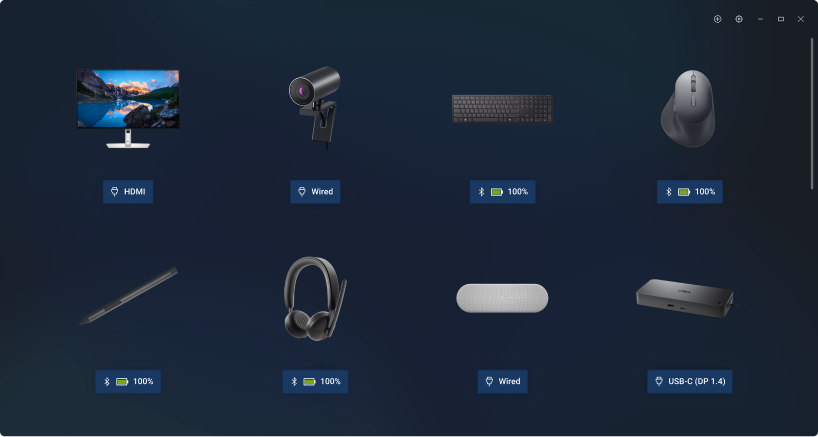
La interfaz de la aplicación ha sido diseñada con un estilo claro y organizado, parecido a una consola de mando que invita a explorar sin miedo. Los botones son intuitivos y la navegación se realiza con fluidez, incluso para usuarios que no son expertos en tecnología. La curva de aprendizaje es moderada, permitiendo que cualquier usuario registre rápidamente sus funciones básicas y aproveche las ventajas que ofrece.
Desde que abres la aplicación, te recibe una pantalla que recuerda a un tablero de control de un avión: ordenada y con toda la información necesaria en un vistazo. La interacción es suave, casi como deslizarse por una superficie de cristal, gracias a una optimización cuidada que evita retrasos o la aparición de errores. La compatibilidad con diferentes versiones de Windows también resulta en una experiencia homogénea y sin complicaciones.
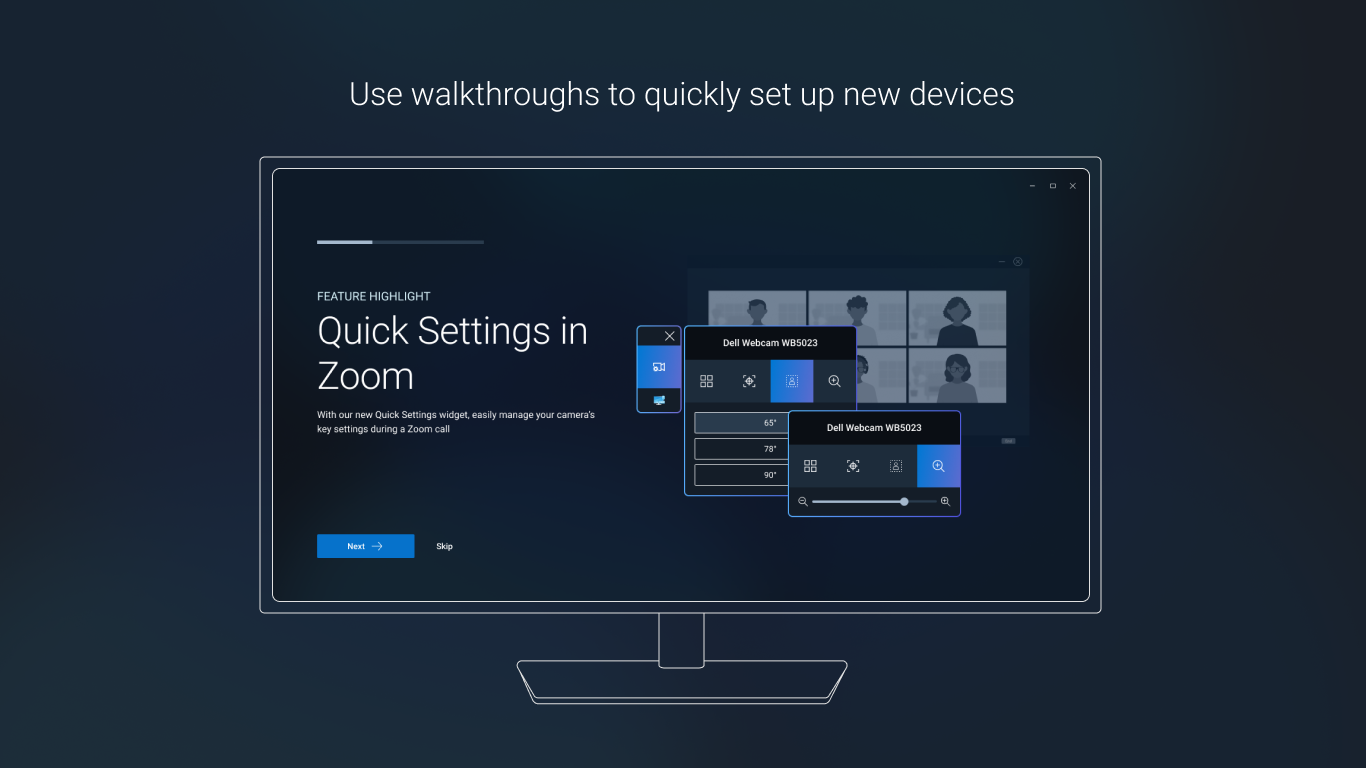
En términos de diseño, destaca por su limpieza estética, con iconos claros y sin exceso de información visual. Esto permite centrarse en lo que realmente importa: la gestión eficiente de los dispositivos Dell. La opción de aprender funciones avanzadas mediante tutoriales sencillos puede ser especialmente útil para quienes desean profundizar en las capacidades del software sin perderse en términos técnicos complexos.
Su diferenciador más notable radica en su integración profunda con los monitores y periféricos Dell, optimizada para aprovechar al máximo las capacidades específicas de estas marcas. Mientras que muchas aplicaciones de gestión son genéricas o limitadas, Dell Display and Peripheral Manager se posiciona como una solución que entiende y respeta la identidad de sus dispositivos, proporcionando configuraciones más precisas y diagnósticos especializados. Esto convierte a la aplicación en una especie de asistente personal que se adapta a tu ecosistema tecnológico específico, simplificando la interacción y maximizando el rendimiento.
En general, esta aplicación es muy recomendable para usuarios de monitores y periféricos Dell que busquen una herramienta sencilla pero potente para optimizar su experiencia. Es especialmente útil en entornos de oficina o en setups de trabajo en casa donde la gestión centralizada puede marcar la diferencia en ahorro de tiempo y mayor productividad.
Para quienes tienen múltiples dispositivos Dell o desean mantener sus periféricos en perfecto estado, esta herramienta se convertirá en un complemento imprescindible. Sin embargo, si tu ecosistema de dispositivos es muy diverso o prefieres soluciones más abiertas, quizás encuentres limitaciones en la compatibilidad.
En definitiva, Dell Display and Peripheral Manager para Windows se presenta como una opción sólida, diseñada con mimo para quienes aprecian una gestión eficiente y personalizada de sus dispositivos Dell. Sin ser una revolución, cumple con creces su cometido y ofrece ventajas claras que vale la pena explorar.
Interfaz intuitiva
Configuración centralizada
Compatibilidad ampliada
Actualizaciones automáticas
Monitorización en tiempo real
Requiere permisos elevados
Compatibilidad limitada con antiguos periféricos
Problemas de estabilidad ocasionales
Interfaz poco personalizable
Dependencia de conexión a internet para actualizaciones

para Windows
 5
5

para Windows
5

para Windows
5

para Windows
5

para Windows
5

para Windows
5

para Windows
5

para Windows
5

para Windows
5

para Windows
5

para Windows
5

para Windows
5
para Windows
5
para Windows
5
para Windows
5
para Windows
5
para Windows
5
para Windows
5
para Windows
5
para Windows
5
para Windows
5
para Windows
5