Utilidades y herramientas
Alemán, Alemán (Alemania), Chino (China), Chino (simplificado), Chino (Taiwán), Chino (tradicional), Coreano, Coreano (Corea), Español, Español (España), Francés, Francés (Francia), Inglés (Estados Unidos), Italiano, Italiano (Italia), Japonés, Japonés (Japón), Ruso, Ruso (Rusia)
¿Alguna vez te has sentido abrumado por el desorden en tus documentos digitales? Imagina tener un asistente que organiza, busca y gestiona tus archivos de manera sencilla y eficaz. Eso es precisamente lo que promete Document Manager para Windows 10, una aplicación que, con un toque de inteligencia, busca transformar esa experiencia de gestión documental en algo mucho más ágil y amigable.
Desarrollada por LLC "SKYSPARK CORP", una firma comprometida con ofrecer soluciones digitales eficientes, esta aplicación se ha diseñado pensando en el usuario estándar que busca una gestión de archivos sin complicaciones. Sus principales características incluyen un potente buscador por etiquetas y categorías, funciones de organización automática basada en tipos de archivos, y una interfaz sencilla que evita la saturación de opciones, permitiendo un uso intuitivo desde el primer momento.
El público objetivo son usuarios de Windows 10 que manejan una gran cantidad de documentos, desde profesionales que trabajan en oficinas hasta estudiantes y usuarios domésticos que desean mantener su almacenamiento ordenado y accesible.
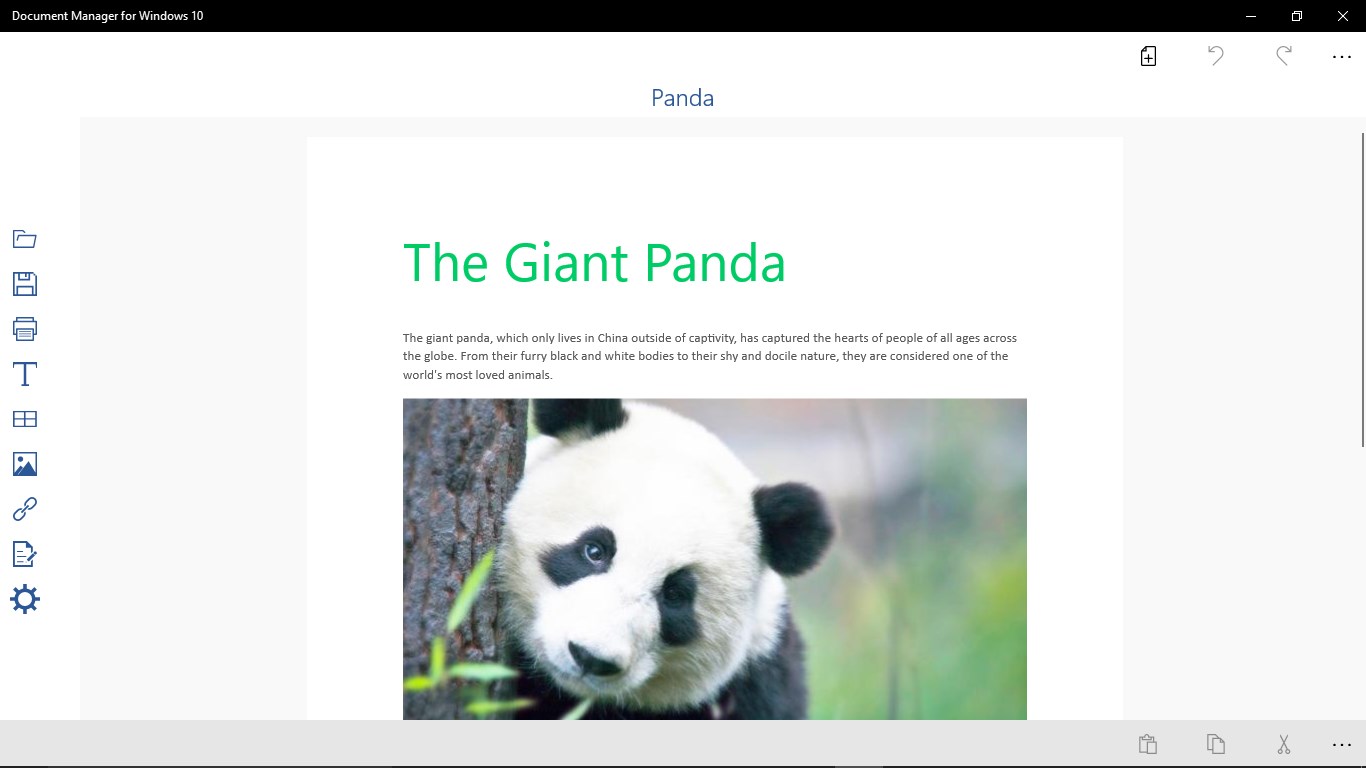
Desde el primer momento que abres Document Manager, notas una interfaz clara y ordenada, casi como si entrando en una biblioteca moderna y bien organizada. Sus colores neutros y iconos intuitivos facilitan la navegación, evitando ese estrés visual que suelen generar muchas aplicaciones de gestión. La facilidad para cargar archivos, crear categorías y etiquetar rápidamente hace que parezca que tienes un asistente personal vadeando tus carpetas, listo para clasificar por ti en tiempo récord.
El auténtico corazón de Document Manager radica en su capacidad de gestionar documentos de forma inteligente. La función de organización automática permite que, al importar tus archivos, el sistema detecte el tipo (imagen, documento, PDF, etc.) y los categorice sin que tengas que mover un dedo más que para hacer clic. La barra de búsqueda, por su parte, es muy rápida y permite localizar archivos en segundos usando palabras clave, etiquetas o incluso filtrando por fechas o tipos de archivo. Es como tener un buscador en tu escritorio que no solo encuentra, sino que también entiende lo que buscas.
Utilizar Document Manager es como aprender a conducir un coche automático: todo fluye con naturalidad. La interfaz responde con rapidez a cada comando, y las funciones más complejas están bien acompañadas de tutoriales visuales que facilitan su aprendizaje. Aunque tiene muchas funciones, no resulta abrumadora, puesto que su diseño prioriza la sencillez y la lógica del usuario. La experiencia en general resulta placentera y eficiente, incluso para quienes no son muy expertos en tecnología.
Una de las novedades más destacadas de Document Manager es su capacidad de clasificar automáticamente los archivos mediante inteligencia artificial básica, algo que, aunque no es un sistema de aprendizaje profundo, sí logra distinguir entre tipos de documentos y organizarlos en consecuencia. Esto la convierte en una herramienta que va más allá de la simple organización manual, ayudando a ahorrar tiempo y esfuerzo.
Comparada con otras utilidades similares, su principal ventaja radica en esa función de clasificación automática combinada con una interfaz minimalista que evita la saturación de opciones. Además, su compatibilidad total con Windows 10 y su sencillez de uso la hacen especialmente accesible.
Recomendaría Document Manager a cualquier usuario que gestione una cantidad considerable de archivos y busque una solución sencilla pero efectiva para mantener todo en orden. Es especialmente útil para aquellos que prefieren soluciones ligeras, con buena velocidad y sin complicaciones técnicas.
Si quieres una herramienta rápida, con funciones inteligentes y con una interfaz amigable, esta aplicación puede ser una excelente aliada en tu día a día. No esperes una revolución tecnológica, pero sí una ayuda práctica y bien diseñada para gestionar tus documentos de manera más ordenada y eficiente.
Interfaz intuitiva
Integración con Windows 10
Alta velocidad de carga y apertura
Compatibilidad con múltiples formatos
Funciones básicas gratuitas
Limitadas funciones avanzadas
Interfaz ligeramente básica
Compatibilidad con archivos muy grandes puede mejorar
Necesidad de conexión a Internet para algunas funciones
Actualizaciones periódicas aún limitadas

para Windows
 5
5

para Windows
5

para Windows
5

para Windows
5

para Windows
4.9

para Windows
4.9

para Windows
4.9

para Windows
4.9

para Windows
4.9

para Windows
4.9

para Windows
4.9

para Windows
4.9

para Windows
5
para Windows
5

para Windows
5

para Windows
5

para Windows
5

para Windows
5

para Windows
5

para Windows
5

para Windows
5

para Windows
5