Utilidades y herramientas
Inglés (Estados Unidos)
Si alguna vez has sentido que manejar tus archivos en CD, DVD o Blu-ray puede ser una tarea engorrosa y poco intuitiva, Birner para Windows puede convertirse en tu mejor aliado. Este software desarrollado por Sunshine Office promete simplificar y optimizar la gestión de todo tipo de discos en tu equipo, convirtiéndose en un recurso imprescindible para quienes trabajan frecuentemente con medios físicos o desean mantener un control preciso de su colección multimedia.
Este aplicativo se presenta como un gestor eficiente para DVD, CD y Blu-ray en entornos Windows. Funciona como una interfaz amigable que facilita la organización, reproducción y montaje de archivos desde diferentes tipos de discos físicos. Desarrollado por Sunshine Office, un equipo que ha enfocado sus esfuerzos en herramientas de utilidad y productividad, su objetivo principal es ofrecer una solución sencilla pero potente para usuarios que necesitan manejar grandes volúmenes de contenido multimedia o datos almacenados en discos ópticos.
Sus principales puntos destacados incluyen: soporte para múltiples formatos, interfaz intuitiva, funciones de exploración y reproducción sin complicaciones, además de capacidades de copia y respaldo. La audiencia a la que se dirige son usuarios particulares y profesionales, incluyendo a amantes de la colección de discos, editores, y administradores de datos que buscan optimizar su flujo de trabajo en la gestión de archivos físicos.
Desde el primer vistazo, Birner para Windows se presenta con un diseño limpio y accesible, casi como abrir la puerta a un pequeño laboratorio de datos. La interfaz está pensada para que incluso los usuarios menos experimentados puedan navegar sin dificultades, con iconos claros y un esquema de colores suave que evita la fatiga visual durante largas sesiones de trabajo. La fluidez en la navegación es destacable, caracterizándose por transiciones suaves y una estructura lógica que permite localizar funciones clave en pocos clics. La curva de aprendizaje es moderada, por lo que incluso quienes no sean expertos en tecnología podrán aprovechar todas sus opciones en poco tiempo.
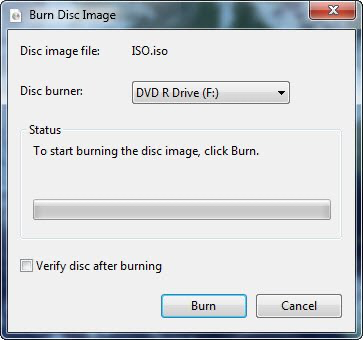
Uno de los mayores aciertos de Birner es su capacidad para reconocer y montar automáticamente los discos insertados en el equipo. Esto significa que basta con introducir un CD o DVD y el programa se encarga de mostrar su contenido de forma ordenada, como si desplegara el catálogo de una librería. La función de reproducción, que funciona con calidad estable, permite visualizar videos y escuchar audios sin necesidad de recurrir a otros reproductores, manteniendo todo en un solo lugar. Por otro lado, sus opciones para copiar discos o crear respaldos son intuitivas y fiables, garantizando la integridad de los datos y facilitando su duplicación, ideal para profesionales que manejan proyectos audiovisuales o datos sensibles.
En comparación con otras utilidades similares, Birner destaca por su simpleza sin sacrificar funcionalidades importantes. La capacidad de manejo multi-formato en una única interfaz, combinada con su eficiente sistema de reconocimiento automático de discos, hace que sobresalga en un mercado saturado de herramientas complicadas y poco amigables. Además, su optimización para Windows asegura un rendimiento estable y sin lags, incluso en equipos con recursos limitados. Otro aspecto diferencial es su enfoque en la experiencia del usuario, brindando una solución que no solo realiza tareas técnicas, sino que también invita a explorar y aprovechar al máximo las capacidades de los discos físicos.
Si buscas una herramienta confiable para gestionar tus discos físicos, Birner para Windows es una opción sólida, especialmente si valoras una interfaz sencilla y un funcionamiento fluido. Es recomendable para usuarios que necesitan organizar y reproducir archivos desde CD, DVD o Blu-ray sin complicaciones adicionales. Sin embargo, para quienes requieren funciones avanzadas de edición o compatibilidad con formatos muy específicos, puede resultar limitado.
Mi consejo es que pruebes esta aplicación si tu flujo de trabajo requiere un manejo ordenado y eficiente de medios físicos, y deseas una experiencia intuitiva sin tener que aprender interfaces complicadas. En definitiva, Birner se presenta como un asistente discreto pero poderoso para tu colección y gestión de discos, ofreciéndote exactamente lo que necesitas para mantener tus archivos en orden y accesibles en cualquier momento.
Interfaz intuitiva
Compatibilidad con múltiples formatos
Funciones de copia segura
Transferencia de archivos sencilla
Optimización de calidad de reproducción
Interfaz puede ser demasiado simple para usuarios avanzados
Problemas al reconocer ciertos discos protegidos
Falta de funciones de edición integradas
Requisitos de sistema relativamente altos
Puede presentar ralentización en tareas de copia múltiple

para Windows
 5
5

para Windows
5

para Windows
5

para Windows
5

para Windows
4.9

para Windows
4.9

para Windows
4.9

para Windows
4.9

para Windows
4.9

para Windows
4.9

para Windows
4.9

para Windows
4.9

para Windows
5
para Windows
5

para Windows
5

para Windows
5

para Windows
5

para Windows
5

para Windows
5

para Windows
5

para Windows
5

para Windows
5