Negocios
LN
Inglés (Estados Unidos)
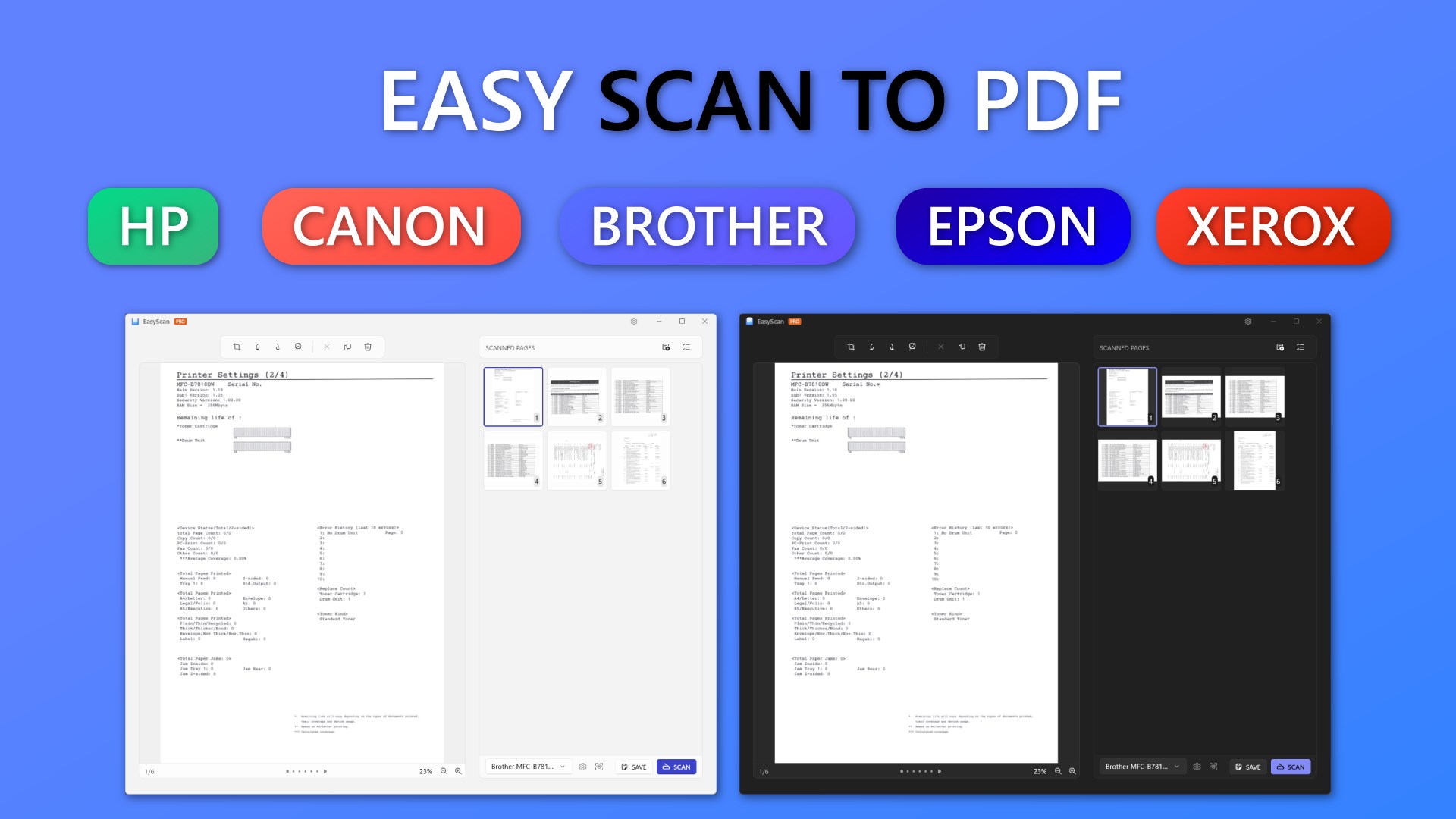
EasyScan es una poderosa herramienta diseñada para transformar la forma en que gestionas tus documentos en formato PDF. Con una interfaz sencilla y funcionalidades avanzadas, esta aplicación busca facilitar la conversión y organización de archivos escaneados en tu día a día laboral o personal.
Desarrollada por LN y publicada por CODELEVEN, EasyScan combina la experiencia técnica en reconocimiento óptico de caracteres (OCR) y la optimización para plataformas Windows. La colaboración entre un equipo dedicado y un desarrollador de confianza garantiza una aplicación estable y en constante actualización, centrada en ofrecer una experiencia eficiente a sus usuarios.
Desde que abres EasyScan, notas que la interfaz es como una mesa de trabajo organizada y sencilla, donde cada herramienta está al alcance de un clic. La disposición visual resulta intuitiva, como si cada button fuera un pequeño asistente listo para ayudarte a digitalizar con rapidez. La fluidez en la operación es notable; los procesos de escaneo y OCR se llevan a cabo sin retardos molestos, haciendo que parezca que la aplicación tiene un ritmo propio, casi como si tuviera vida propia en tu escritorio.
En términos de curva de aprendizaje, no hay mucho de qué preocuparse; las instrucciones y funciones son claras, permitiendo que incluso usuarios novatos puedan sacar provecho sin mayor esfuerzo. Además, la posibilidad de realizar tareas colaborativas directamente desde la plataforma añade valor, especialmente para equipos de trabajo que necesitan coordinarse en la gestión documental, como en pequeñas empresas o equipos académicos.
Mientras muchas herramientas se concentran solamente en escanear y convertir, EasyScan destaca por su enfoque colaborativo y en la gestión integral de documentos. La capacidad de integrar los archivos escaneados en flujos de tareas o proyectos, con funciones específicas para marcar, comentar y compartir, hace que sea más que una simple app de escaneo: es un centro de trabajo digital integral. Este enfoque es especialmente útil en entornos donde la coordinación y la organización eficiente marcan la diferencia, permitiendo que los equipos puedan trabajar en sincronía sin perder tiempo en buscar documentos dispersos.
En definitiva, EasyScan es una opción recomendable para quienes necesitan digitalizar documentos de forma rápida y gestionarlos en un puesto de trabajo organizado. Es más que un escáner: es una herramienta diseñada para integrarse en flujos colaborativos, haciéndolo especialmente valioso para pequeñas y medianas empresas, estudiantes o cualquier usuario que valore la organización y la calidad en la gestión documental.
Si buscas un aliado digital que facilite tanto la digitalización como la colaboración en tareas relacionadas con archivos PDF, EasyScan seguramente te será de gran ayuda. Pero si prefieres una app exclusivamente para escanear sin otras funciones, puede que otras opciones más simples sean suficientes. En cualquier caso, para quienes desean una solución completa y moderna, EasyScan es sin duda una propuesta interesante.
Alta calidad de escaneo
Interfaz sencilla y fácil de usar
Función de reconocimiento de texto (OCR) integrada
Rápido proceso de escaneo
Opciones de edición y anotación
Compatibilidad limitada con ciertos dispositivos antiguos
Algunas funciones avanzadas requieren suscripción de pago
La calidad del reconocimiento de texto puede variar
Falta de integración con otros servicios en la nube
Dependencia de una conexión estable a Internet para algunas funciones

para Windows
 5
5

para Windows
5
para Windows
4.9
para Windows
4.9

para Windows
4.9
para Windows
4.9

para Windows
4.8

para Windows
4.8
para Windows
4.8
para Windows
4.8
para Windows
4.7

para Windows
4.7

para Windows
5

para Windows
5

para Windows
5

para Windows
5

para Windows
5
para Windows
5

para Windows
5

para Windows
5
para Windows
5

para Windows
5