Utilidades y herramientas
NCH Software
Mouse integrado
Inglés (Estados Unidos)
Si alguna vez has necesitado grabar discos de manera sencilla pero efectiva, Express Burn para Windows se presenta como una opción sólida que combina funcionalidad y facilidad de uso. En esta revisión, exploraremos en detalle sus capacidades, ventajas y cómo se diferencia de otras utilidades similares, para que puedas decidir si es la opción adecuada para ti.
Express Burn para Windows es una aplicación de grabación de discos que facilita crear CDs, DVDs y Blu-ray de forma rápida y sin complicaciones, ideal tanto para usuarios ocasionales como para aquellos que necesitan funciones avanzadas. Desarrollada y publicada por NCH Software, una compañía reconocida por su amplia gama de programas especializados en productividad, multimedia y utilidades de sistema. La marca NCH ha sido un referente en el sector durante años, garantizando una interfaz intuitiva y confiabilidad en sus productos.
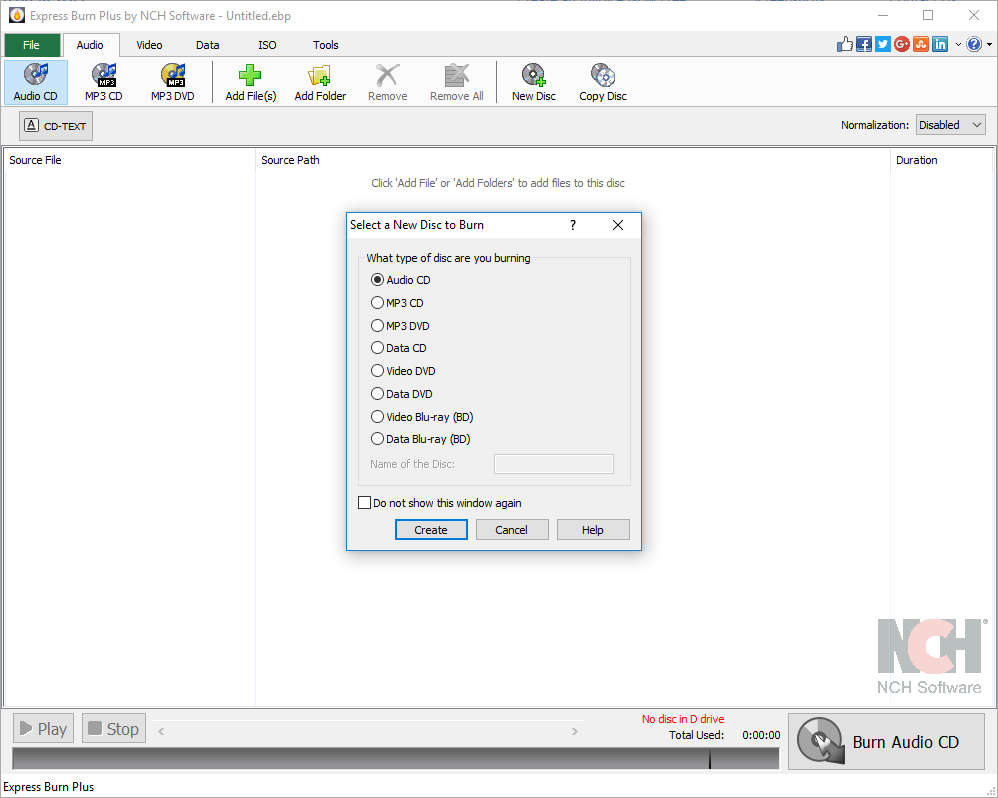
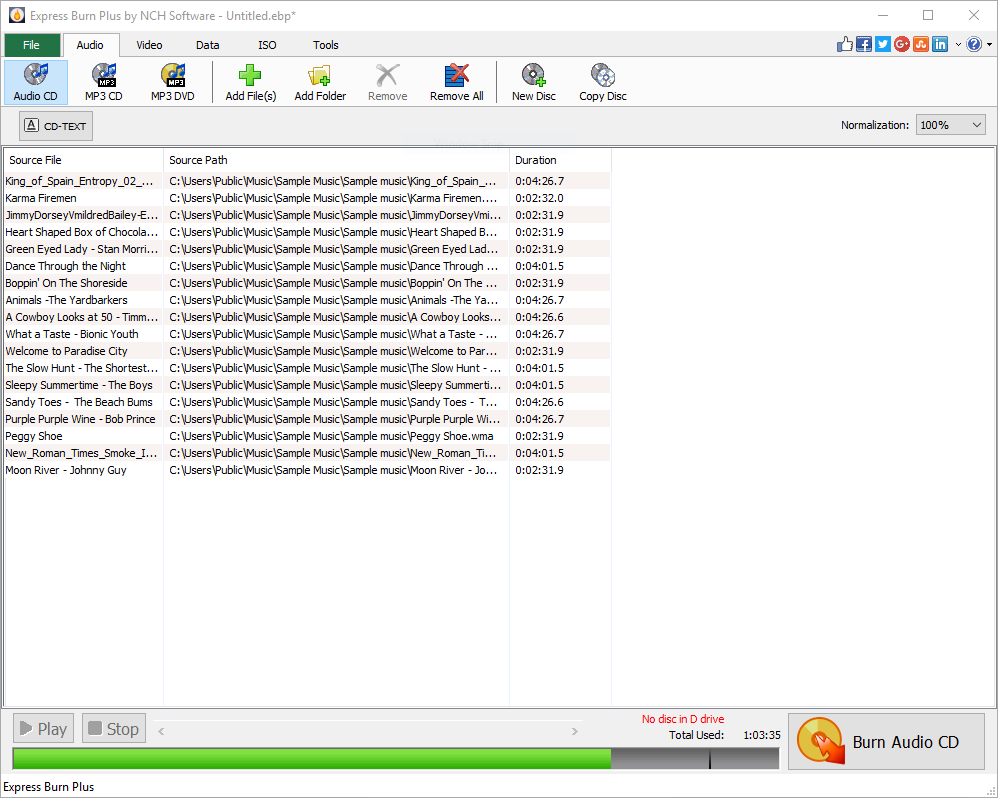
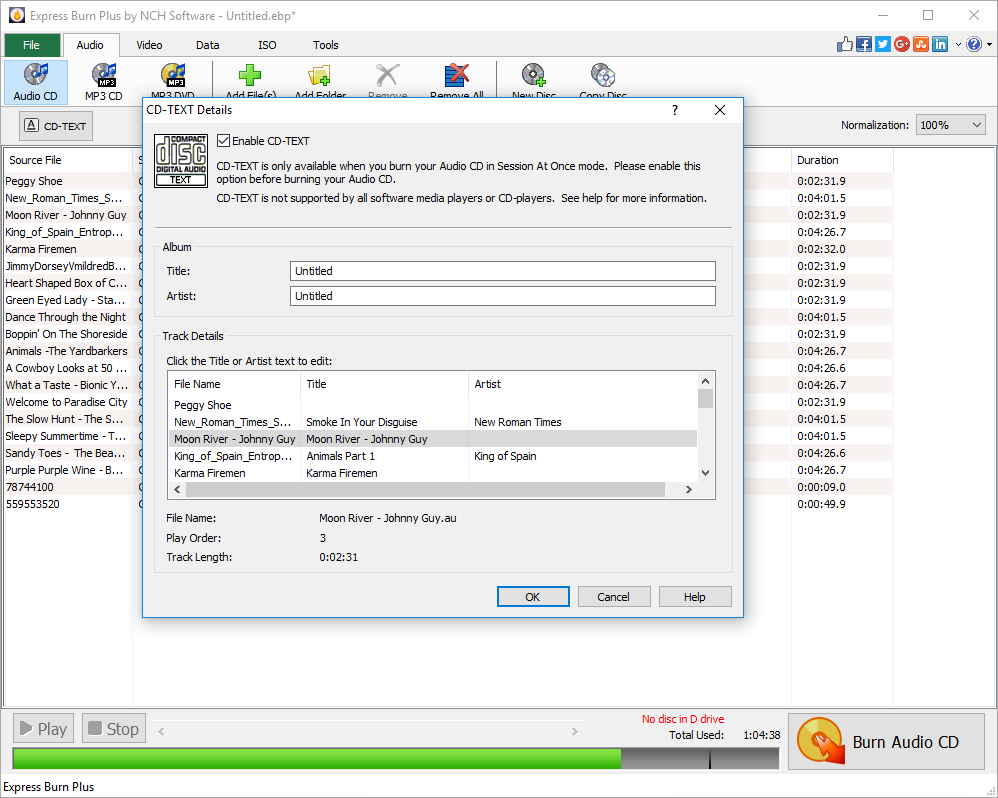
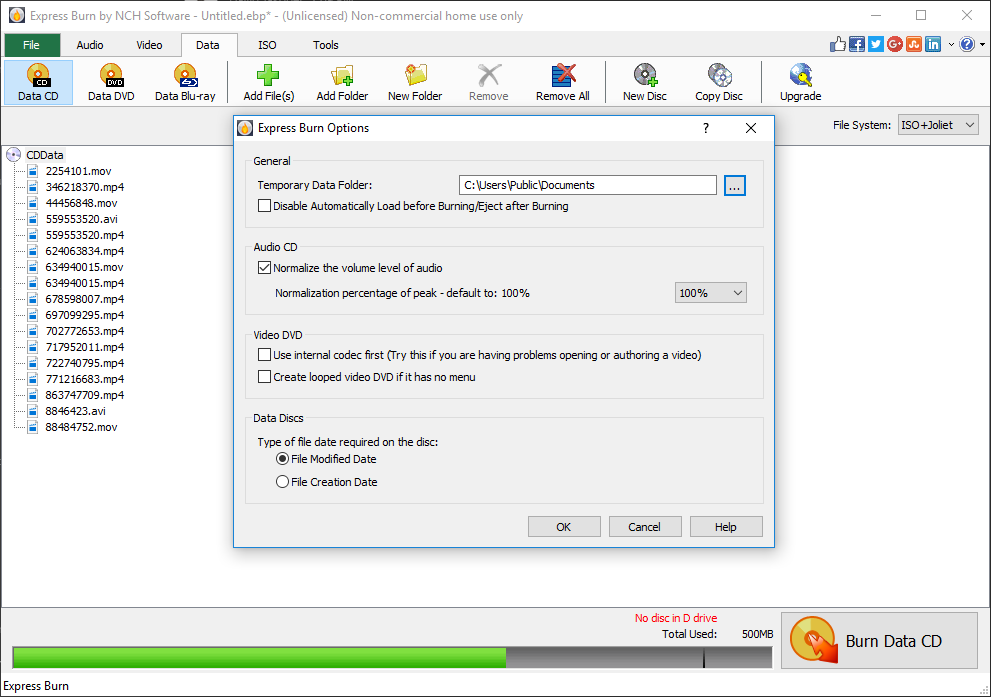
Desde el momento en que abres Express Burn, la interfaz parece diseñada como un tablero amigable, con botones sencillos y menus claros que te guían paso a paso por el proceso de grabación. La navegación es suave, sin retrasos ni complicaciones, incluso para quienes no tienen experiencia previa en grabación de discos. La curva de aprendizaje es moderada, permitiendo a los usuarios comenzar a grabar en pocos minutos, pero también ofreciendo opciones avanzadas para los más expertos que deseen personalizar cada aspecto del proceso.
El diseño visual es funcional más que llamativo, pero esto no limita su usabilidad. La claridad en la distribución de las funciones y la rápida respuesta del programa hacen que grabar discos, copiar o verificar datos sea tan natural como armar un rompecabezas con piezas bien encajadas.
Comparado con otras utilidades de grabación, Express Burn destaca por su sencillez sin sacrificar potencia. Particularmente, su capacidad de verificar automáticamente la integridad de los datos después de grabar y la opción de copiar discos de manera eficiente son funciones que pocos programas ofrecen en un solo paquete. Además, su compatibilidad con formatos diversos y la rapidez en los procesos convierten a esta aplicación en una opción práctica para tareas regulares.
Mientras que muchas herramientas en el mercado ofrecen funciones similares, Express Burn se diferencia por su enfoque en la facilidad de uso, lo que lo hace accesible incluso para usuarios con poca experiencia técnica. Su proceso guiado y su estabilidad hacen que puedas confiar en que tus discos se grabarán correctamente sin necesidad de conocimientos profundos en la materia.
Recomendaría Express Burn para quienes buscan una herramienta de grabación confiable y sencilla, sin la complejidad de programas más pesados o con interfaces saturadas. Es especialmente recomendable para usuarios que necesitan realizar grabaciones rápidas y frecuentes, sin querer perder tiempo ajustando configuraciones complicadas.
Para aprovechar al máximo esta herramienta, te sugiero familiarizarte con sus funciones de verificación y copiado, que garantizan calidad y eficiencia en cada proyecto. Si buscas una solución práctica y sin complicaciones para grabar y copiar discos en Windows, Express Burn sin duda merece un lugar en tu arsenal digital.
Fácil de usar
Compatibilidad amplia
Velocidad de grabación
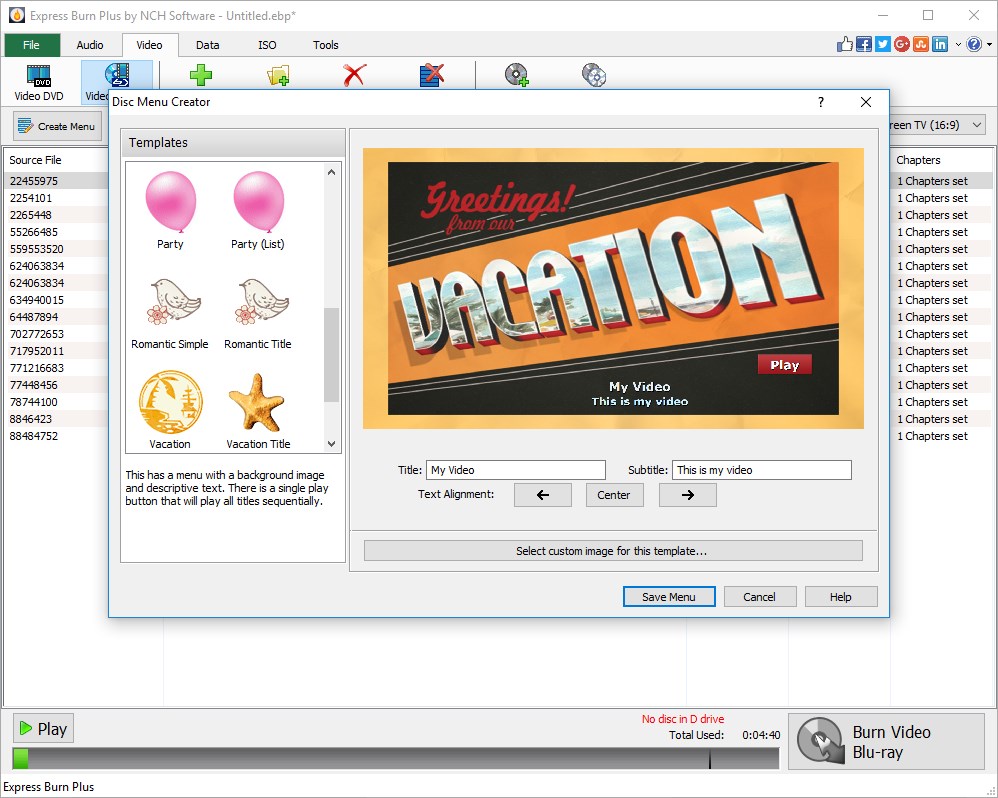
Función de vista previa
Bajo consumo de recursos
Opciones de personalización limitadas
Pocas opciones de grabación de discos bootables
Problemas ocasionales de estabilidad
Ausencia de soporte para grabaciones en alta definición
Interfaz limitada para edición avanzada

para Windows
 5
5

para Windows
5

para Windows
5

para Windows
5

para Windows
4.9

para Windows
4.9

para Windows
4.9

para Windows
4.9

para Windows
4.9

para Windows
4.9

para Windows
4.9

para Windows
4.9

para Windows
5
para Windows
5

para Windows
5

para Windows
5

para Windows
5

para Windows
5

para Windows
5

para Windows
5

para Windows
5

para Windows
5