Utilidades y herramientas
Workstation Master
Inglés
¿Alguna vez has deseado transformar tu escritorio en una experiencia inmersiva, eliminando distracciones y optimizando cada rincón de tu pantalla? Con Force Full Screen, esa ilusión puede hacerse realidad. Esta útil aplicación, desarrollada por Workstation Master, llega para ofrecerte mayor control y simplicidad en la gestión de ventanas en tu PC con Windows, poniendo a tu alcance funciones que transforman la forma en que interactúas con tu equipo.
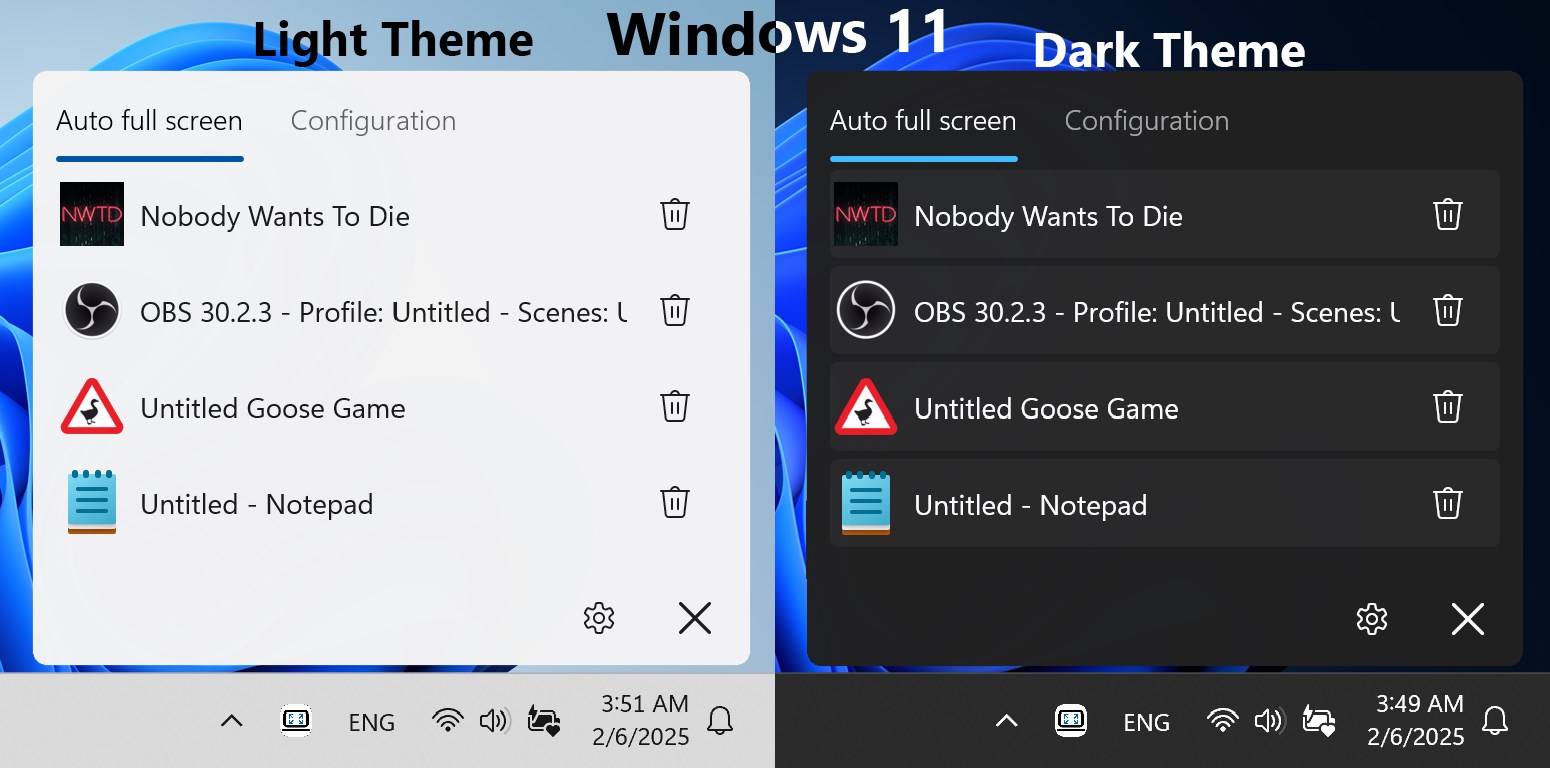
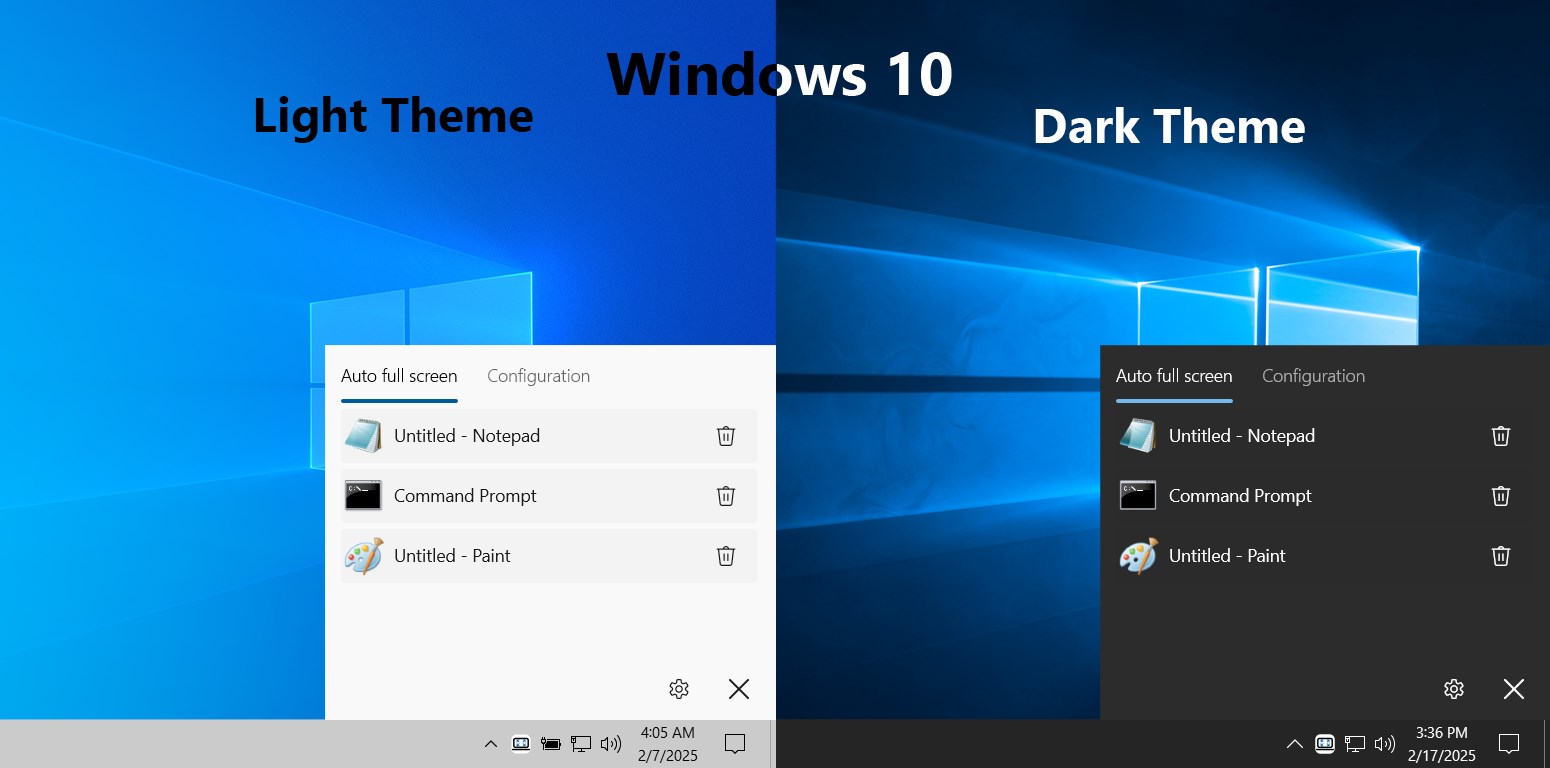
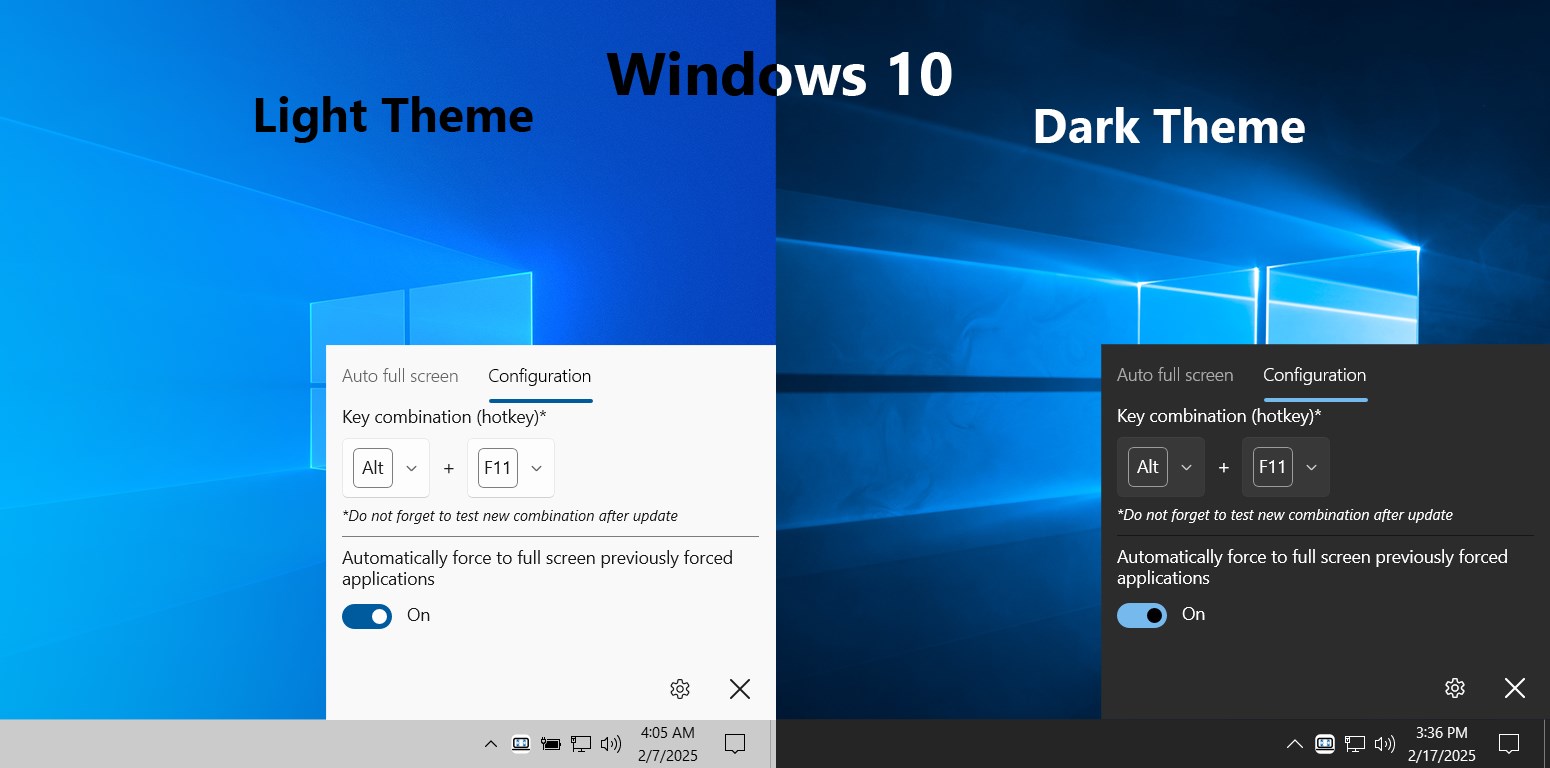
Desde que abres Force Full Screen, la interfaz amigable y minimalista te invita a empezar a trabajar sin curvarte ante un complejo manual. La sencillez en su uso es una de sus principales virtudes; con solo unos clics, puedes maximizar cualquier ventana, como si un mágico interruptor encendiera una pantalla gigante en tu escritorio. La fluidez en la operación es notable, sin retardos ni fallos, haciendo que la transición entre modos sea casi imperceptible.
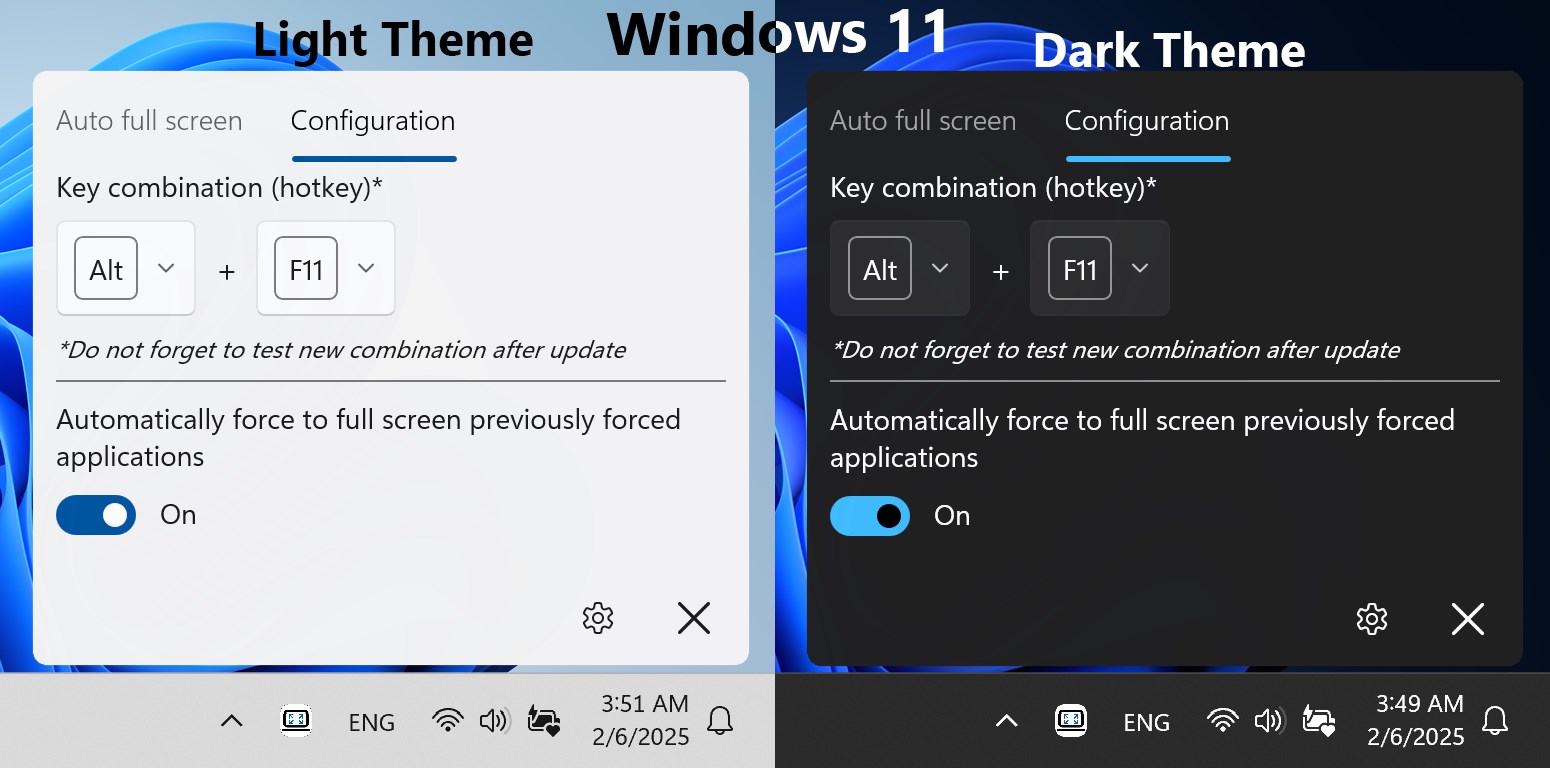
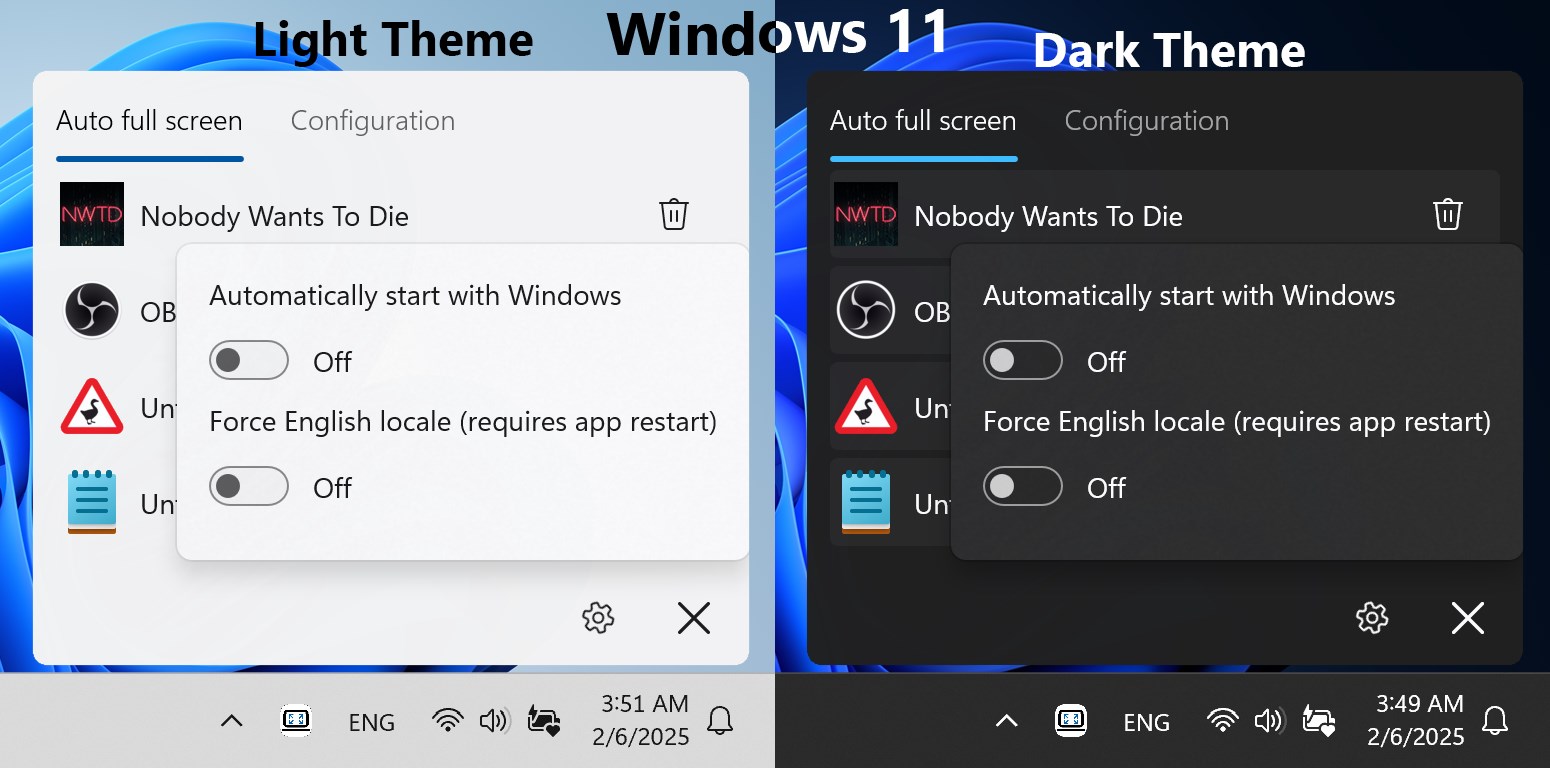
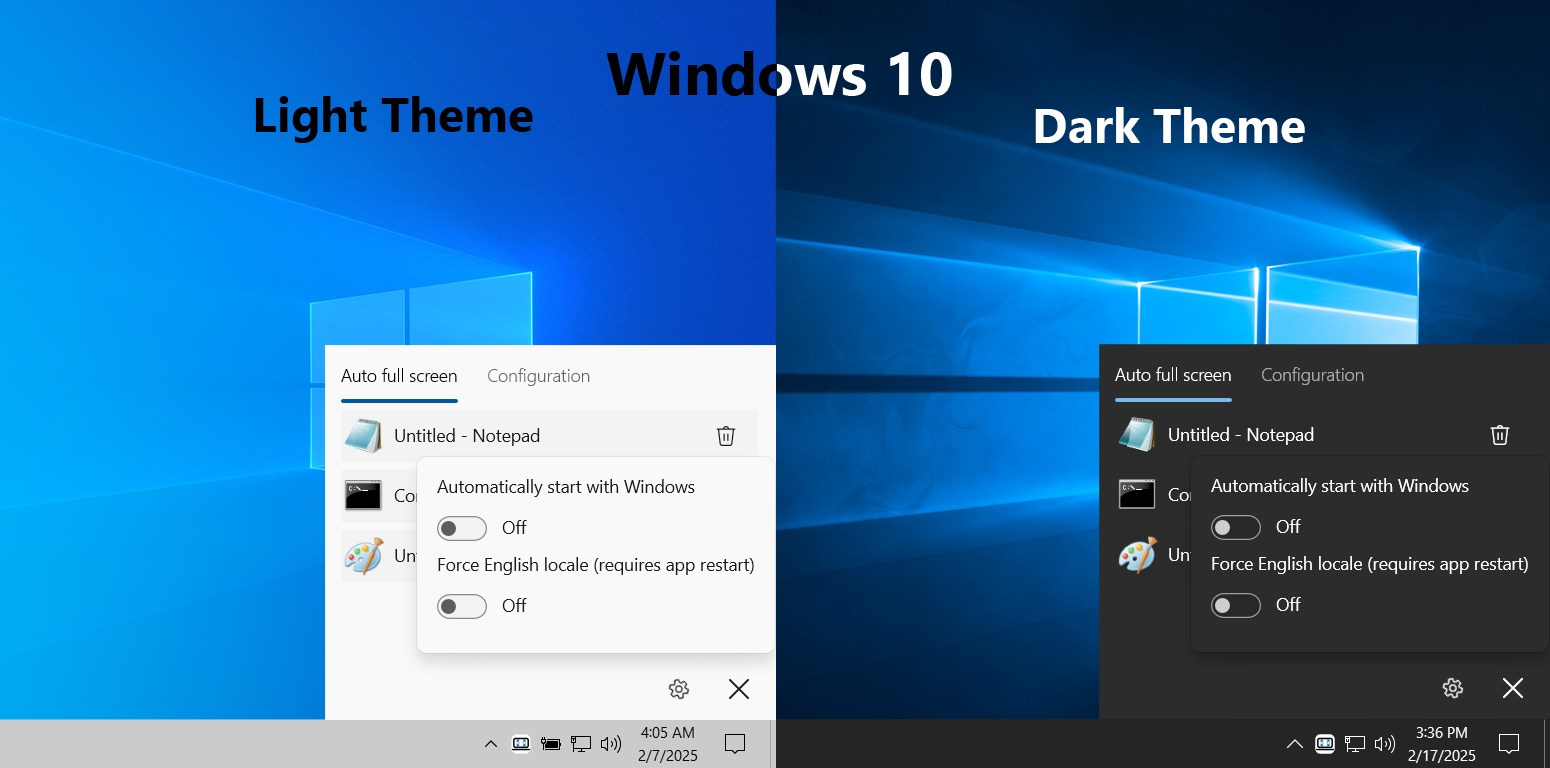
El diseño de la interfaz es intuitivo y accesible, con botones claramente marcados y atajos configurables. La curva de aprendizaje es prácticamente inexistente, ideal para usuarios que buscan una herramienta rápida y efectiva. Además, la posibilidad de personalizar atajos ayuda a adaptarse a diferentes estilos de trabajo, haciendo que la aplicación se sienta como una extensión natural de tu flujo laboral.
En comparación con otras herramientas similares, Force Full Screen se distingue por su sencillez y velocidad. Mientras muchas aplicaciones ofrecen funciones avanzadas pero complejas y a menudo sobrecargadas, esta aplicación se centra en una función cardinal con una ejecución perfecta, logrando que maximizar ventanas sea tan sencillo como pulsar un botón o un atajo de teclado. Es como tener un control remoto para tus ventanas, permitiéndote una gestión rápida y sin complicaciones.
Otra ventaja importante es su compatibilidad y estabilidad, que garantiza que puedas confiar en ella sin preocuparte por errores o conflictos. Su diseño ligero no perjudica el rendimiento del sistema, por lo que incluso en ordenadores antiguos o con recursos limitados, su funcionamiento suele ser racional y efectivo.
En definitiva, si buscas una herramienta sencilla que potencie tu productividad y te brinde un control preciso sobre cómo gestionas tus ventanas en Windows, Force Full Screen merece ser tu aliada. Es especialmente recomendable para aquellos que trabajan con múltiples ventanas, necesitan concentrarse o prefieren un escritorio despejado en todo momento. Sin embargo, su enfoque específico en la función de pantalla completa puede que no sea la mejor opción si buscas un gestor de ventanas con múltiples funciones avanzadas.
Mi consejo es que proveis esta aplicación si deseas una solución rápida, confiable y sin complicaciones para mejorar tu espacio de trabajo. Es una pequeña joya para quienes valoran la sencillez y la eficiencia en la gestión de la pantalla, logrando que cada tarea se sienta más clara y cómoda, como si despiertaras cada día en una habitación más ordenada y luminosa.
Pantalla completa sin distracciones
Interfaz sencilla y fácil de usar
Compatible con diferentes aplicaciones
Rápido funcionamiento
Diseño liviano
Falta de opciones de personalización avanzada
Problemas ocasionales con botones de cierre
Limitada compatibilidad con sistemas antiguos
No soporta modos de pantalla personalizada
Requiere permisos específicos

para Windows
 5
5

para Windows
5

para Windows
5

para Windows
5

para Windows
4.9

para Windows
4.9

para Windows
4.9

para Windows
4.9

para Windows
4.9

para Windows
4.9

para Windows
4.9

para Windows
4.9

para Windows
5
para Windows
5

para Windows
5

para Windows
5

para Windows
5

para Windows
5

para Windows
5

para Windows
5

para Windows
5

para Windows
5