Foxit Software Inc.
Mouse integrado
Chino (simplificado), Chino (tradicional), Danés, Neerlandés (Países Bajos), Inglés (Estados Unidos), Finés, Francés, Alemán, Italiano, Japonés, Coreano (Corea), Noruego, Polaco, Portugués (Brasil), Ruso, Español, Sueco
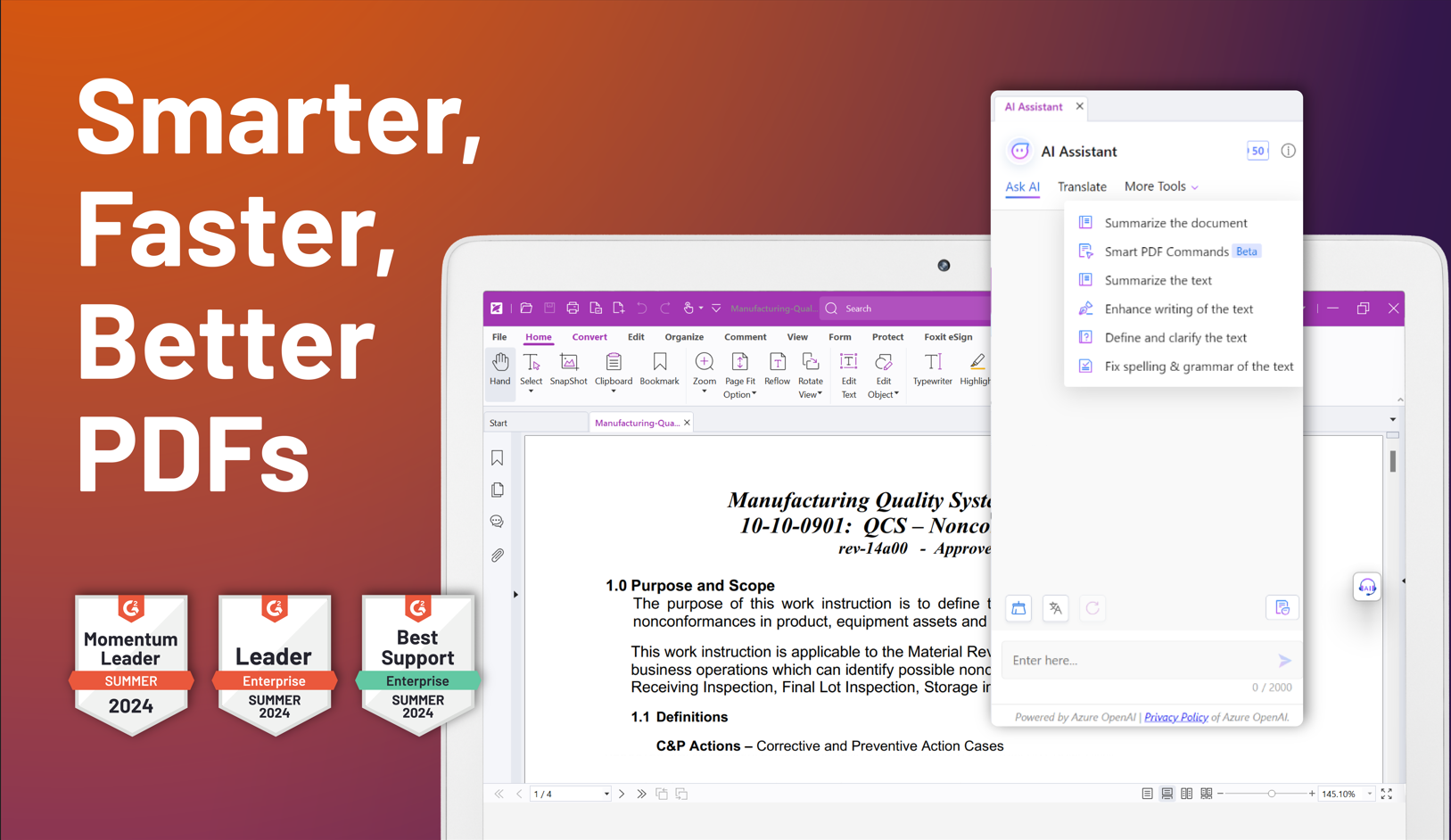
Foxit PDF Editor para Windows, desarrollado por Foxit Software Inc., es una solución integral que combina facilidad de uso con funciones avanzadas para trabajar con documentos PDF, ideal tanto para usuarios ocasionales como para profesionales del sector.
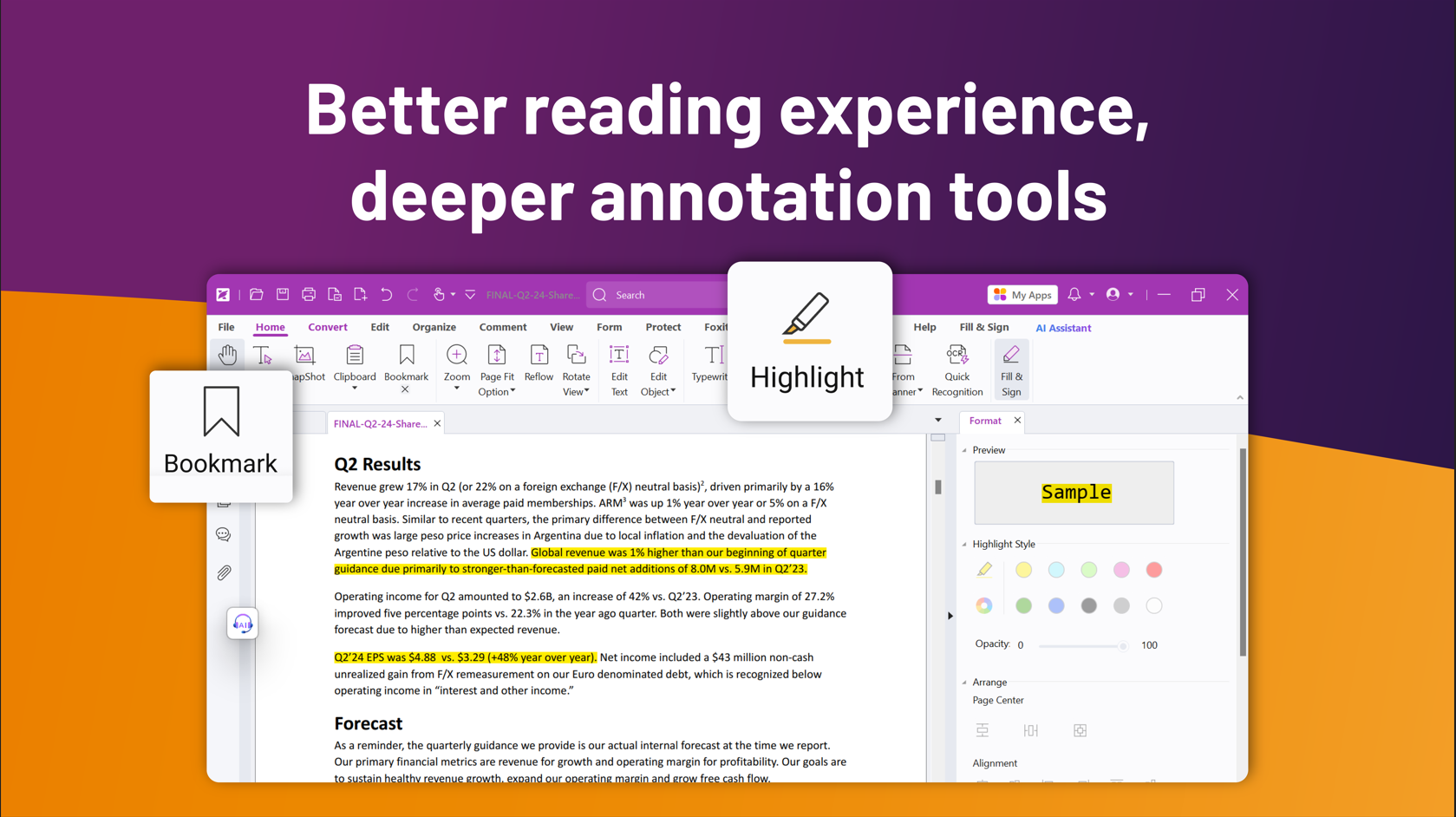
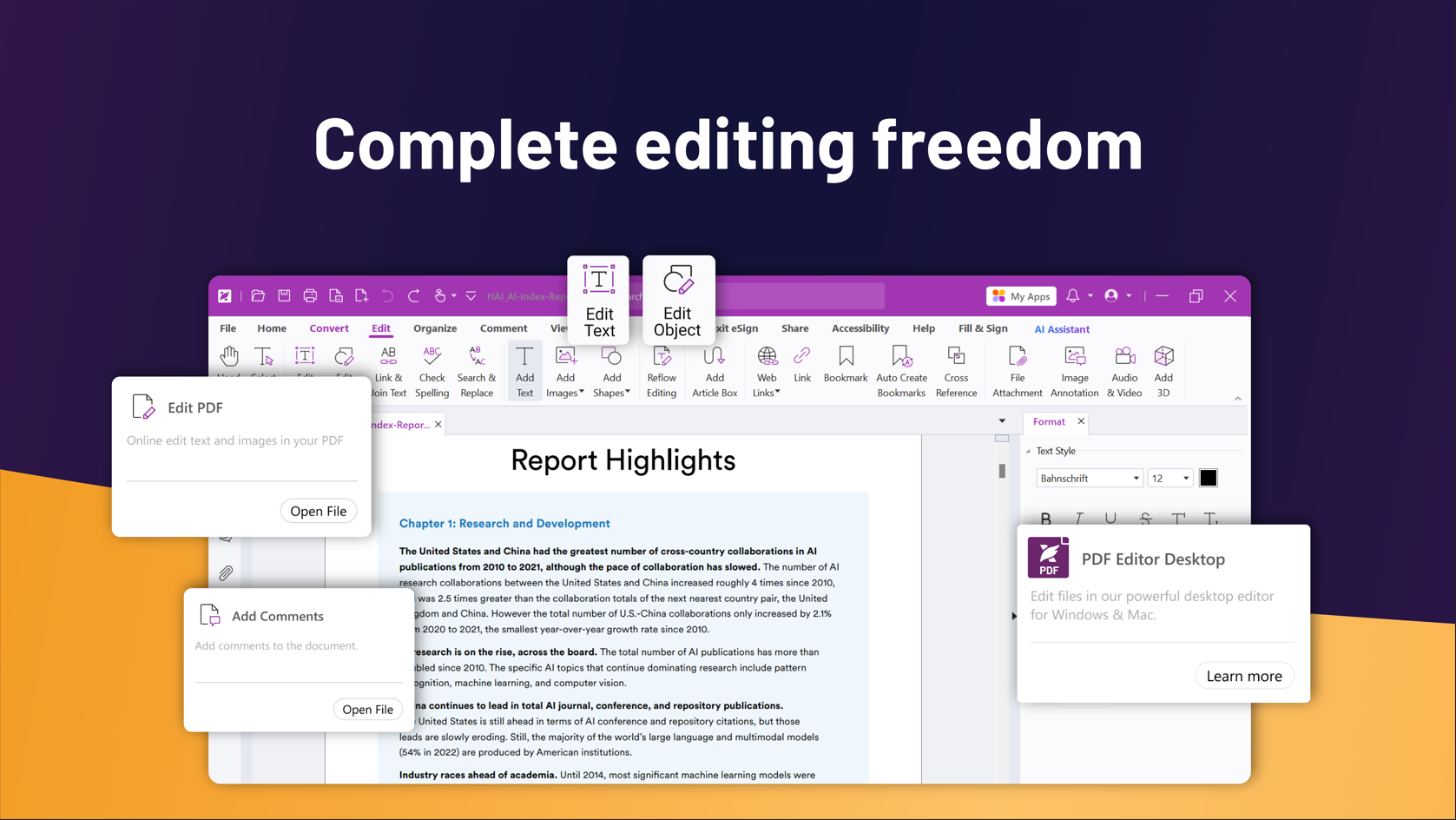
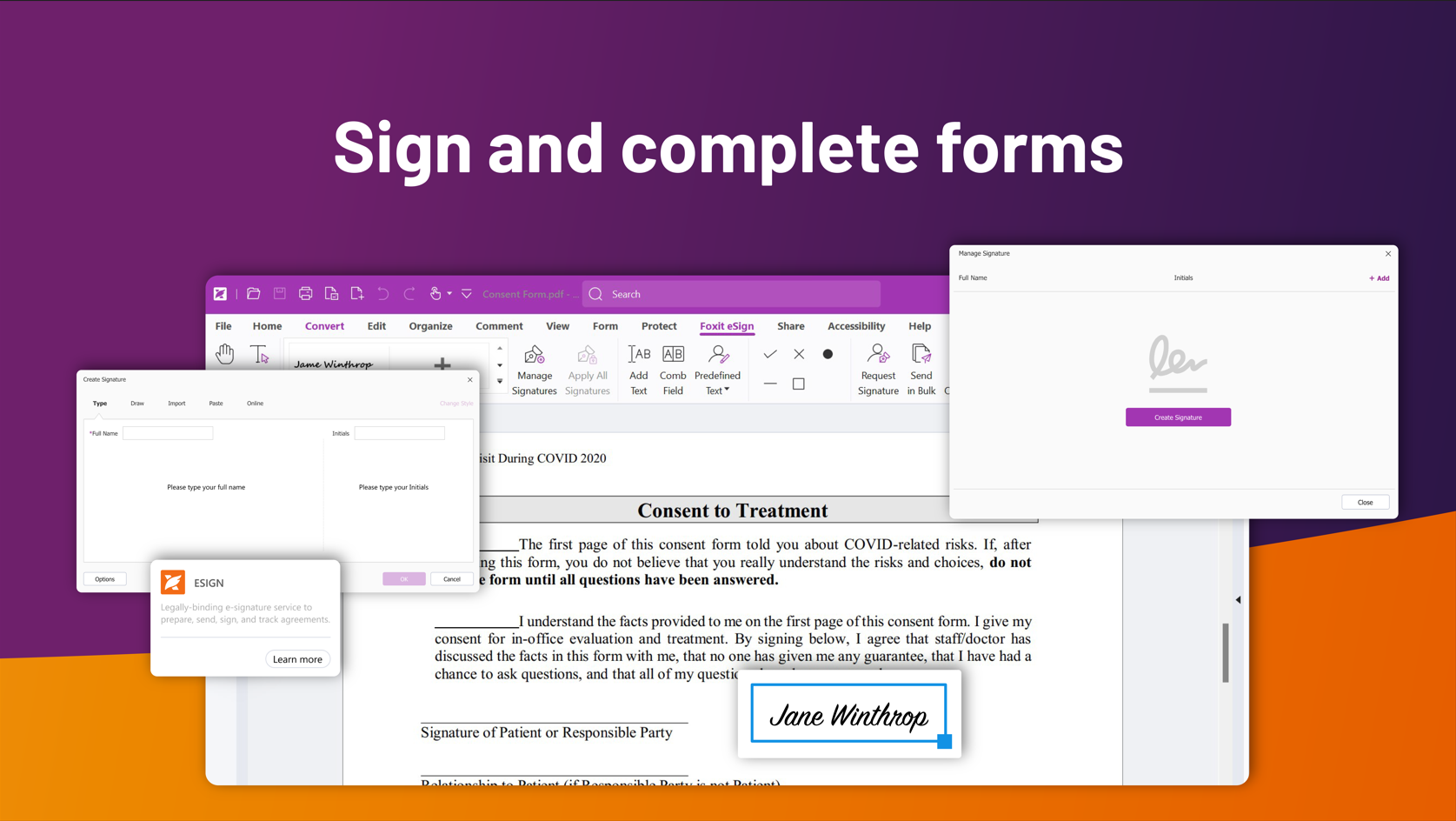
Una de las principales virtudes de Foxit PDF Editor es su capacidad para editar textos, imágenes y enlaces en los archivos PDF de manera sencilla. La interfaz, similar a un procesador de textos familiar, permite arrastrar, modificar y resaltar información en un abrir y cerrar de ojos. Además, cuenta con herramientas de anotación que facilitan agregar comentarios, resaltados, firmas digitales y sellos, lo que resulta fundamental para procesos de revisión colaborativa.
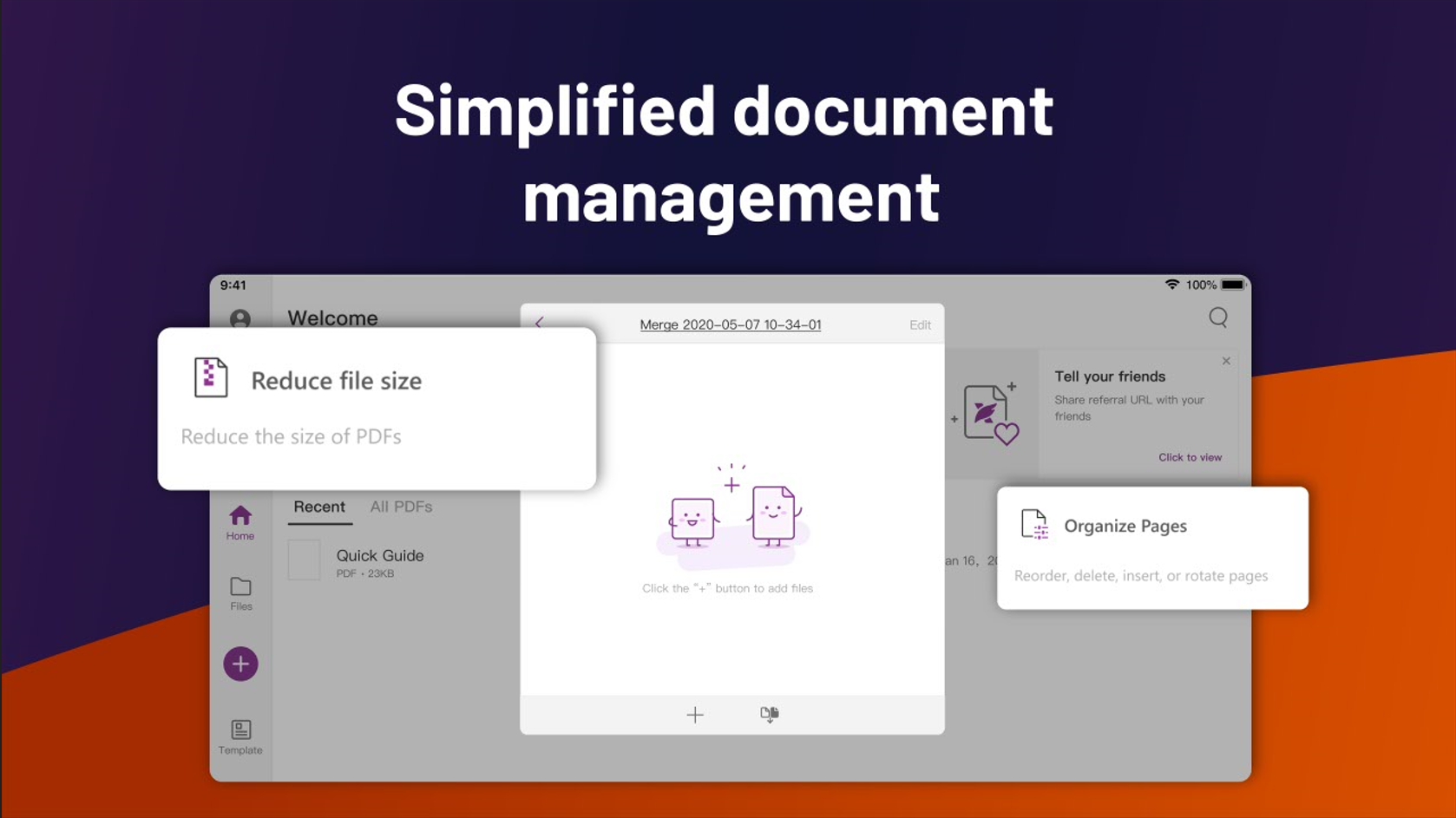
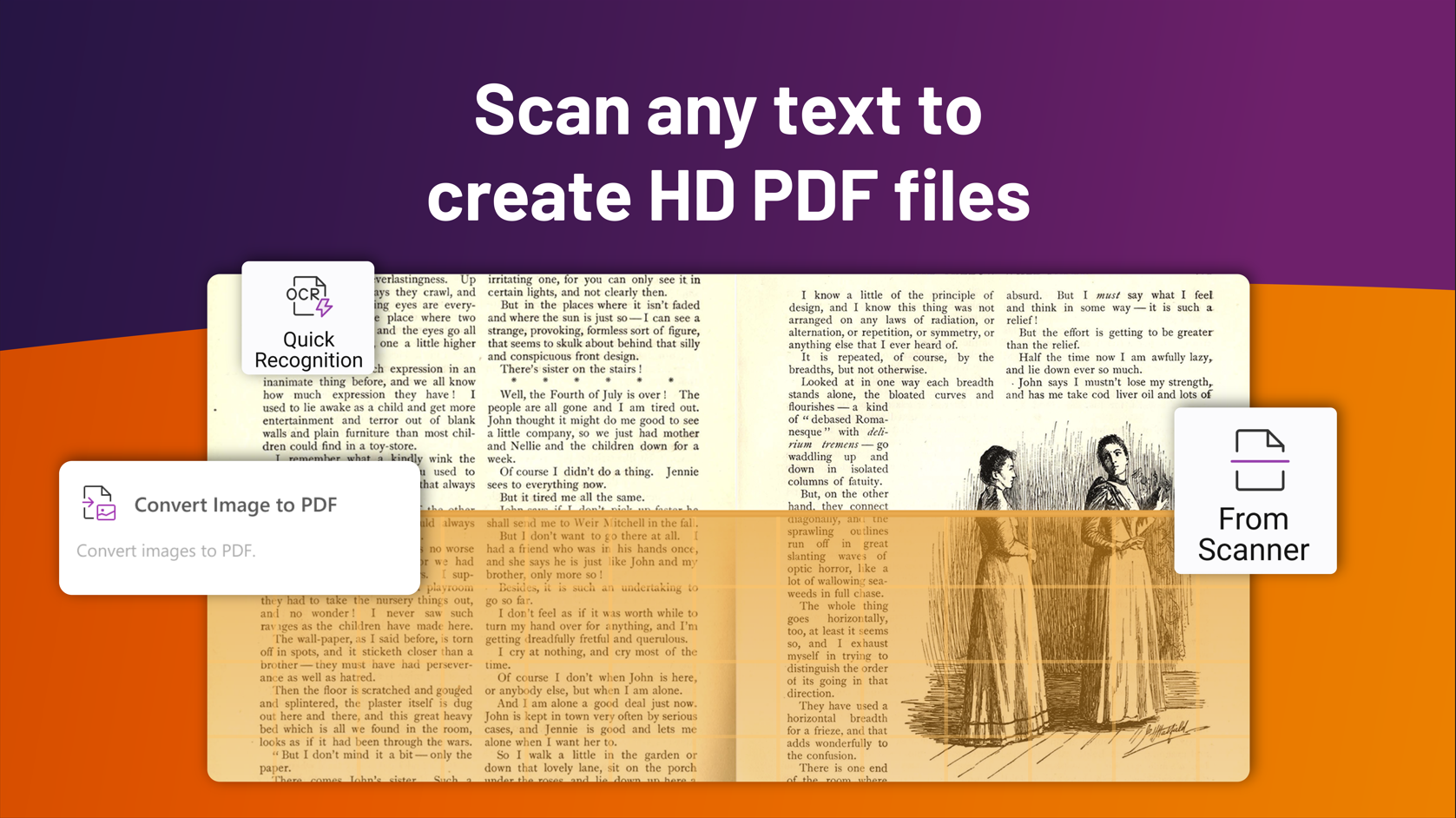
Este editor no se limita solo a la edición; también permite convertir PDFs a otros formatos como Word, Excel o PowerPoint, y viceversa, manteniendo la integridad del diseño original. Gracias a su compatibilidad con distintas plataformas y formatos, es una herramienta muy versátil en entornos laborales y académicos, donde la interoperabilidad resulta clave.
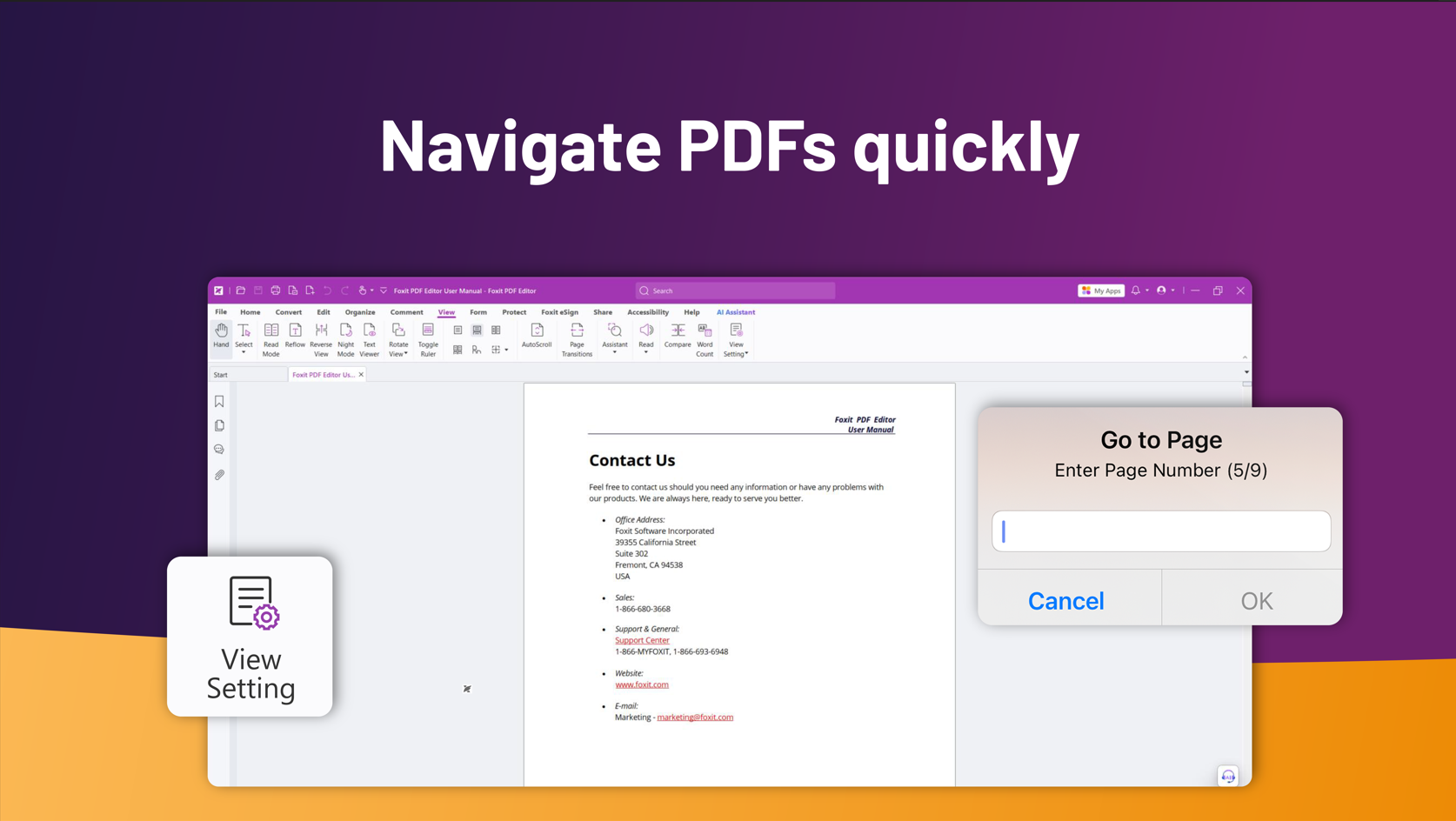
Desde el primer vistazo, la interfaz de Foxit PDF Editor resulta limpia, ordenada y agradable, como un escritorio organizado que invita a empezar a trabajar. La navegación es fluida, con menús claramente estructurados que reducen la curva de aprendizaje. Incluso quienes no están familiarizados con editores de PDF consiguen adaptarse en poco tiempo, gracias a las instrucciones intuitivas y un diseño pensado para simplificar tareas complejas.
Mientras que muchas alternativas ofrecen funciones similares, Foxit destaca por su velocidad y menor consumo de recursos, funcionando sin problemas incluso en equipos menos potentes. Su capacidad para integrar funciones de colaboración en tiempo real y firmas digitales sin necesidad de complementos adicionales otorga un valor añadido significativo. Además, su enfoque en proteger la seguridad del usuario, con encriptación avanzada y control de permisos, hace que sea una opción confiable para documentos confidenciales.
Con una sensación de estar usando un programa que combina la precisión de un bisturí con la fluidez de una pluma, Foxit PDF Editor se posiciona como una opción muy recomendable para quienes necesitan un editor de PDFs confiable y fácil de usar en Windows. Para usuarios que trabajan con documentos de revisión y colaboración o que necesitan convertir formatos de manera frecuente, su conjunto de funciones más destacadas justifican sin duda la inversión. Mi consejo: si buscas una herramienta que ofrezca eficiencia y funcionalidad sin complicaciones excesivas, Foxit PDF Editor merece un lugar en tu escritorio digital.
Edición avanzada de PDFs
Interfaz intuitiva
Funciones de anotaciones
Integración con la nube
Optimización del rendimiento
Alto consumo de memoria
Opciones avanzadas limitadas en la versión gratuita
Problemas ocasionales de compatibilidad
Interfaz puede ser cargada de opciones para principiantes
Actualizaciones frecuentes que pueden interrumpir el flujo de trabajo

para Windows
 5
5

para Windows
5

para Windows
5

para Windows
5

para Windows
5

para Windows
5

para Windows
5

para Windows
5

para Windows
5

para Windows
5

para Windows
5

para Windows
5
para Windows
5
para Windows
5
para Windows
5
para Windows
5
para Windows
5
para Windows
5
para Windows
5
para Windows
5
para Windows
5
para Windows
5