Utilidades y herramientas
Play and Build
Inglés (Estados Unidos)
Gaming Bar para Windows es una aplicación diseñada para ofrecer una experiencia de entretenimiento y socialización en torno a los videojuegos, especialmente pensada para quienes disfrutan de compartir sus intereses con una comunidad activa. Con un enfoque en la facilidad de uso y la integración sencilla en el ecosistema Windows, esta herramienta busca convertirse en un punto de encuentro para gamers y usuarios tecnológicos.
Este novedoso aplicación ha sido desarrollada y publicada por Play and Build, un equipo con experiencia en creación de aplicaciones de entretenimiento y utilidades para plataformas Microsoft. Su misión es crear entornos digitales accesibles y fáciles de navegar que potenciar la interacción social y faciliten la organización de eventos relacionados con los videojuegos.
La verdadera fuerza de Gaming Bar radica en sus funciones que combinan facilidad, flexibilidad y diversión. Entre sus aspectos más destacados encontramos:
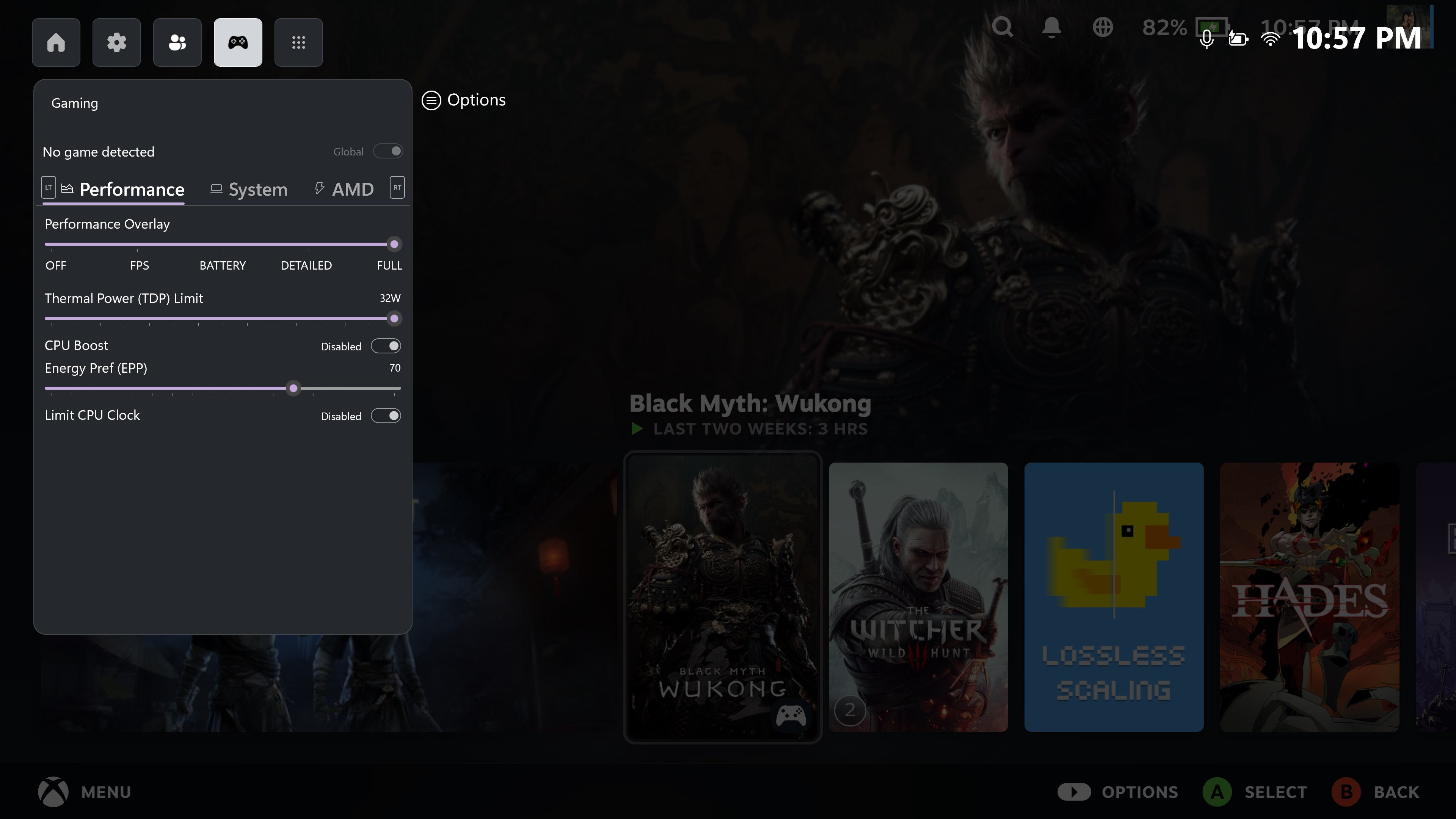
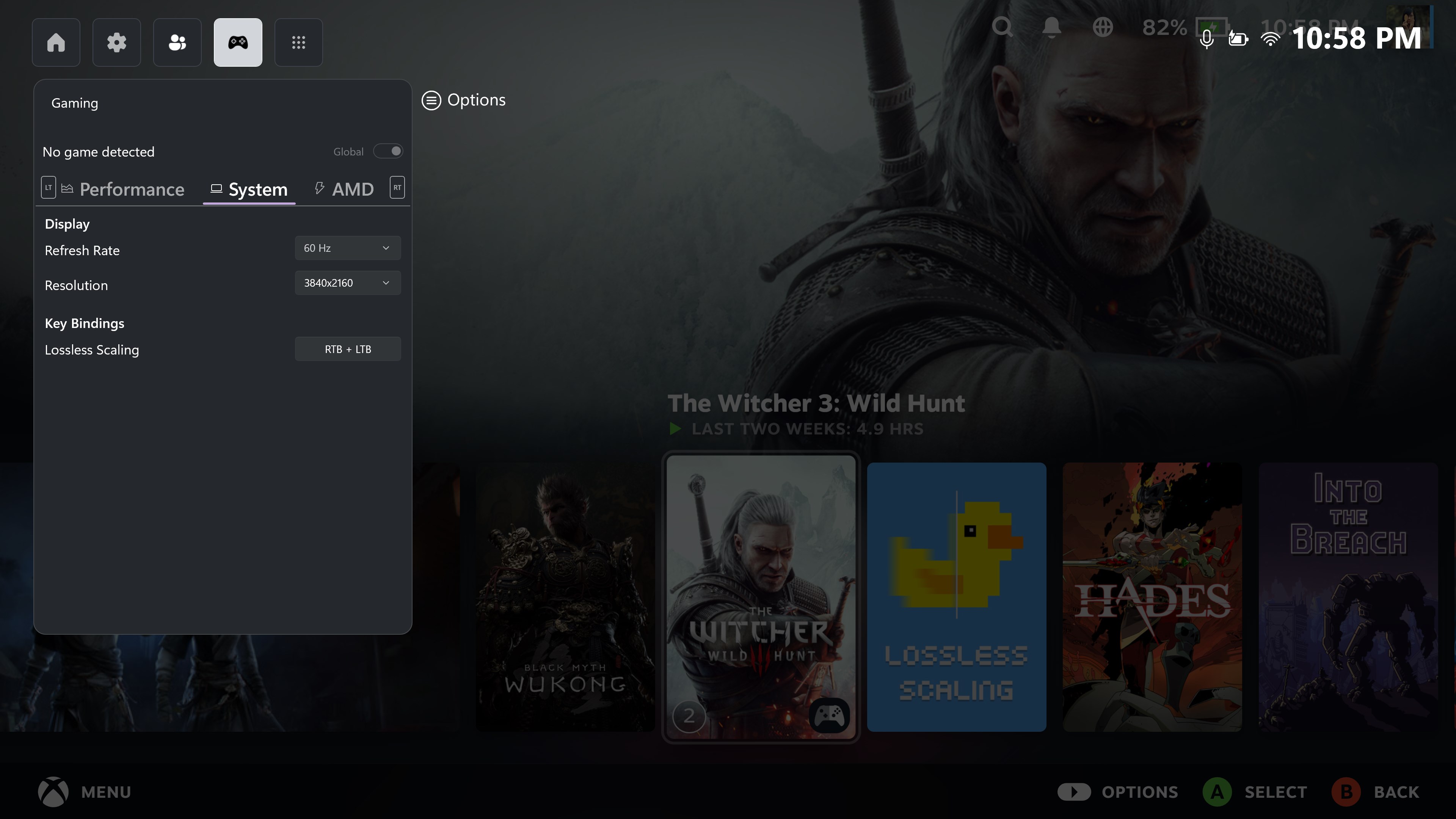
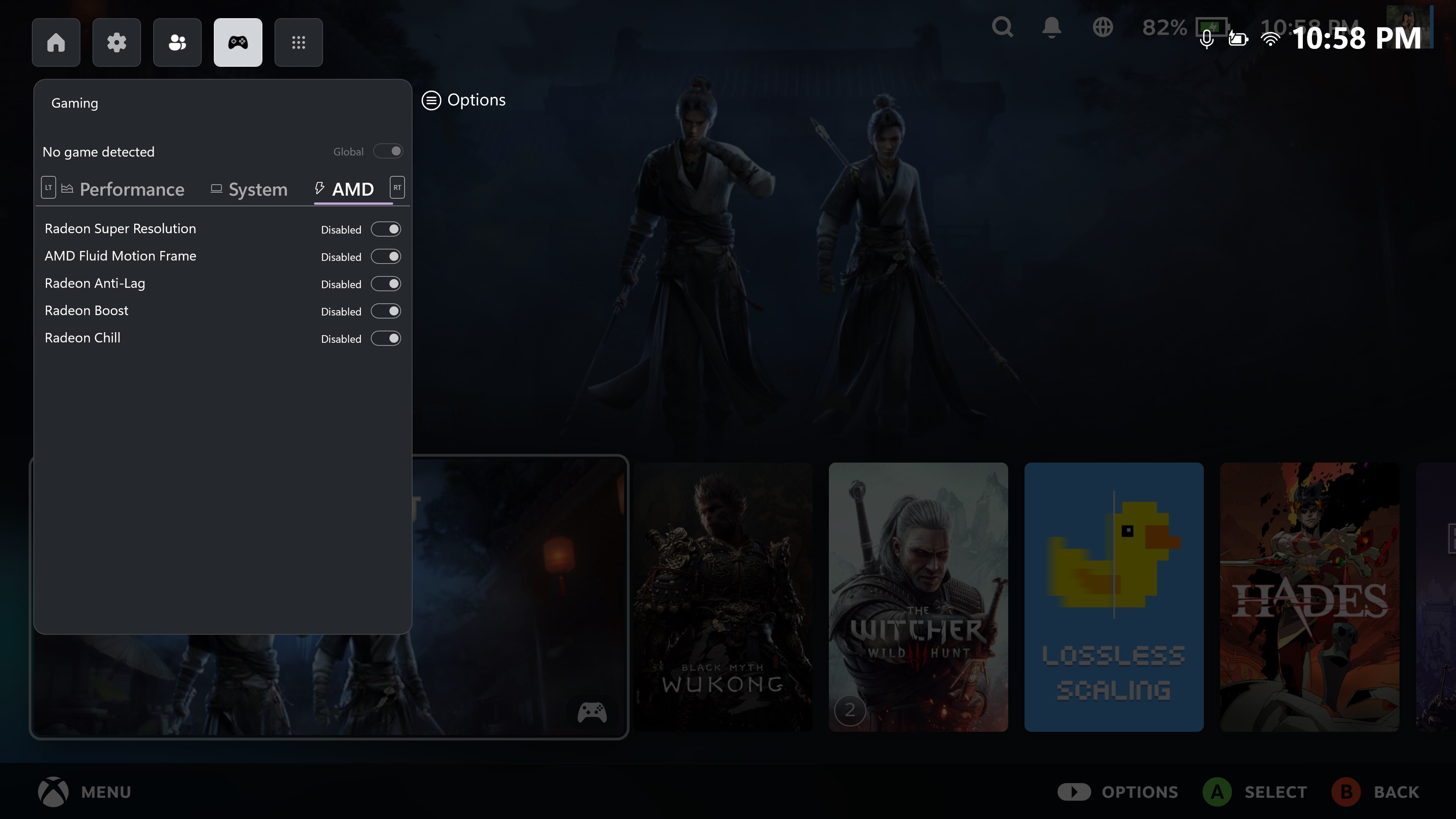
Al abrir Gaming Bar, se presenta un diseño visual limpio y moderno, con iconos claros y menús desplegables que guían a los usuarios paso a paso. La interfaz se asemeja a una sala de juego digital, acogedora y ordenada, en la que resulta muy sencillo crear o unirse a eventos sin perder tiempo buscando configuraciones complicadas.
La fluidez en la operación es notable: las transiciones entre diferentes funciones son suaves, sin retardos molestos, lo que demuestra un trabajo de optimización cuidadoso y adaptado a la plataforma Windows. La curva de aprendizaje es muy accesible, incluso para quienes no tienen experiencia previa con aplicaciones similares; en pocos minutos están listos para empezar a disfrutar de las funciones principales.
En el amplio mundo de herramientas de socialización y utilidades para gamers, Gaming Bar destaca por su sencillez de acceso y su integración nativa con Windows. Muchos otros programas exigen instalaciones adicionales o configuraciones complejas; en cambio, esta app se presenta como una extensión natural del sistema operativo, con un enfoque minimalista y muy funcional.
Una de sus funcionalidades más emblemáticas es la posibilidad de gestionar múltiples eventos en una única plataforma sin complicaciones, facilitando la organización de torneos o la coordinación con amigos de manera sencilla. Además, su diseño responsive y su interfaz amigable superan en usabilidad a otras soluciones que a menudo resultan abrumadoras o poco intuitivas.
Recomendaría Gaming Bar especialmente a aquellos usuarios que buscan una forma sencilla y efectiva de potenciar sus actividades sociales relacionadas con los videojuegos en un entorno Windows. Es ideal para organizadores de eventos, comunidades de jugadores y aficionados que desean una plataforma unificada sin complicaciones técnicas.
Para sacar el máximo provecho, se aconseja explorar las funciones de creación de salas y la gestión de eventos, ya que son las que realmente diferencian a Gaming Bar. Además, dado su intercambio activo con la comunidad, puede ser interesante acompañarla con otros recursos adicionales en línea o en dispositivos móviles para ampliar las posibilidades de interacción.
En resumen, Gaming Bar para Windows es una opción sobria y eficaz que, con su enfoque en facilidad de uso y funciones comunitarias, se convierte en un aliado confiable para quienes desean ampliar sus horizontes de entretenimiento y socialización digital sin complicaciones excesivas. Sin duda, merece la pena probarla si buscas una herramienta sencilla, moderna y bien integrada en el ecosistema Windows.
Integración perfecta con el sistema Windows
Interfaz intuitiva y fácil de usar
Funciones útiles para transmisión en vivo
Compatibilidad con otros dispositivos de Xbox
Actualizaciones frecuentes que mejoran la experiencia
Ralentizaciones ocasionales durante grabaciones
Falta de opciones de personalización avanzada
Problemas de compatibilidad con ciertos juegos
Consumo elevado de recursos del sistema
Falta de soporte en otros idiomas además del inglés y español

para Windows
 5
5

para Windows
5

para Windows
5

para Windows
5

para Windows
4.9

para Windows
4.9

para Windows
4.9

para Windows
4.9

para Windows
4.9

para Windows
4.9

para Windows
4.9

para Windows
4.9

para Windows
5
para Windows
5

para Windows
5

para Windows
5

para Windows
5

para Windows
5

para Windows
5

para Windows
5

para Windows
5

para Windows
5