Utilidades y herramientas
Inglés (Estados Unidos)
¿Alguna vez has deseado cambiar entre diferentes configuraciones de entrada en tu ordenador sin complicaciones? Input Switcher para Windows, desarrollado por Michał Łeptuch, surge como una herramienta sencilla pero poderosa que transforma esa tarea en algo intuitivo y eficiente. Si trabajas con múltiples dispositivos de entrada o necesitas alternar frecuentemente entre ellos, esta aplicación puede convertirse en tu aliada imprescindible.
Este programa se presenta como una solución ligera y específica para gestionar y cambiar rápidamente las entradas del teclado y ratón en Windows. Creado por Michał Łeptuch, un desarrollador dedicado a mejorar la experiencia del usuario en tareas frecuentes de administración de dispositivos, Input Switcher promete simplificar un proceso que, en ocasiones, puede resultar engorroso y consumido de tiempo.
Sus funciones principales destacan por ser fáciles de entender y utilizar, adaptándose especialmente a usuarios que manejan diferentes configuraciones o quieren automatizar el proceso de cambio de dispositivos. Aunque en un mercado con muchas herramientas similares, este software brilla por su simplicidad y enfoque directo.
El público objetivo son profesionales que trabajan con múltiples estaciones de entrada, gamers que necesitan cambiar rápidamente entre diferentes dispositivos, o usuarios avanzados que buscan optimizar su flujo de trabajo.
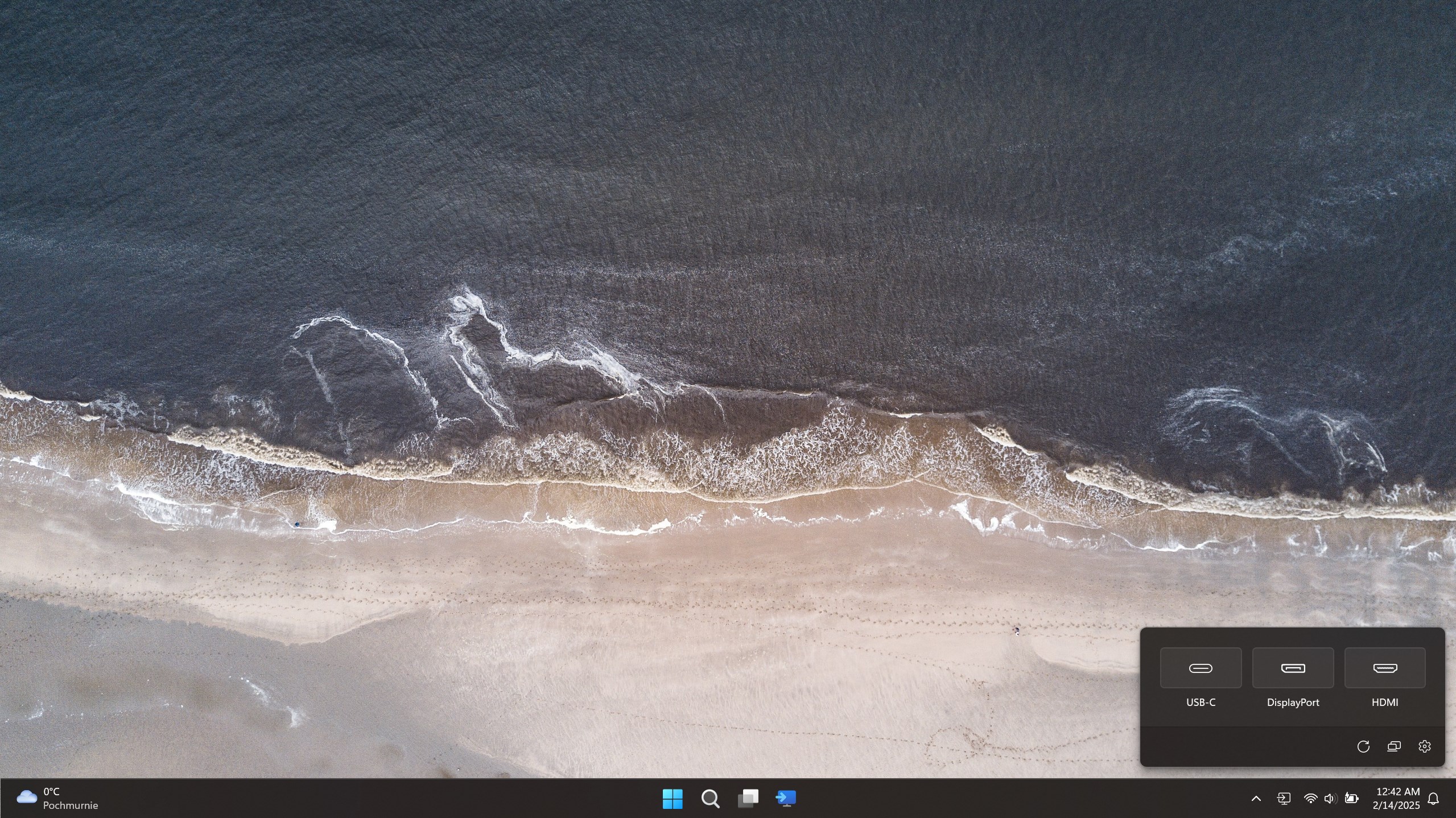
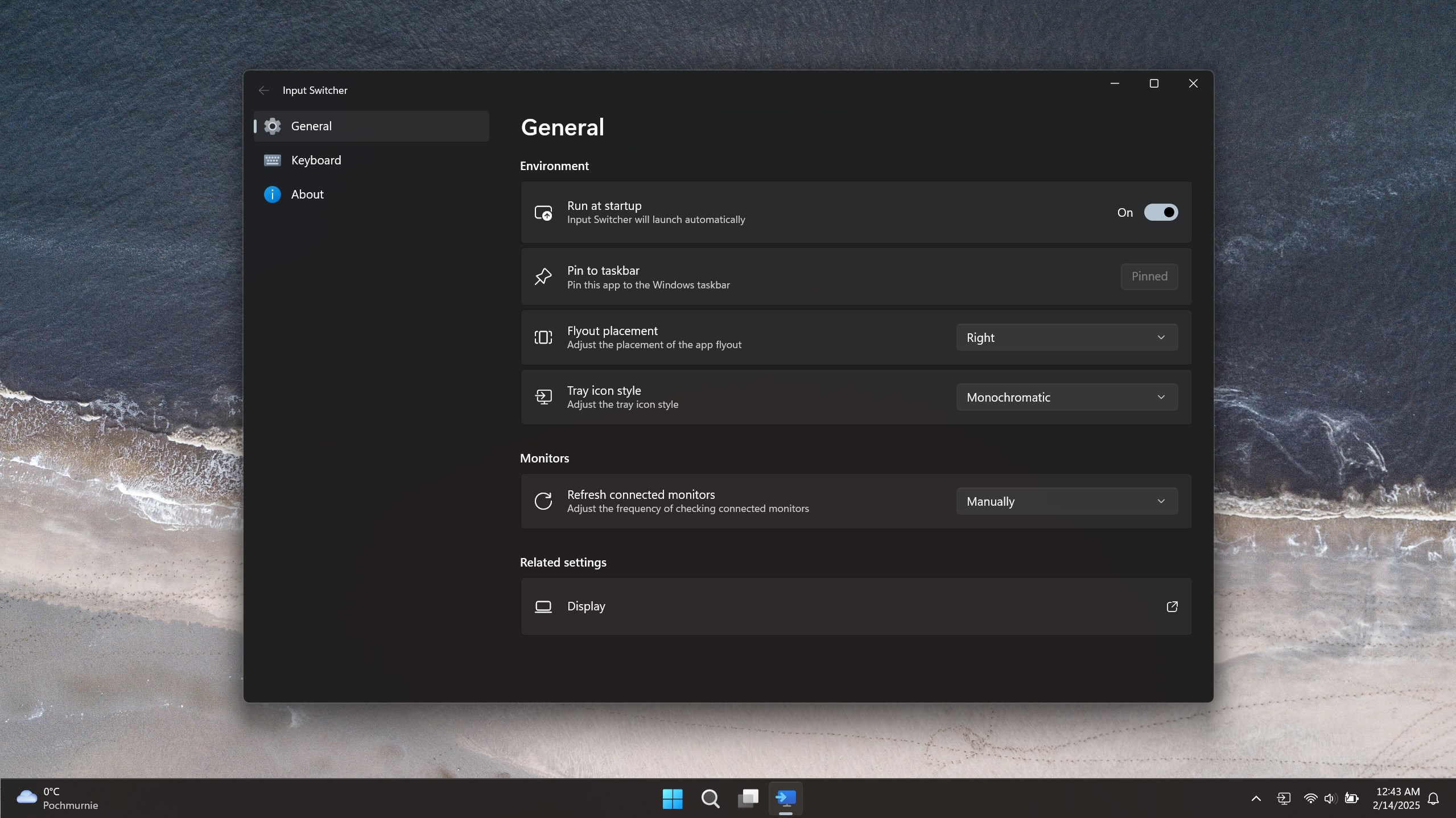
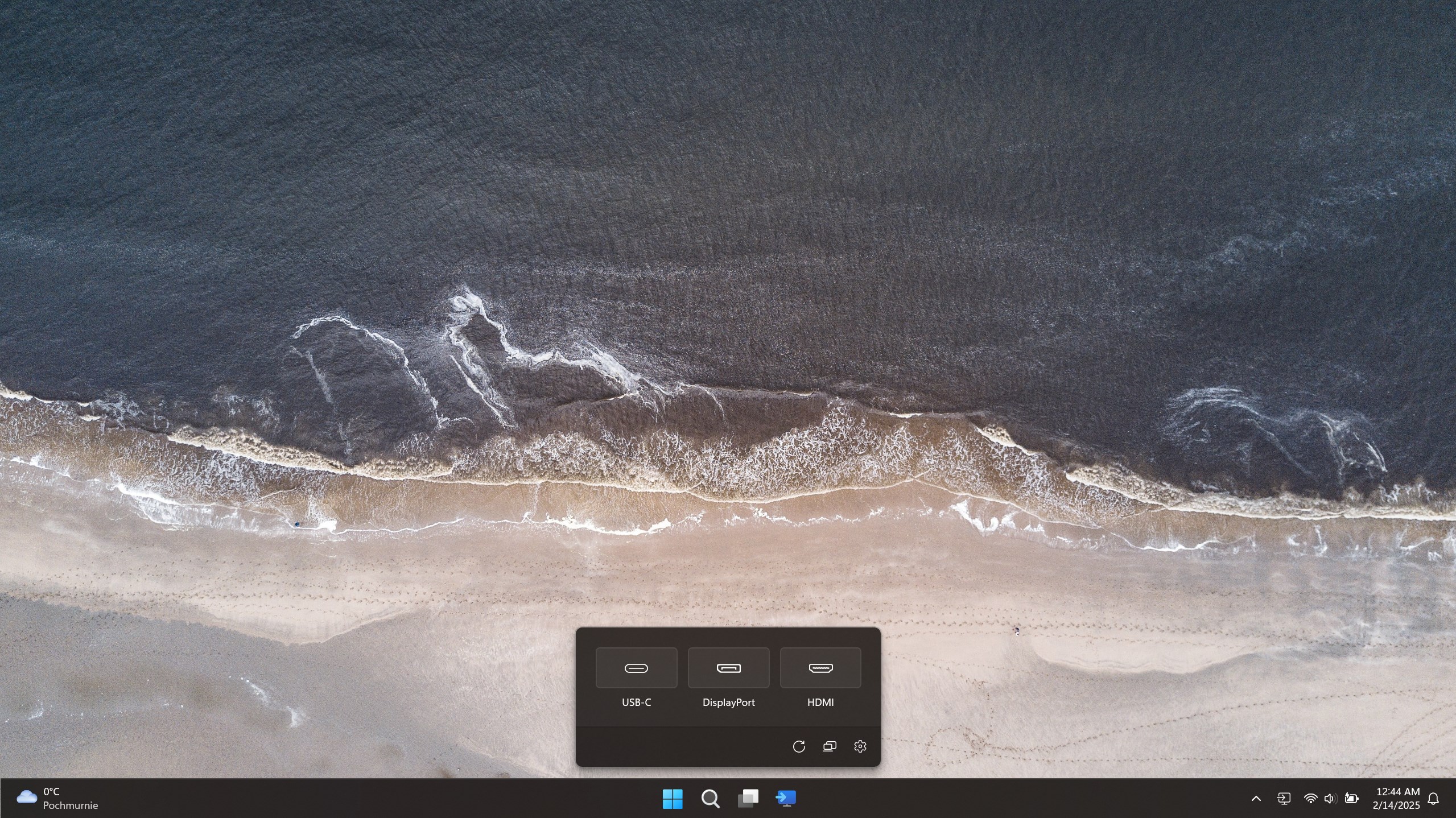
Al abrir Input Switcher, se encuentra con una interfaz limpia, minimalista pero ilustrativa, que recuerda a un panel de control de una nave espacial: ordenada, sin distracciones. La disposición de los botones y las opciones es lógica, permitiendo, en segundos, entender qué hacer y cómo hacerlo. La interfaz no necesita instrucciones complicadas ni menús escondidos, lo cual es una gran ventaja para usuarios que valoran la rapidez y la facilidad de uso.
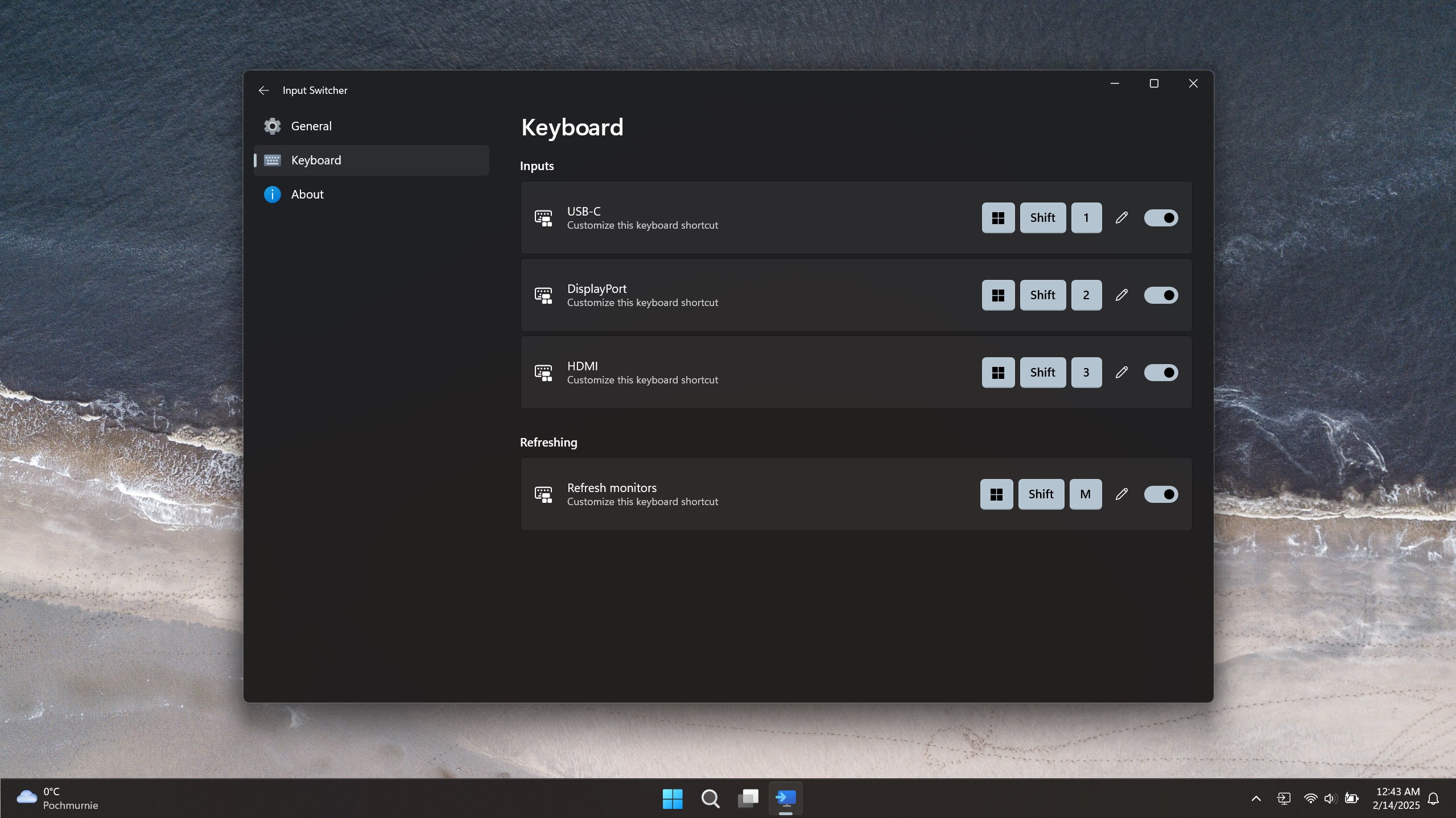
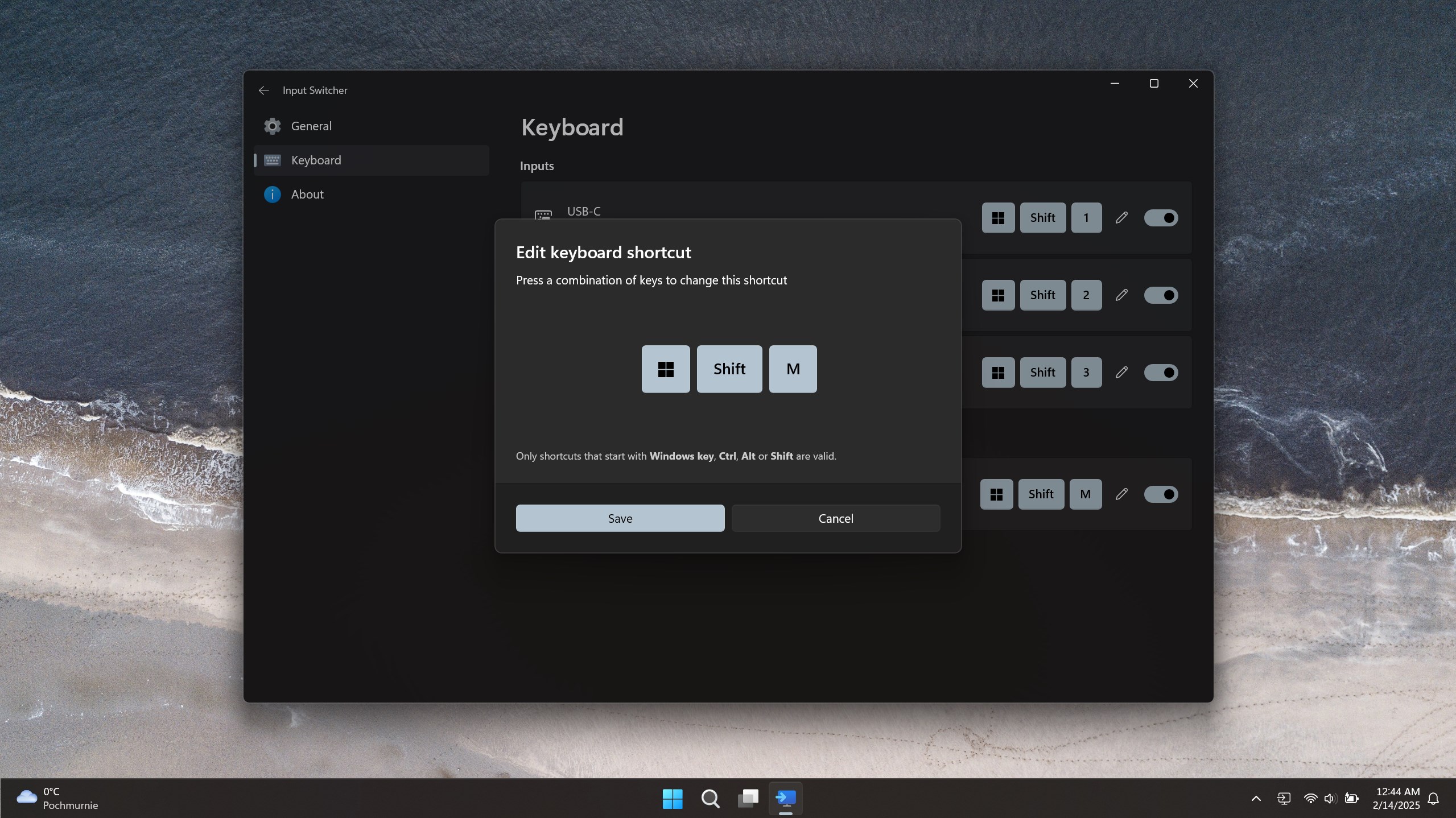
La verdadera magia de esta aplicación reside en la fluidez con la que permite cambiar de entrada. Desde una combinación de teclas personalizable, el cambio es instantáneo, casi como si pulsaras un interruptor en un panel de control. La latencia es prácticamente inapreciable, lo que resulta fundamental en escenarios donde cada segundo cuenta, como en transmisión en vivo o en sesiones de gaming.
Esta rapidez, combinada con la estabilidad del programa, garantiza que los usuarios no tengan que preocuparse por fallos o tiempos de espera incómodos, un aspecto que muchas otras herramientas en el mercado aún no han perfeccionado.
Aprender a configurar y personalizar Input Switcher es un proceso intuitivo, casi como aprender a manejar un nuevo dispositivo en casa. Los tutoriales y las opciones están diseñados para que incluso los usuarios menos experimentados puedan adaptarse en minutos. Además, la posibilidad de definir perfiles y comandos personalizados hace que la herramienta sea escalable, apta tanto para tareas sencillas como para configuraciones más complejas.
En un mar de aplicaciones que ofrecen cambiar configuraciones de entrada, Input Switcher destaca por su enfoque en la velocidad y la simplicidad. Mientras otros programas prometen funciones similares, pocos logran combinar la rapidez en el cambio con una interfaz descomplicada. La capacidad de realizar cambios inmediatos mediante combinaciones de teclas, sin necesidad de navegar por menús, la convierte en una opción especialmente útil para quienes valoran el dinamismo en su flujo de trabajo.
También, su desarrollo por Michał Łeptuch, un creador dedicado que ha puesto énfasis en la estabilidad y la usabilidad, garantiza una experiencia coherente y confiable, diferenciándose así de muchas alternativas que sacrifican la sencillez por funciones excesivas o confusas.
En definitiva, Input Switcher es una herramienta recomendada para quienes necesitan gestionar múltiples dispositivos de entrada de manera rápida y sin complicaciones, y buscan una solución ligera y eficiente. Es especialmente valiosa para usuarios avanzados y profesionales que valoran la rapidez en sus tareas diarias.
Mi consejo es dedicar unos minutos a personalizar las combinaciones de teclas y perfiles según tus necesidades, para aprovechar al máximo su potencial. Para quienes manejan configuraciones complejas o trabajan en ámbitos donde cada segundo cuenta, esta app puede marcar la diferencia. Sin embargo, si solo buscas una solución ocasional o necesitas funciones adicionales más allá del cambio de entrada, quizás otras herramientas más completas puedan interesarte. Pero para lo esencial, Input Switcher cumple con creces.
Fácil de usar
Soporte para múltiples dispositivos
Compatibilidad amplia
Configuración rápida
Permite personalización
Limitaciones en la detección automática de dispositivos
Problemas ocasionales de compatibilidad con algunos sistemas operativos
Interfaz que podría ser más moderna
Funciones avanzadas limitadas en la versión gratuita
Tiempo de respuesta en cambios de configuración puede ser lento

para Windows
 5
5

para Windows
5

para Windows
5

para Windows
5

para Windows
4.9

para Windows
4.9

para Windows
4.9

para Windows
4.9

para Windows
4.9

para Windows
4.9

para Windows
4.9

para Windows
4.9

para Windows
5
para Windows
5

para Windows
5

para Windows
5

para Windows
5

para Windows
5

para Windows
5

para Windows
5

para Windows
5

para Windows
5