Estilo de vida
Roadkill
Inglés (Estados Unidos)
¿Buscas una herramienta confiable para monitorear tus cámaras Blink desde tu ordenador? IP Cam Viewer para Windows, desarrollado por Roadkill, promete ser una solución eficiente y sencilla para quienes desean tener el control de su videovigilancia en la palma de la mano, pero en su pantalla de mayor tamaño.
Este aplicativo se presenta como una plataforma que permite la visualización y gestión de cámaras Blink en sistemas Windows, ofreciendo una interfaz optimizada para una experiencia de vigilancia cómoda y sin complicaciones.
Este software apunta a usuarios particulares y pequeños negocios que buscan monitorear sus hogares o locales comerciales de manera efectiva y sin complicaciones técnicas.
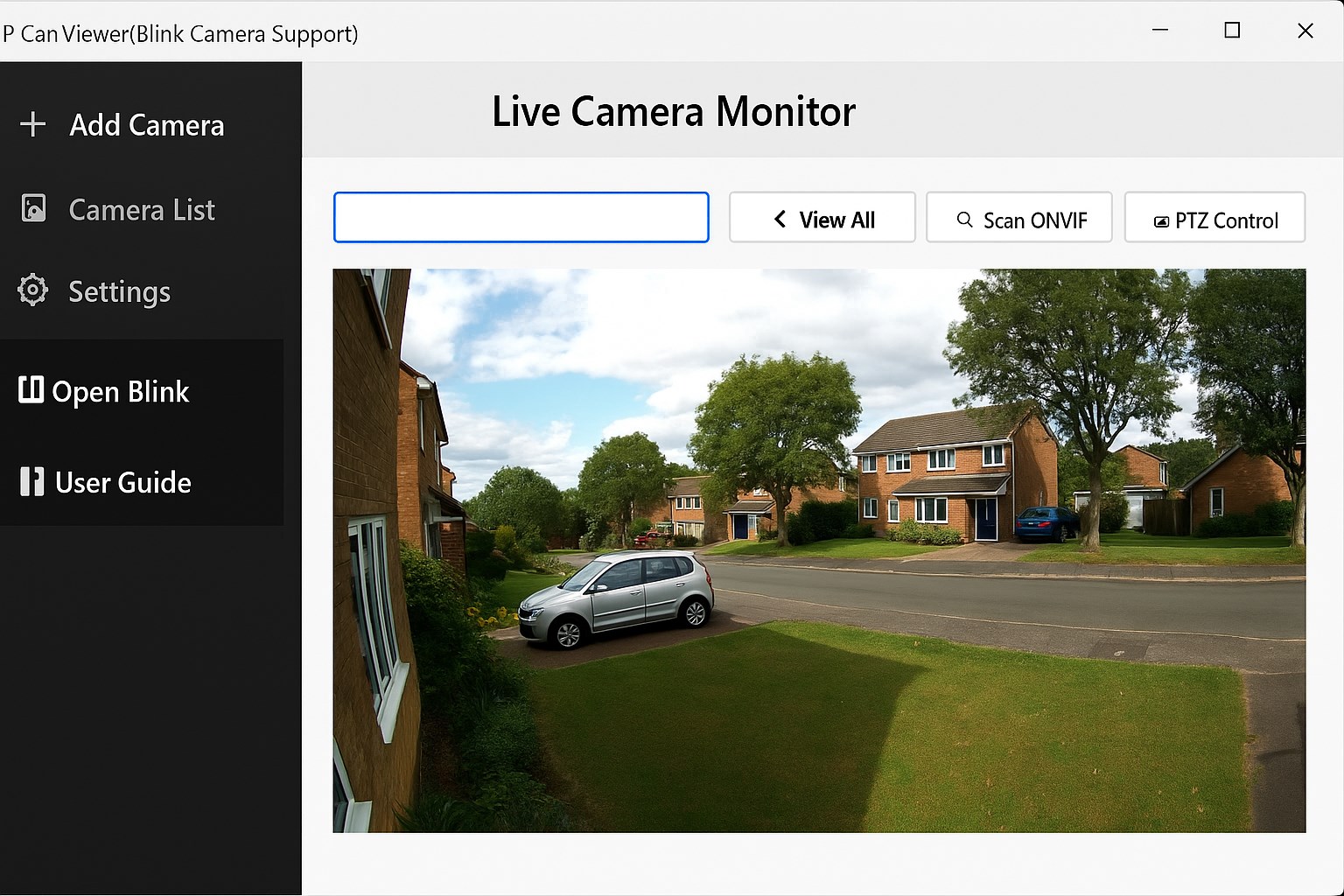
Desde que abres IP Cam Viewer, sientes que te encuentras en un centro de control futurista, donde tus cámaras se convierten en ojos que todo lo ven. La interfaz, clara y sencilla, invita a sumergirse en una experiencia que parece diseñada para facilitar cada clic, como si fuera una extensión natural de tus propios sentidos. La fluidez en la transmisión y la rapidez con la que se carga el contenido respira confianza, haciendo que la vigilancia en tiempo real se sienta tan natural como mirar por una ventana.
La interfaz del software se asemeja a un tablero de control intuitivo, donde las cámaras son iconos fácilmente identificables, y las funciones principales están a la vuelta de la esquina. La organización por diferentes sitios y cámaras permite gestionar múltiples flujos de video distribuidos en varias ubicaciones sin perderse en un mar de opciones. La curva de aprendizaje es moderada, ideal para quienes tienen un conocimiento básico en tecnología pero desean una herramienta potente.
La app se destaca por su estabilidad y respuesta rápida, incluso en conexiones de internet que no son las más rápidas. La visualización en vivo se mantiene sin interrupciones notorias, y la configuración de alertas puede ser ajustada con solo unos clics, brindando tranquilidad sin complicaciones técnicas excesivas. Sin embargo, algunos usuarios podrían requerir un tiempo para familiarizarse con todas las funciones avanzadas, sobre todo en la gestión de múltiples cámaras y configuraciones personalizadas.
En un mercado donde muchas aplicaciones de vigilancia parecen indistinguibles, IP Cam Viewer se distingue por su enfoque en la simplicidad sin sacrificar funciones esenciales. Su integración específica con cámaras Blink garantiza una compatibilidad sólida y estable, eliminando dudas comunes de conectividad. Además, su capacidad para gestionar varias cámaras en diferentes ubicaciones con una interfaz centralizada le confiere una ventaja para quienes manejan múltiples puntos de vigilancia.
Desde una perspectiva de contenido, la aplicación prioriza una experiencia auténtica y confiable, ofreciendo información clara y sin adornos excesivos, lo que la hace una opción recomendable para quienes valoran la practicidad y la transparencia en la vigilancia digital.
Recomiendo IP Cam Viewer para Windows especialmente a usuarios domésticos o pequeñas empresas que necesitan una herramienta fiable para monitorear sus cámaras Blink sin complicaciones técnicas. Es ideal para quienes desean una solución que combine sencillez, rendimiento y una gestión eficiente de múltiples cámaras en un solo lugar.
Mi consejo es que, antes de comenzar, dediques unos minutos a familiarizarte con la configuración de alertas y distribución de cámaras para aprovechar al máximo sus funciones. Aunque no cuenta con muchas funciones avanzadas de personalización, para una vigilancia efectiva cumple con creces las expectativas.
En resumen, IP Cam Viewer se presenta como una opción sólida dentro del universo de aplicaciones de vigilancia, especialmente si valoras un equilibrio entre sencillez y funcionalidad, con la seguridad de estar respaldado por una comunidad que busca facilitarnos la vigilancia cotidiana de forma sencilla y segura.
Compatibilidad amplia
Interfaz sencilla
Soporte en tiempo real
Multiplataforma
Notificaciones push
Problemas de conexión ocasionales
Limitaciones en funciones avanzadas
Consumo de batería en dispositivos móviles
Interfaz en algunos idiomas limitados
Requiere conexión estable a internet

para Windows
 4.9
4.9

para Windows
4.8

para Windows
4.8

para Windows
4.8

para Windows
4.7

para Windows
4.2

para Windows
4.2

para Windows
4

para Windows
3

para Windows
3

para Windows
2.4
para Windows
2.3

para Windows
5

para Windows
5

para Windows
5

para Windows
5

para Windows
5

para Windows
5

para Windows
5

para Windows
5

para Windows
5

para Windows
5