Seguridad
Kali Linux
No especificado
Inglés (Estados Unidos)
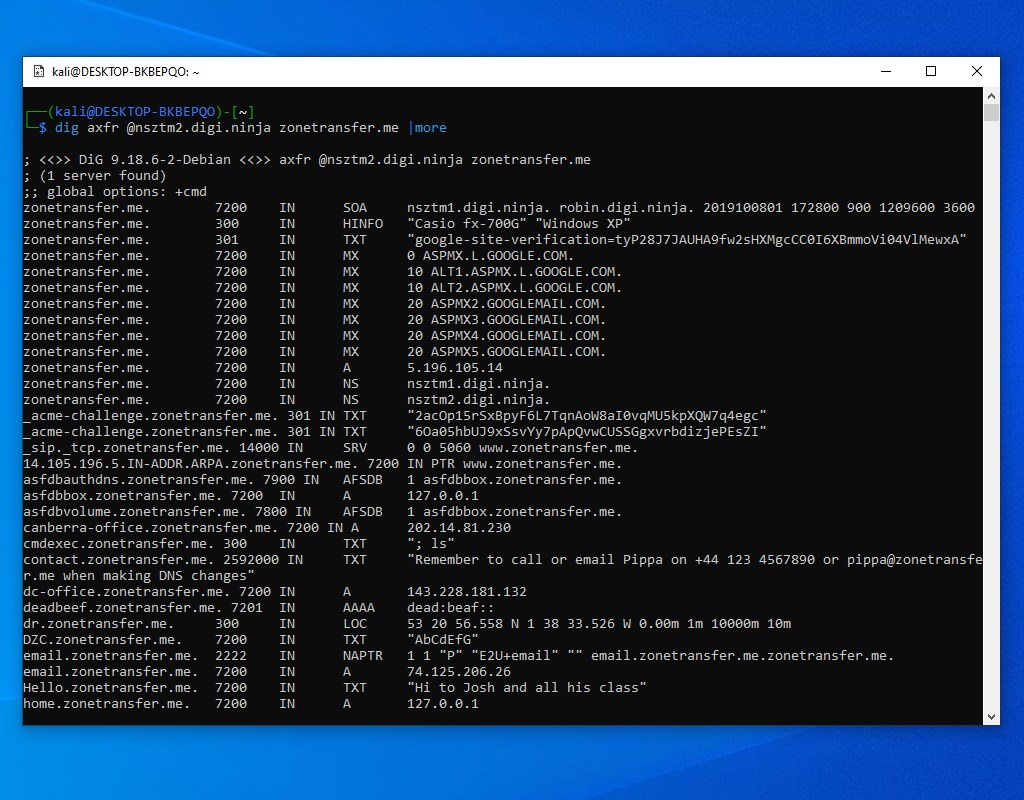
Imagina tener en tus manos la potente caja de herramientas de Kali Linux, pero en un entorno familiar y accesible desde tu Windows. Eso es justo lo que ofrece esta aplicación: llevar el mundo de la seguridad informática y la auditoría a la escritorio de tu ordenador a través de la Microsoft Store. Ideal para investigadores, estudiantes y profesionales que desean explorar o practicar el hacking ético sin complicaciones.
Kali Linux para Windows es un entorno de penetración y evaluación de seguridad basado en el sistema operativo Kali, adaptado para ejecutarse directamente en Windows a través de la plataforma de Windows Subsystem for Linux (WSL).
Desarrollado y publicado por Kali Linux, un equipo con amplia experiencia en seguridad informática y pruebas de penetración.
Profesionales de la seguridad informática, investigadores, estudiantes de ciberseguridad y entusiastas que desean experimentar con herramientas avanzadas dentro del sistema operativo Windows, sin complicarse con instalaciones complejas o múltiples entornos virtuales.
Desde que instalas Kali Linux para Windows, la sensación es como tener una caja llena de instrumentos en la palma de tu mano, lista para ser desplegada en cualquier momento. La interfaz, aunque en línea de comandos, está diseñada para ser amigable y familiar para quienes ya conocen Linux y herramientas de seguridad. La compatibilidad con WSL es como tener un puente directo hacia las profundidades del mundo de la seguridad, sin tener que abandonar el confort de tu Windows. La experiencia, en general, es suave, rápida y sin complicaciones excesivas, ideal para quienes desean un método eficiente para acceder a Kali sin renunciar a su entorno cotidiano.
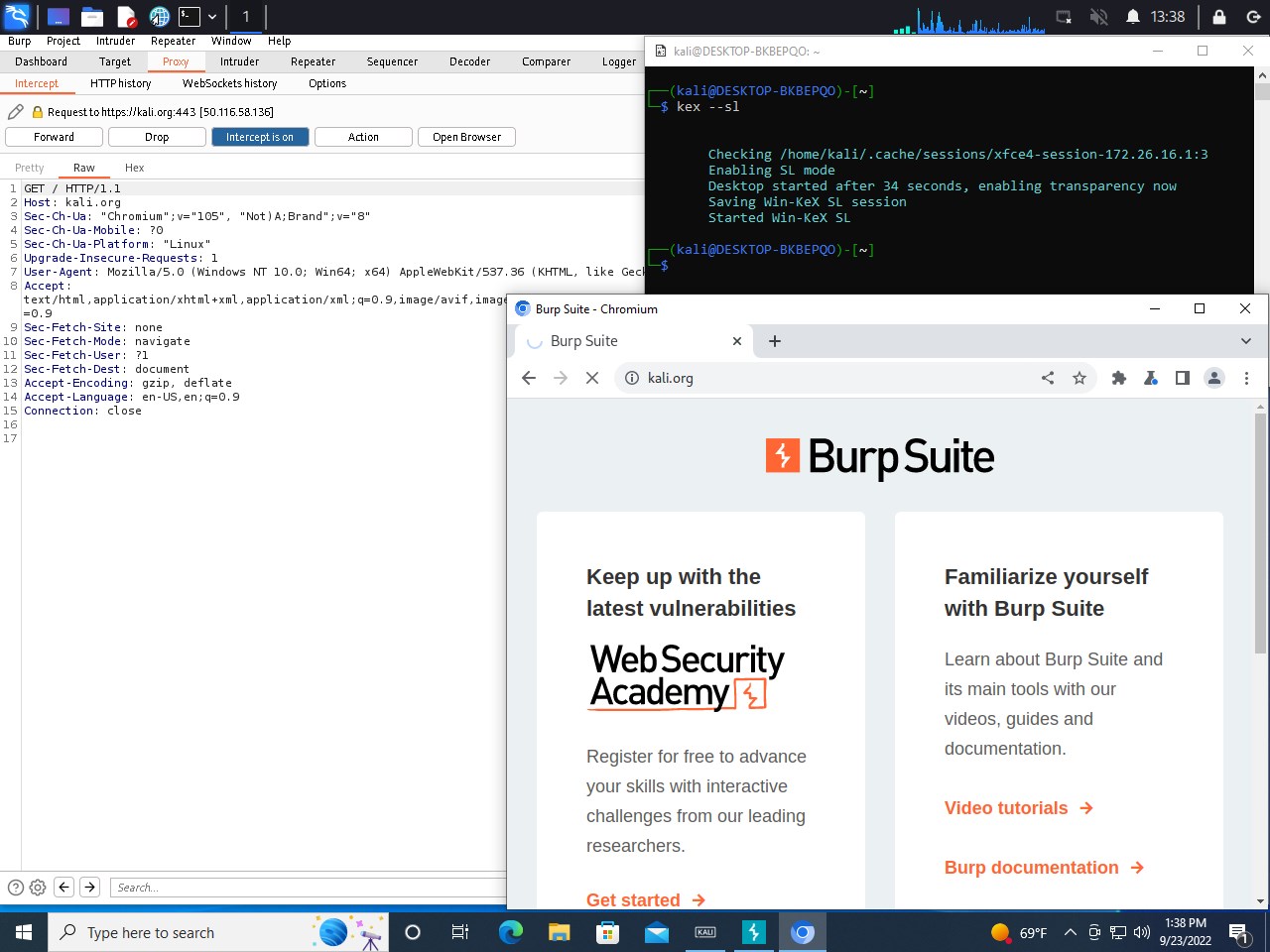
Uno de los aspectos más destacados es su integración perfecta con Windows mediante WSL. Esto permite ejecutar las herramientas de Kali como si fueran nativas, lo que reduce el uso de recursos y elimina los problemas comunes asociados con máquinas virtuales. La facilidad con la que se puede instalar y actualizar mediante comandos estándar de Linux es un punto fuerte, ayudando a mantener tu entorno al día sin complicaciones.
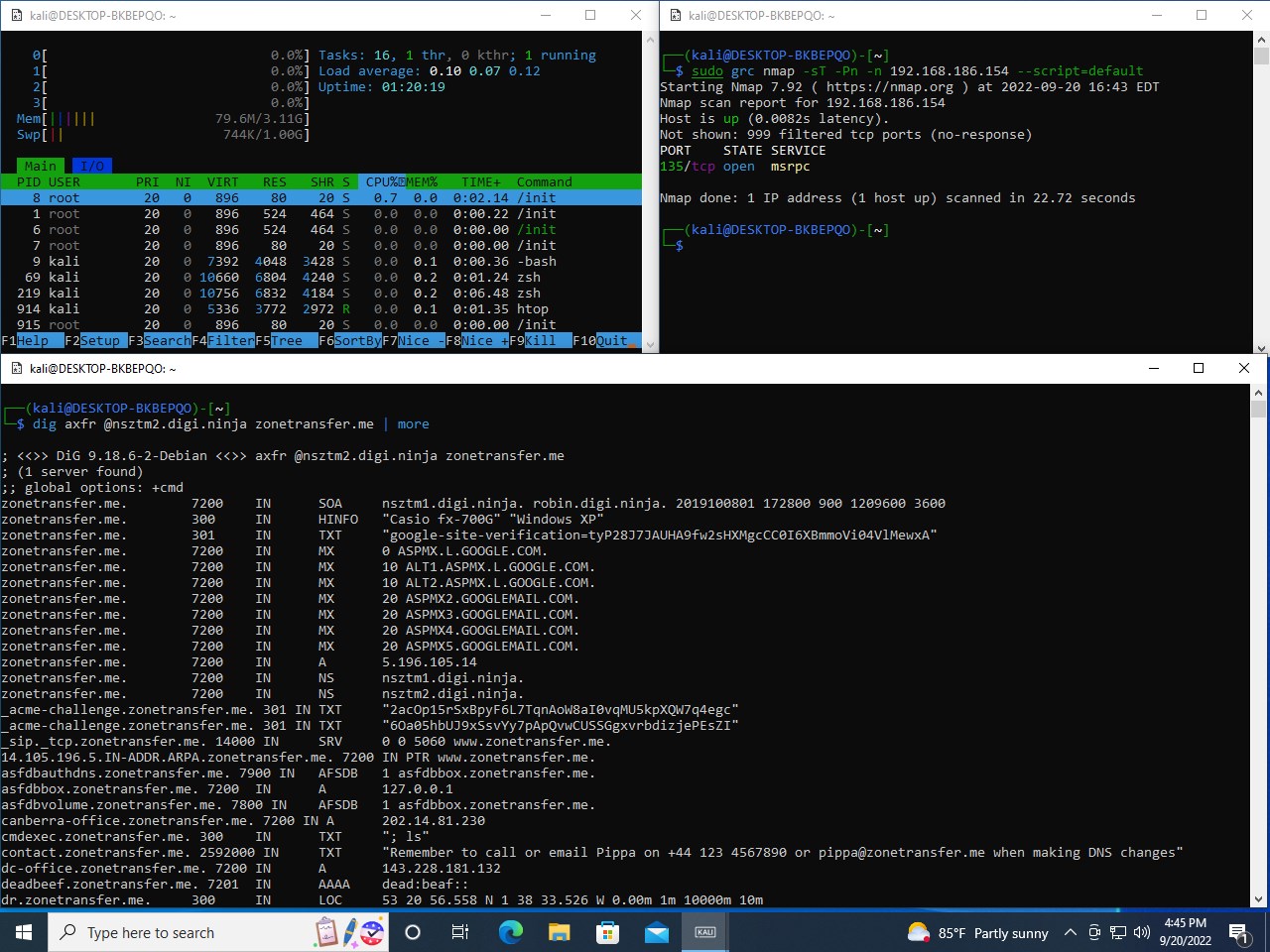
Este paquete trae de serie una enorme selección de herramientas para auditoría de redes, análisis de vulnerabilidades, ingeniería inversa y más. La interfaz de línea de comandos puede parecer intimidante al principio, pero rápidamente se vuelve familiar. La posibilidad de instalar herramientas adicionales o personalizar el entorno hace que Kali en Windows sea tan versátil como un taller de mecánico bien equipado.
Para profesionales, la capacidad de realizar pruebas en sistemas Windows sin necesidad de configurar múltiples máquinas virtuales puede ser un gran ahorro de tiempo y recursos. Además, la compatibilidad con scripts y automatizaciones existentes en Linux facilita la integración en flujos de trabajo más amplios. La confiabilidad del entorno y el soporte constante por parte de Kali Linux aseguran que esta aplicación pueda ser utilizada con confianza en escenarios críticos.
El diseño de la interfaz es sencillo y directo, centrado en facilitar un uso eficiente, aunque puede resultar menos visual comparado con soluciones gráficas. La fluidez en la ejecución de las tareas, gracias a la integración con WSL, hace que la experiencia sea muy ágil, similar a tener todas las herramientas en una misma mesa sin el peso de tener muchas máquinas virtuales abiertas. La curva de aprendizaje puede ser empinada para quienes no están familiarizados con Linux y Kali, pero la documentación y la comunidad ofrecen un soporte útil. Una característica especialmente diferenciadora es su optimización para ejecutar en un entorno familiar Windows, eliminando muchas barreras de entrada que presentan otras soluciones similares.
En conjunto, Kali Linux para Windows es una opción sólida para quienes ya tienen experiencia en ciberseguridad o desean aprender, y prefieren evitar las complicaciones de configurar entornos virtuales pesados. Si tu objetivo es realizar pruebas rápidas, analizar vulnerabilidades o explorar herramientas de seguridad desde Windows sin perder rendimiento, esta aplicación es altamente recomendable. Sin embargo, para usuarios completamente novatos en Linux o en seguridad, puede requerir una inversión en aprendizaje adicional. En definitiva, es una herramienta que destaca por su accesibilidad y potencia, haciendo que el mundo de Kali Linux esté al alcance de un clic desde tu sistema Windows.
Integración perfecta con Windows
Acceso completo a herramientas de penetration testing
Fácil instalación y actualización desde Microsoft Store
Interfaz de usuario intuitiva
Compatibilidad con Windows Subsystem for Linux (WSL)
Limitaciones en soporte de hardware específico
Necesidad de conocimientos técnicos para solucionar problemas
Dependencia de WSL 2
Limitaciones en gráficos y entornos gráficos complejos
Necesidad de configuración adicional para optimización

para Windows
 4.8
4.8

para Windows
4.7

para Windows
4.7

para Windows
4.7

para Windows
4.6

para Windows
4.5

para Windows
4.4

para Windows
4.2

para Windows
4.2

para Windows
4.1
para Windows
3.9

para Windows
3.9

para Windows
5

para Windows
5

para Windows
5

para Windows
5

para Windows
5

para Windows
5

para Windows
5

para Windows
5

para Windows
5

para Windows
5