Utilidades y herramientas
P2 Labs
No especificado
Inglés (Estados Unidos)
¿Alguna vez has querido bloquear rápidamente el teclado para evitar errores accidentales, especialmente cuando compartes tu ordenador o necesitas darte un pequeño descanso? Keyboard Locker es una aplicación que promete ofrecer esa funcionalidad de manera rápida y efectiva. Desarrollada por P2 Labs, esta utilidad se presenta como una solución práctica para usuarios que buscan control total sobre su teclado sin complicaciones adicionales.
Keyboard Locker es una pequeña pero poderosa herramienta diseñada para bloquear temporalmente el teclado en sistemas Windows. Su misión principal es brindarte una forma sencilla y segura de evitar pulsaciones accidentales en momentos críticos o cuando necesites mantener tu configuración intacta.
El equipo creativo detrás de esta aplicación es P2 Labs, un desarrollador que se ha especializado en utilidades de productividad y control del sistema.
Entre sus principales funciones, destacan: la facilidad para bloquear y desbloquear el teclado con un solo clic, su compatibilidad en segundo plano sin interferir en otras tareas, y su diseño liviano que no consume recursos excesivos. Además, su sencillez de uso permite que cualquier usuario, incluso sin experiencia técnica, pueda dominarla rápidamente.
El público objetivo son principalmente personas que desean una solución rápida para proteger el teclado en entornos compartidos, usuarios que necesitan prevenir errores al realizar tareas delicadas y aquellos que valoran herramientas ligeras y fáciles de gestionar en su día a día digital.
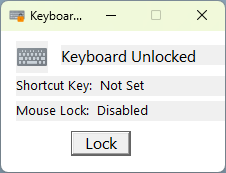
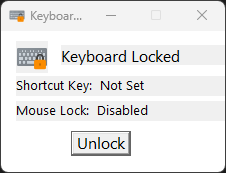
Imagina que estás en medio de una tarea importante en tu ordenador, y de repente alguien necesita tu atención o simplemente deseas evitar pulsaciones accidentales en tu teclado. En ese momento, Keyboard Locker aparece como un botón de escape para tu flujo de trabajo. Su diseño minimalista y función rápida hacen que aplicar o quitar el bloqueo sea tan simple como apretar un botón, proporcionando una sensación de control total en tus manos.
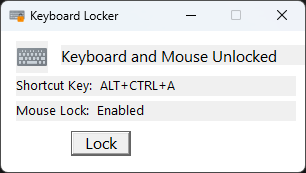
La función más destacada de Keyboard Locker es su capacidad para bloquear el teclado con un solo clic, sin complicaciones. La interfaz no se sobrecarga con opciones innecesarias; simplemente, un botón claro y directo inicia la protección. Cuando necesitas volver a usar el teclado, otro clic lo desbloquea en segundos. Es como tener un interruptor en tu escritorio digital que puedes activar o desactivar sin perder tiempo.
Otra ventaja atractiva es su compatibilidad en segundo plano, que permite que siga funcionando sin afectar otras aplicaciones o tareas en ejecución. Puedes dejarla activa, sabiendo que cualquier pulsación accidental será detenida sin que notes ninguna interferencia en tus actividades diarias.
Su diseño minimalista y amigable facilita el aprendizaje inmediato. Desde el primer uso, entenderás qué hacer; no requiere tutoriales complejos ni configuraciones complicadas. La curva de aprendizaje es prácticamente inexistente, haciendo que todos los usuarios, desde principiantes hasta expertos, puedan sacar provecho de ella en segundos.
En comparación con otras herramientas de bloqueo, Keyboard Locker brilla por su simplicidad y eficiencia. A diferencia de las aplicaciones que incluyen funciones extras innecesarias o que consumen muchos recursos, esta aplicación se centra en su misión fundamental: bloquear y desbloquear el teclado de manera rápida, fiable y sin complicaciones. Su enfoque minimalista la convierte en una opción ideal para quienes buscan una solución práctica sin distracciones.
Además, su independencia y compatibilidad con diferentes versiones de Windows la hacen versátil, y su tamaño reducido asegura que no compromete el rendimiento del sistema.
Keyboard Locker se presenta como una herramienta recomendada para usuarios que valoran la sencillez y eficacia en el control de su equipo. Es especialmente útil en entornos compartidos, para tareas que requieren calma absoluta, o simplemente para evitar pulsaciones accidentales cuando estás concentrado en tu trabajo. Su bajo consumo de recursos y su interfaz intuitiva hacen que sea una adición valiosa y sin complicaciones a tu conjunto de utilidades diarias.
En definitiva, si buscas una forma rápida y segura de proteger tu teclado en determinados momentos, esta aplicación cumple con creces. Mi consejo es que la tengas a mano y la uses en esas ocasiones especializadas, pues su principal fortaleza radica en la rapidez y sencillez con la que puede ayudarte a mantener el control en tu jornada digital.
Bloqueo completo del teclado
Fácil de activar y desactivar
Compatibilidad amplia
No requiere instalación compleja
Modo temporal de bloqueo
Falta de opción para bloquear teclas específicas
Interfaz básica y poco intuitiva
Posible impacto en el rendimiento del sistema
Falta de soporte en otros idiomas
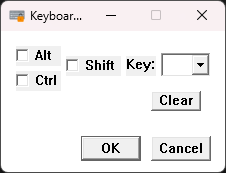
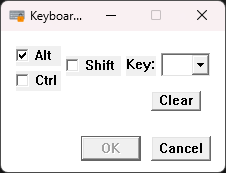
No ofrece opción para configurar teclas personalizadas

para Windows
 5
5

para Windows
5

para Windows
5

para Windows
5

para Windows
4.9

para Windows
4.9

para Windows
4.9

para Windows
4.9

para Windows
4.9

para Windows
4.9

para Windows
4.9

para Windows
4.9

para Windows
5
para Windows
5

para Windows
5

para Windows
5

para Windows
5

para Windows
5

para Windows
5

para Windows
5

para Windows
5

para Windows
5