Negocios
Owl Labs
Inglés (Estados Unidos)
Si alguna vez has sentido que tus videollamadas se parecen a una orquesta desconectada, con participantes dispersos y audio-visual desincronizado, Meeting Owl para Windows llega como un rayo de sol para transformar esas experiencias en reuniones fluidas y naturales. Desarrollado por Owl Labs, esta aplicación está diseñada para potenciar la interacción en entornos virtuales, sustituyendo las pantallas estáticas por una experiencia envolvente y colaborativa. Mencionada en la tienda de Microsoft con un enfoque en facilitar la comunicación híbrida, este software se presenta como una herramienta esencial para equipos que buscan optimizar sus encuentros digitales con una interfaz sencilla pero potente.
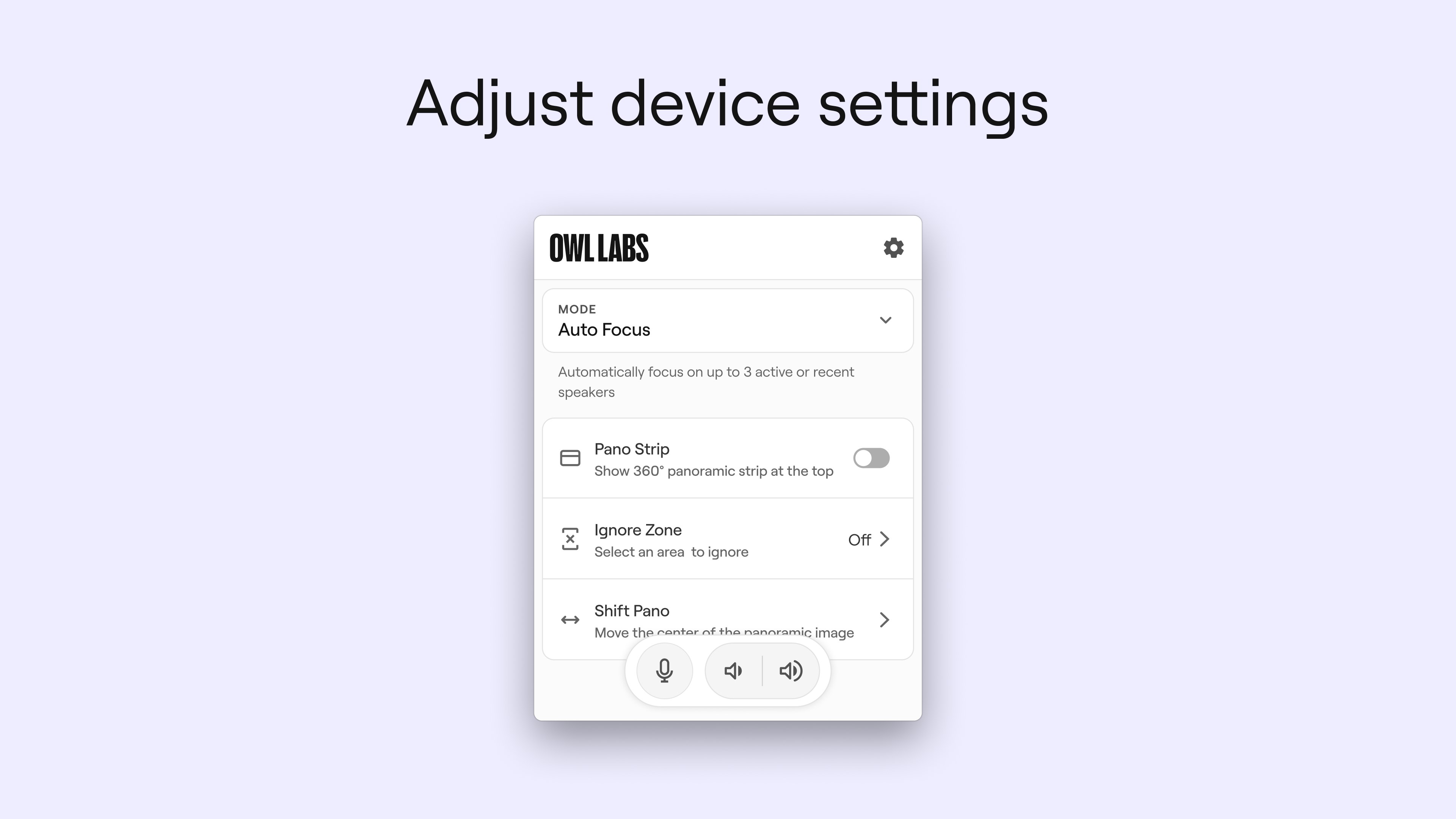
Una de las joyas de Meeting Owl es su capacidad de realizar una captura panorámica inteligente, similar a tener una cámara omnidireccional que sigue y enfoca automáticamente a los participantes activos. Esto crea una sensación de presencia física que hace que las reuniones se sientan más naturales, como si todos estuvieran en la misma sala. La aplicación detecta quién está hablando y ajusta la vista para que todos puedan verse claramente, eliminando la necesidad de cambiar manualmente la cámara o de estar pendientes de enfoques específicos.
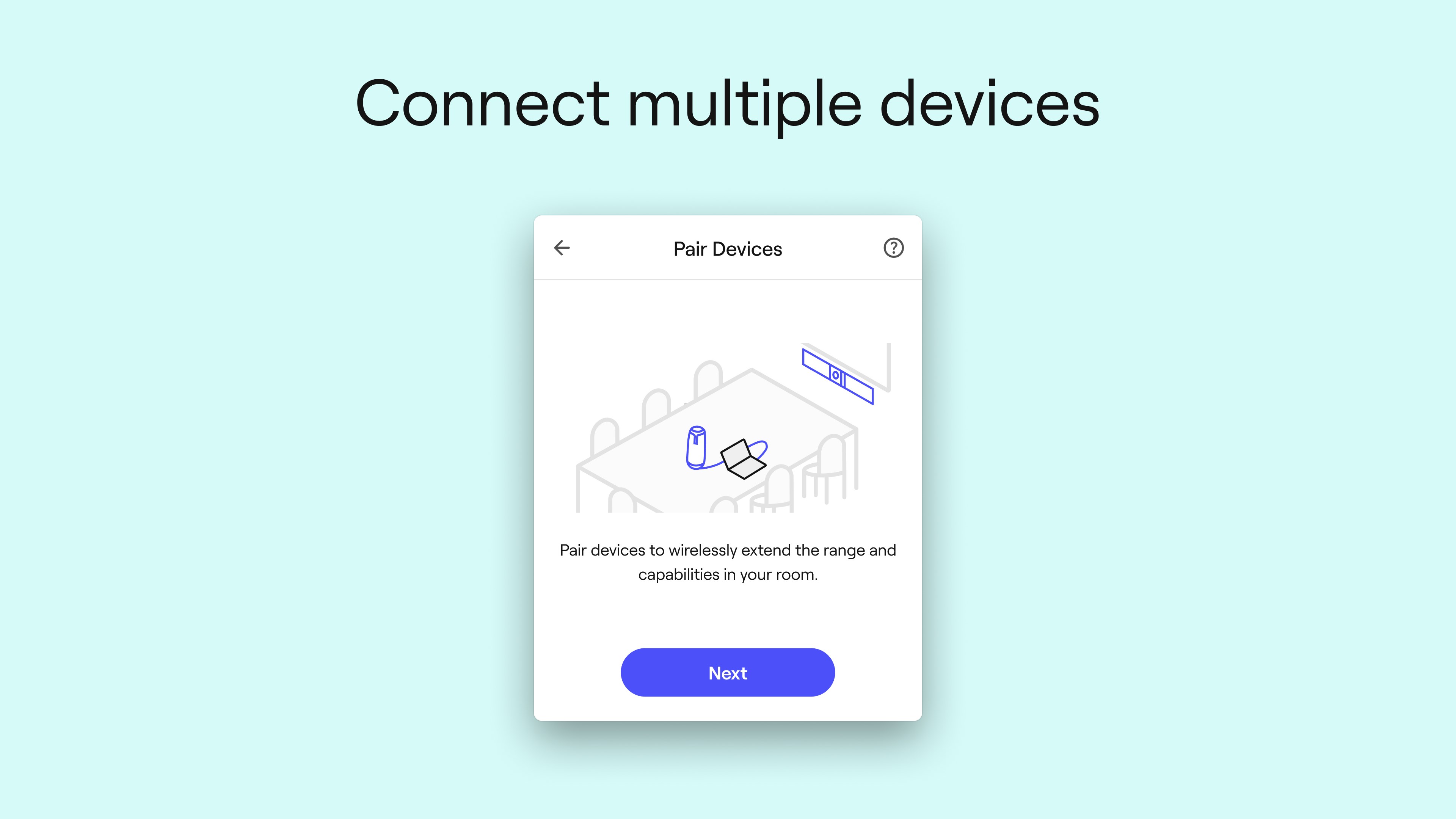
La app integra funciones que mejoran la colaboración en vivo, permitiendo compartir contenidos fácilmente, gestionar quién tiene la palabra y mantener a todos en sincronía. La integración con plataformas como Microsoft Teams facilita el uso de Meeting Owl como una extensión natural de tu flujo de trabajo, consolidando pantalla, audio y vídeo en una experiencia unificada y sin complicaciones. Es como tener un director de escena que asegura que cada acto (participante) tenga su momento y su espacio para expresarse.
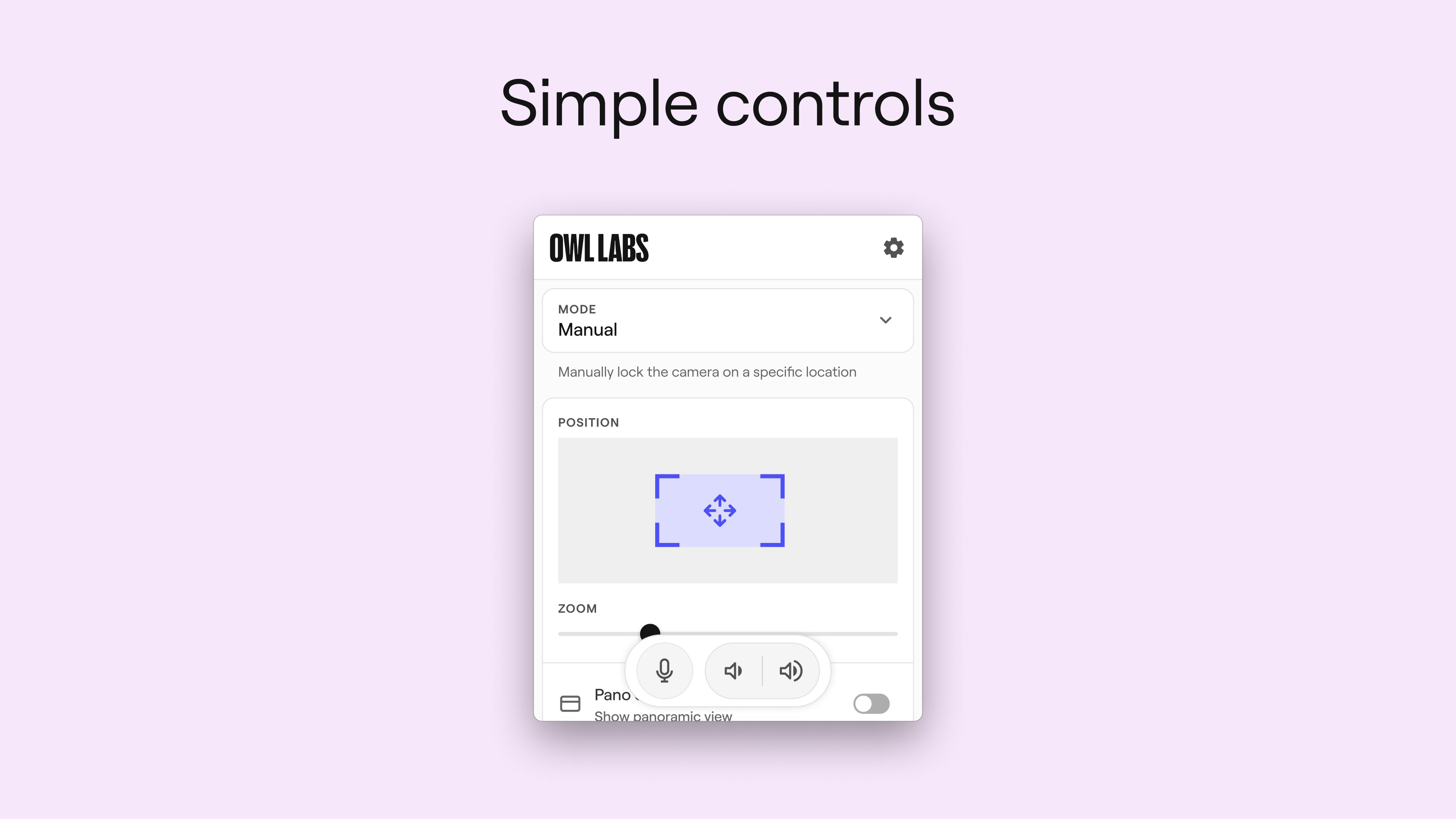
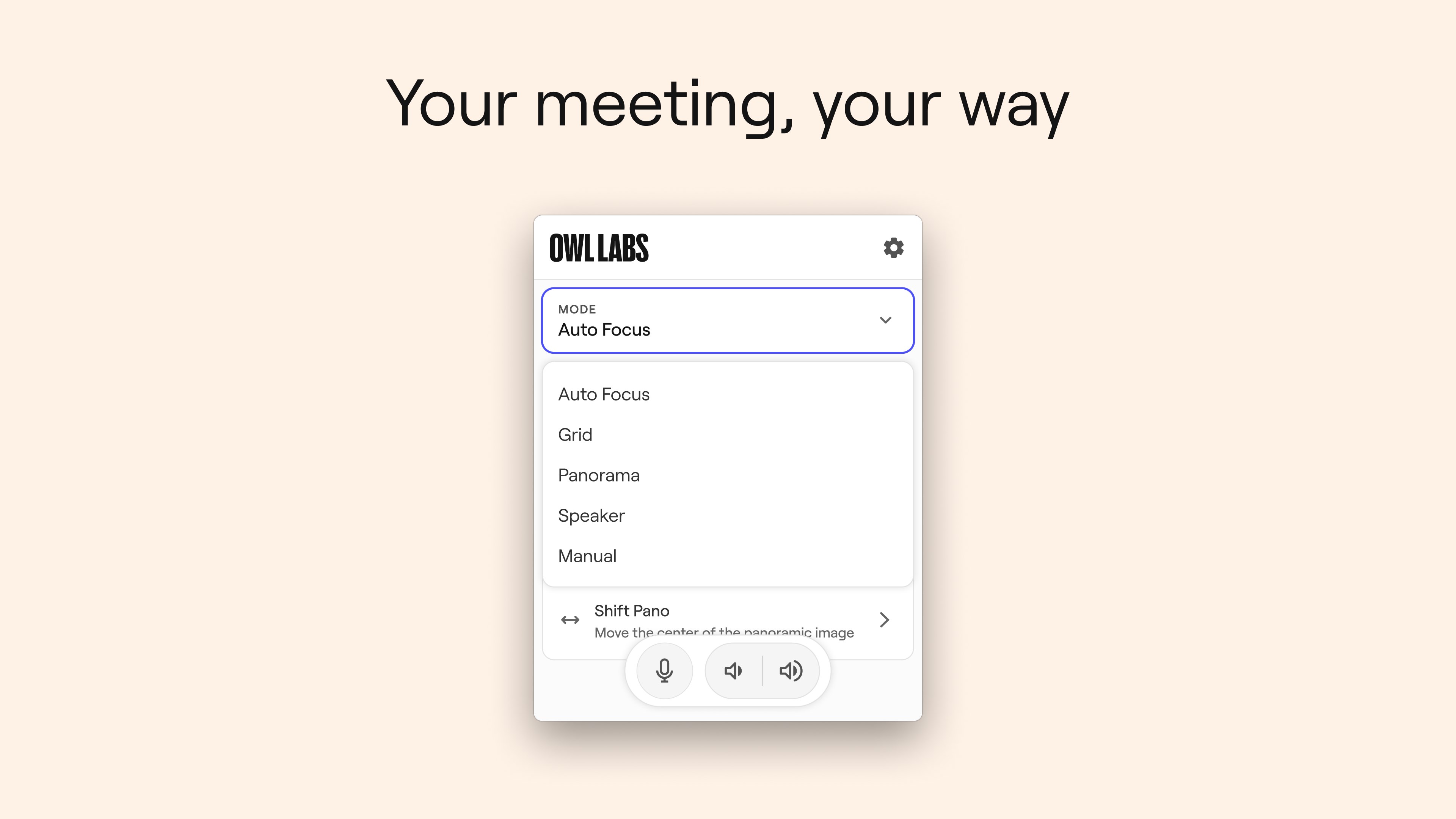
Desde la primera interacción, la interfaz de Meeting Owl para Windows se revela como un espacio amigable para el usuario. Los menús son claros, las funciones se activan con solo unos clics y el proceso de configuración resulta sencillo, incluso para quienes no son expertos en tecnología. La fluidez en su operation hace que la curva de aprendizaje sea suave, permitiendo que cualquier usuario se concentre en la reunión en lugar de luchar con el software.
En términos de experiencia, Meeting Owl brilla por su diseño pensado en el usuario. La interfaz minimalista, con un enfoque en la limpieza visual, recuerda a una sala de conferencias bien organizada. La reacción del sistema es rápida y sin retardo perceptible, lo que asegura conversaciones naturales y sin interrupciones. La capacidad de detectar automáticamente quién habla y enfocar la atención en ese participante simula la sensación de estar en una misma sala, aportando un nivel de inmersión que otros software de videoconferencia aún no logran igualar.
A diferencia de otras soluciones que simplemente ofrecen vídeo y audio, Meeting Owl destaca en facilitar reuniones verdaderamente colaborativas a través de sus funciones de captura inteligente y seguimiento dinámico. La capacidad de ajustar automáticamente la vista, sumada a una integración fluida con plataformas como Microsoft Teams, crea una experiencia cohesiva y sencilla, eliminando la fricción frecuente en las herramientas híbridas. En un entorno donde los equipos distribuidos necesitan sentirse conectados, esta aplicación se presenta como una opción que prioriza la naturalidad y la interacción espontánea, aspectos vitales para mantener un ambiente de trabajo dinámico y comprometido.
Recomiendo Meeting Owl para Windows especialmente a equipos que realizan reuniones híbridas frecuentes o que buscan mejorar la interacción en sus sesiones virtuales. Es ideal para centros de trabajo, aulas híbridas y cualquier organización que valore una comunicación clara y efectiva. La inversión en esta herramienta se justifica por su capacidad de convertir una llamada rutinaria en una experiencia más humana y cercana. Para sacar el máximo provecho, asegúrate de contar con una cámara de buena calidad y conectar la aplicación con tu plataforma preferida de videoconferencia.
Facilidad de uso
Calidad de audio y video
Funcionalidad de seguimiento automático
Compatibilidad con múltiples plataformas
Configuración rápida
Limitaciones en el rango de seguimiento
Requiere una conexión estable a internet
Compatibilidad con ciertos sistemas operativos
Costo elevado
Configuración avanzada requerida para funciones adicionales

para Windows
 5
5

para Windows
5

para Windows
4.9
para Windows
4.9

para Windows
4.9
para Windows
4.9

para Windows
4.8

para Windows
4.8
para Windows
4.8
para Windows
4.8
para Windows
4.7
para Windows
4.7

para Windows
5

para Windows
5

para Windows
5

para Windows
5

para Windows
5
para Windows
5

para Windows
5

para Windows
5
para Windows
5

para Windows
5