Microsoft
Mouse integrado
Chino (simplificado), Chino (tradicional), Inglés, Checo, Neerlandés, Francés, Portugués, Portugués (Brasil), Alemán, Húngaro, Italiano, Japonés, Coreano, Polaco, Ruso, Español, Turco
Microsoft PowerToys para Windows es un conjunto de herramientas diseñado para transformar la modo en que interactuamos con nuestro sistema operativo, permitiéndonos personalizar y optimizar cada rincón de Windows de manera sencilla y efectiva. Pensado para usuarios que desean más control y eficiencia, PowerToys ofrece funcionalidades que parecen sacadas de un superpoder digital, haciendo la experiencia diaria con la PC mucho más fluida y productiva.
Este conjunto de utilidades es desarrollado y respaldado directamente por Microsoft, una compañía con décadas de experiencia en software multivitamínico para PCs. La comunidad y el equipo de Microsoft colaboran en mantener y ampliar PowerToys para asegurar compatibilidad, innovación y una integración perfecta con Windows 10 y Windows 11.
Al abrir PowerToys por primera vez, se siente como abrir un cofre lleno de sorpresas útiles y sorprendentes. Lo que distingue a esta colección de herramientas es su enfoque en ofrecer soluciones concretas y fáciles de activar, sin complicaciones innecesarias.
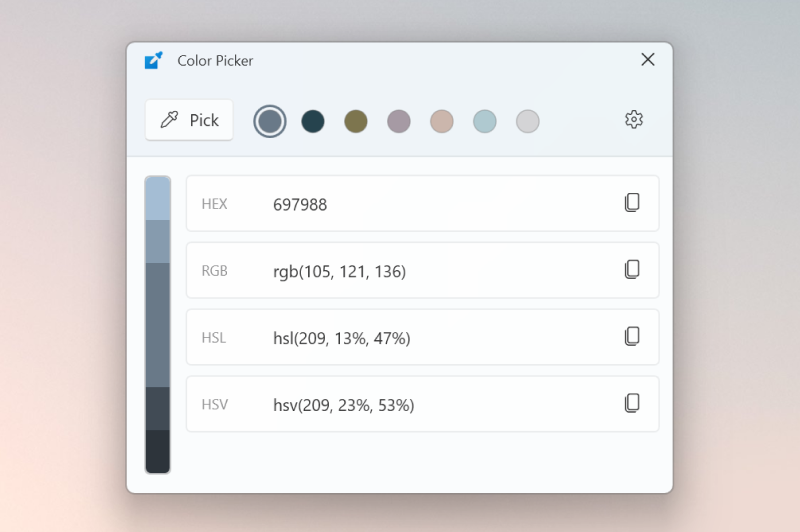
Una de las estrellas de PowerToys es su capacidad para ajustar la resolución de pantalla, cambiar colores o crear accesos directos personalizados con facilidad. Además, la función "Modo Demo" permite congelar la pantalla en un momento dado para mostrar a otros lo que estamos haciendo, como si detuviéramos el tiempo para una presentación rápida, ideal para presentaciones o tutoriales. La interfaz es intuitiva, con botones claros y ayudas en cada paso, facilitando que incluso los usuarios menos familiarizados puedan aprovecharlo sin frustraciones.
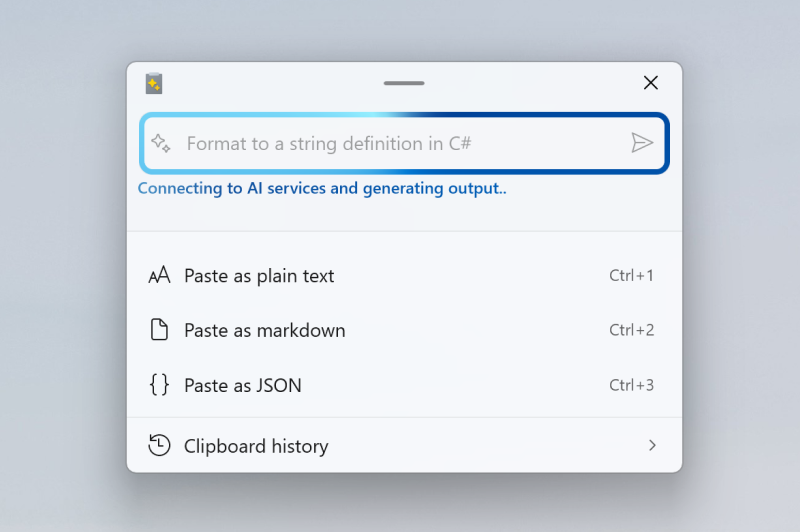
Otra joya es PowerToys Run, un lanzador ultrarrápido y súper inteligente, que funciona como un buscador avanzado en tu sistema. Basta con presionar un atajo de teclado para lanzarlo y comenzar a escribir. En segundos, encuentra archivos, aplicaciones o incluso busca en internet sin salir de tu escritorio. La rapidez que ofrece es como tener un asistente personal que te ahorra minutos, e incluso horas, en tareas diarias. La experiencia es fluida y de respuesta casi instantánea, lo que hace que la búsqueda sea un placer en lugar de una tarea tediosa.
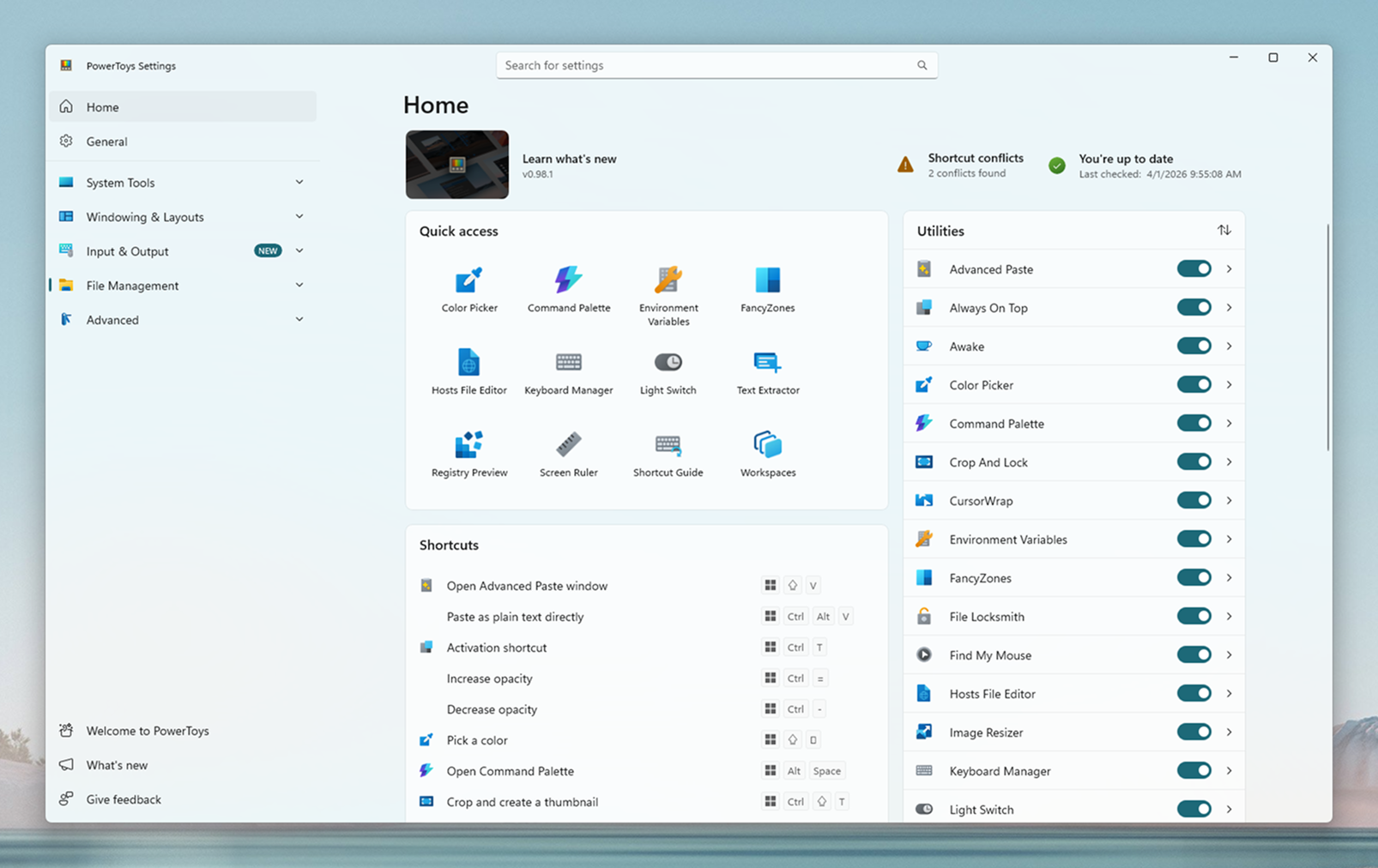
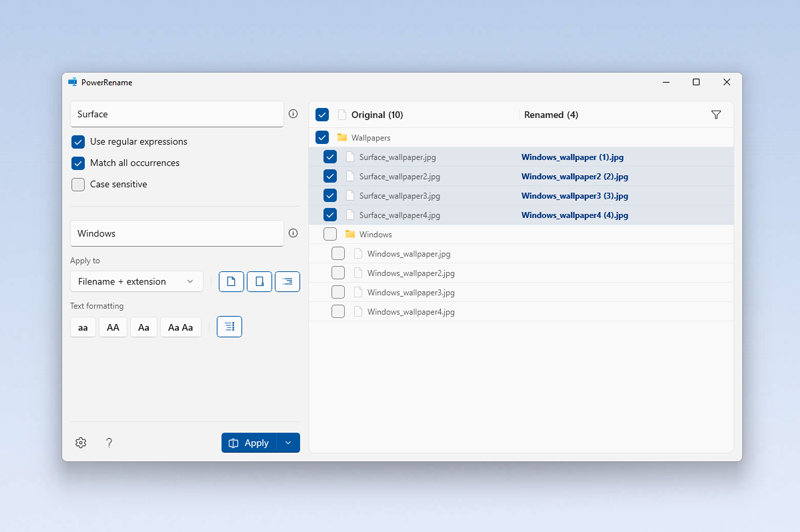
El diseño de la interfaz de PowerToys es sobria pero moderna, con un toque visual que de inmediato inspira confianza. La organización en módulos permite acceder rápidamente a las funciones y configurarlas según las preferencias del usuario. La operación en sí es muy fluida, sin retrasos notables, y el proceso de aprendizaje es bastante directo, con instrucciones claras en cada paso. La comunidad de usuarios y los tutoriales en línea facilitan aún más su adopción, incluso para quienes no sean expertos en tecnología.
Comparado con otros conjuntos de utilidades, PowerToys brilla por su integración natural en Windows y su enfoque en ofrecer funciones que realmente mejoran la experiencia diaria. Su mayor fortaleza es el equilibrio entre personalización avanzada y sencillez de uso. La posibilidad de crear atajos personalizados, ajustar rápidamente configuraciones de pantalla o aprovechar su buscador súper veloz, le otorgan un carácter único y diferencial que otras aplicaciones no siempre logran igualar, o lo hacen con interfaces menos amigables.
PowerToys cumple con crecer en productividad sin complicar la vida. Recomendado para usuarios que buscan sacarle el máximo partido a su PC, desde profesionales que necesitan automatizar tareas hasta entusiastas que disfrutan personalizar su entorno. Es especialmente útil para quienes desean optimizar su flujo de trabajo y aprovechar funcionalidades que, de otra forma, requerirían múltiples programas o conocimientos avanzados. Sin embargo, para los principiantes más novatos en tecnología, la curva de aprendizaje puede requerir algo de paciencia inicial.
En definitiva, es una colección de herramientas que vale la pena tener instalada en tu Windows, transformando tu experiencia digital en algo mucho más ágil, personalizado y potente—como tener un pequeño asistente digital a tu lado en cada jornada.
Amplia funcionalidad
Interfaz intuitiva
Código abierto
Compatibilidad frecuente
Optimiza el trabajo multitarea
Requiere configuración inicial
Consumo de recursos
Compatibilidad limitada con versiones antiguas de Windows
Problemas ocasionales de estabilidad
Documentación en línea limitada

para Windows
 5
5

para Windows
5

para Windows
5

para Windows
5

para Windows
5

para Windows
5

para Windows
5

para Windows
5

para Windows
5

para Windows
5

para Windows
5

para Windows
5
para Windows
5
para Windows
5
para Windows
5
para Windows
5
para Windows
5
para Windows
5
para Windows
5
para Windows
5
para Windows
5
para Windows
5