Utilidades y herramientas
Afrikáans, Afrikáans (Sudáfrica), Albanés, Albanés (Albania), Alemán, Alemán (Alemania), Amárico, Amárico (Etiopía), Azerbaiyano (latino) (Azerbaiyán), Bangla (Bangladesh), Bielorruso, Bielorruso (Belarús), Bosnio (latino), Búlgaro, Búlgaro (Bulgaria), Catalán, Catalán (España), Checo, Checo (República Checa), Chino (China), Chino (simplificado), Chino (Taiwán), Chino (tradicional), Coreano, Coreano (Corea), Croata, Croata (Croacia), Danés, Danés (Dinamarca), Eslovaco, Eslovaco (Eslovaquia), Esloveno, Esloveno (Eslovenia), Español, Español (España), Español (México), Estonio, Estonio (Estonia), Euskera, Euskera (euskera), Filipino, Filipino (Filipinas), Finés, Finés (Finlandia), Francés, Francés (Canadá), Francés (Francia), Gallego, Gallego (España), Griego, Griego (Grecia), Hausa (latino) (Nigeria), Hebreo, Hebreo (Israel), Hindi, Hindi (India), Húngaro, Húngaro (Hungría), Indonesio, Indonesio (Indonesia), Inglés (Estados Unidos), Inglés (Reino Unido), Islandés, Islandés (Islandia), Italiano, Italiano (Italia), Japonés, Japonés (Japón), Kannada, Kannada (India), Kazajo, Kazajo (Kazajistán), Khmer (Camboya), Letón, Letón (Letonia), Lituano, Lituano (Lituania), lo, lo-LA, Macedonio, Macedonio (ERY de Macedonia), Malayalam, Malayalam (India), Malayo, Malayo (Malasia), Neerlandés, Neerlandés (Países Bajos), Noruego (Bokmål) (Noruega), Noruego (Nynorsk) (Noruega), Persa, Persa (Irán), Polaco, Polaco (Polonia), Portugués (Brasil), Portugués (Portugal), Rumano, Rumano (Rumanía), Ruso, Ruso (Rusia), Serbio (cirílico) (Serbia), Serbio (latino) (Serbia), Suajili, Suajili (Kenia), Sueco, Sueco (Suecia), Tailandés, Tailandés (Tailandia), Tamil, Tamil (India), Telugu, Telugu (India), Turco, Turco (Turquía), Ucraniano, Ucraniano (Ucrania), Uzbeko (latino) (Uzbekistán), Vietnamita, Vietnamita (Vietnam), Árabe, Árabe (Arabia Saudí)
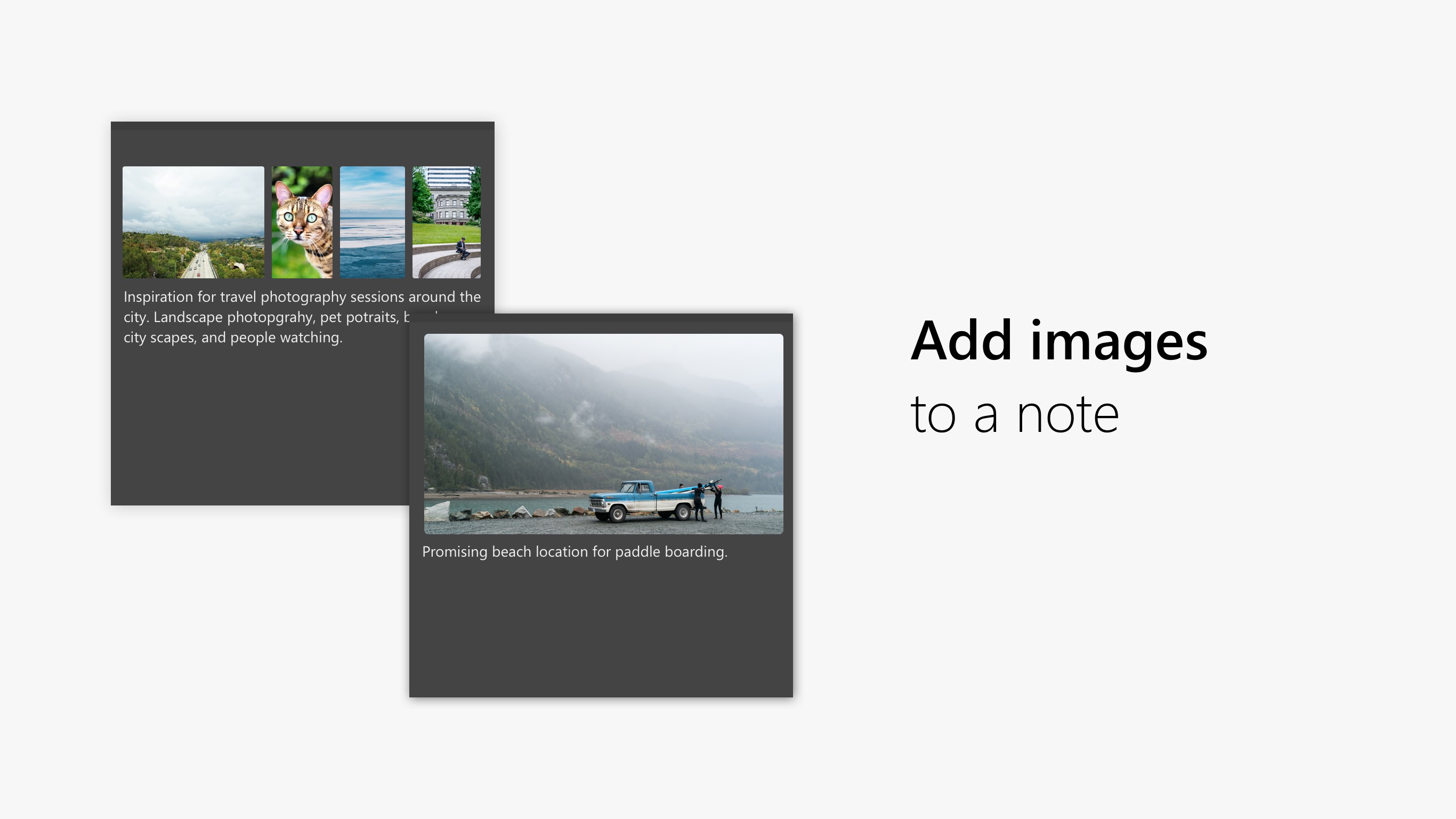
¿Alguna vez has deseado tener una libreta infinita en tu computador, siempre lista para anotar esa idea brillante o recordarte una tarea importante? Microsoft Sticky Notes es exactamente eso, una herramienta sencilla pero poderosa que transforma tu experiencia de toma de notas en Windows. Diseñada por Microsoft Corporation, esta aplicación busca ser tu asistente personal digital, facilitando la organización rápida y efectiva de tu información. Desde recordatorios cotidianos hasta notas de trabajo, esta aplicación se adapta a numerosos perfiles de usuarios con facilidad y eficiencia.
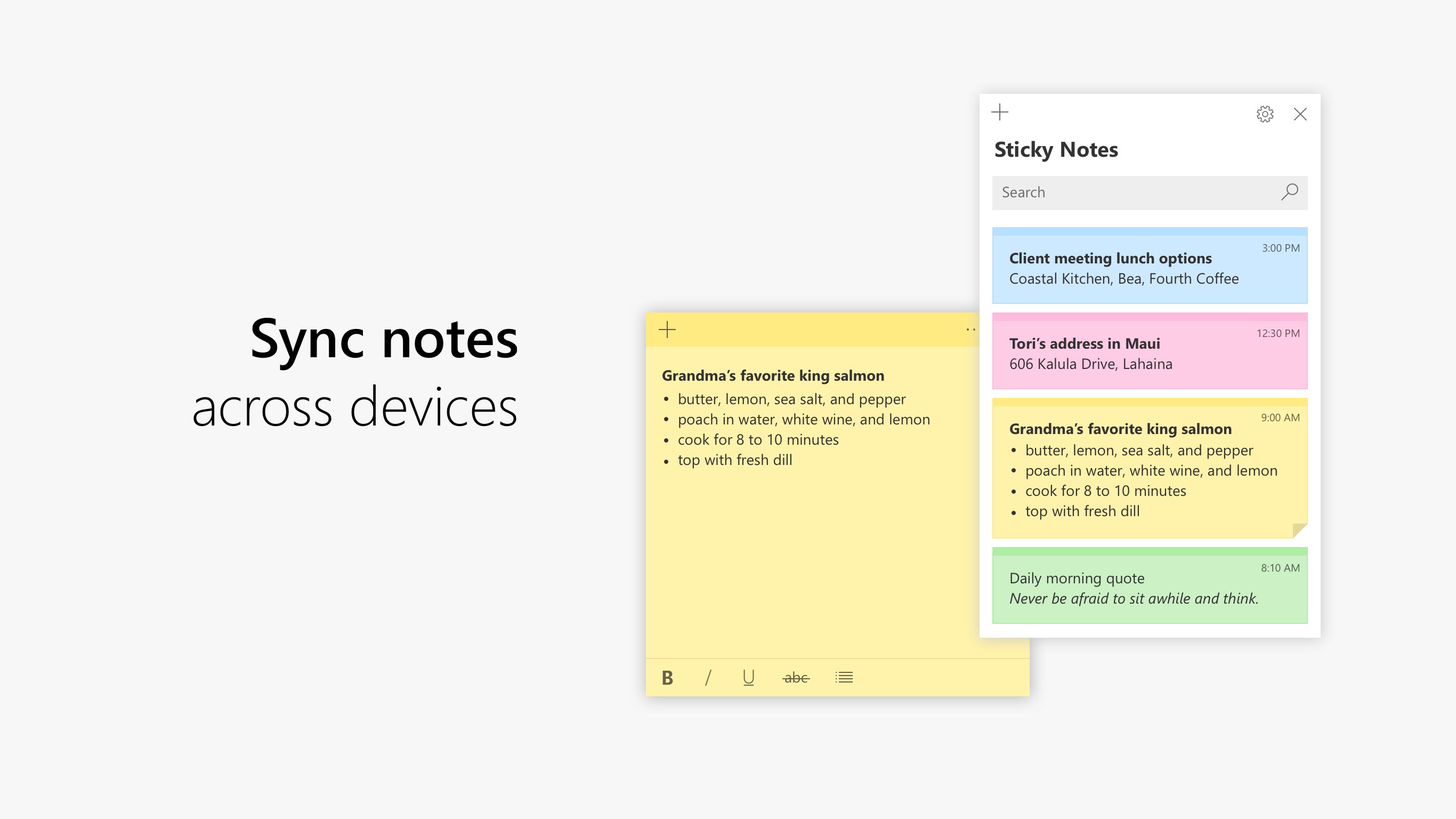
Una de las mayores ventajas de Microsoft Sticky Notes es su capacidad para sincronizar tus notas a través de tu cuenta de Microsoft. Esto significa que, independientemente de si trabajas desde tu portátil, tablet o incluso desde la web, tus notas estarán siempre actualizadas, en el lugar correcto. Su integración con Windows y el ecosistema Microsoft permite acceder y editar tus notas en segundos, haciendo que la continuidad del trabajo o del estudio sea una realidad tangible.
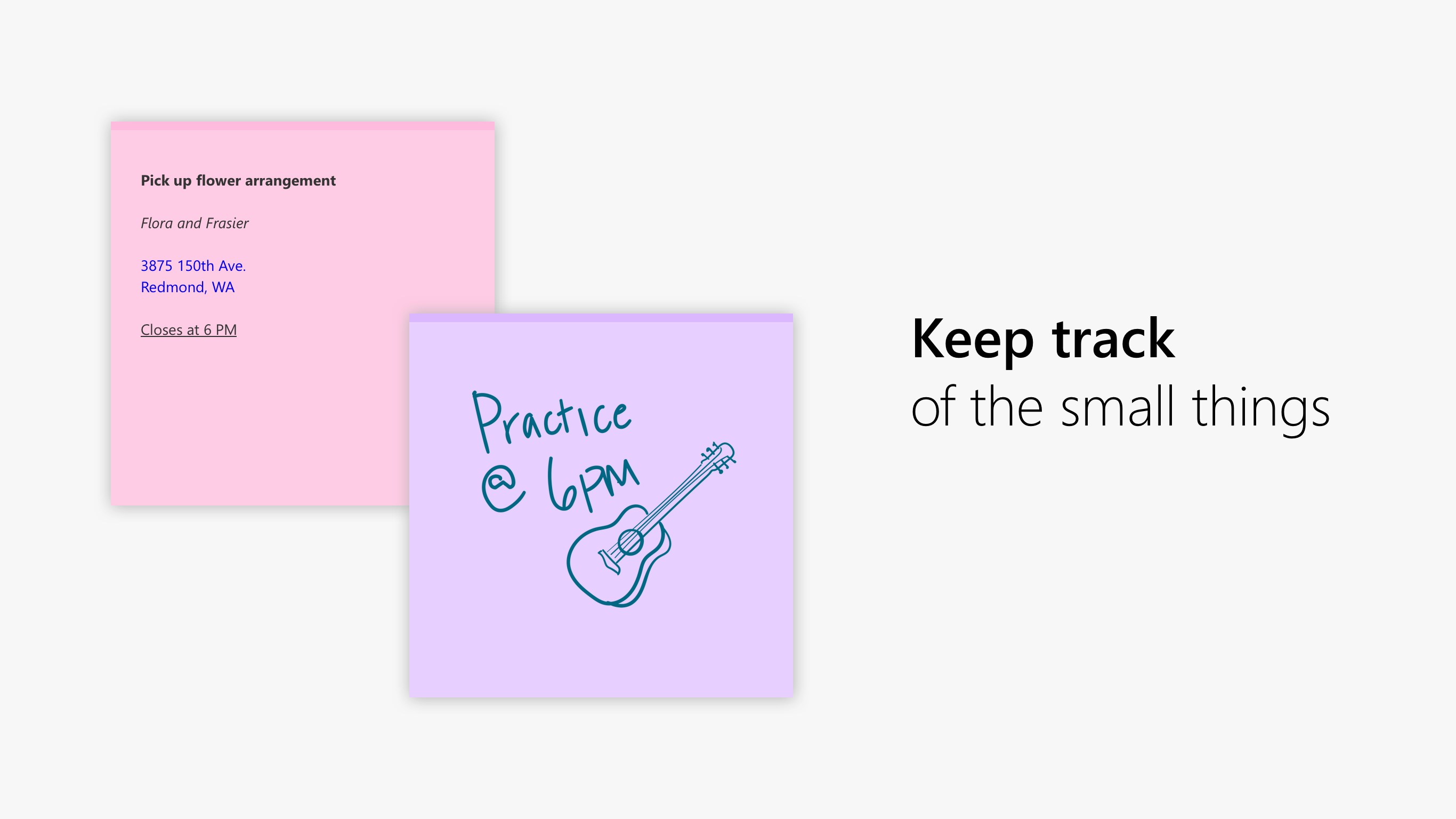
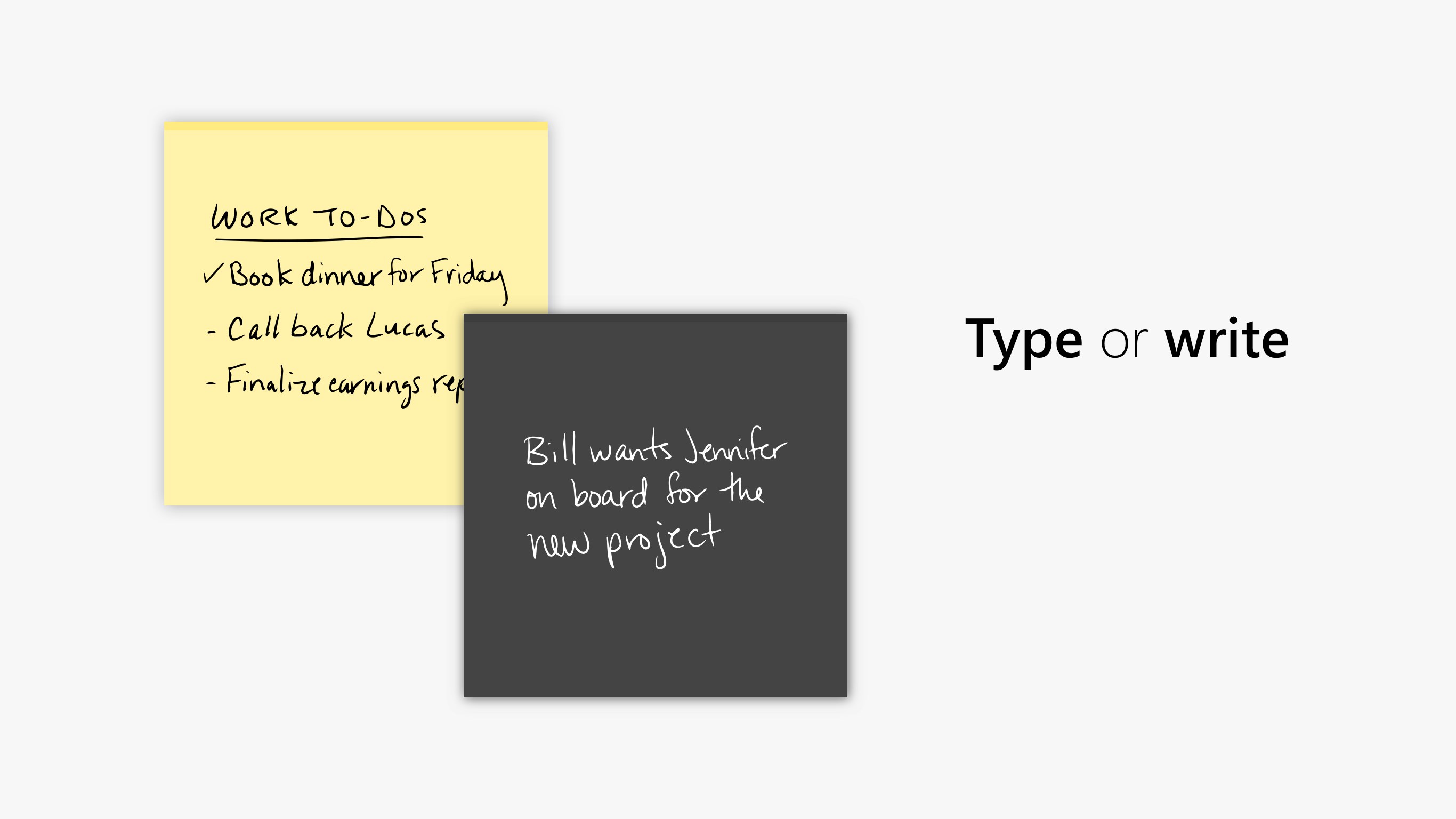
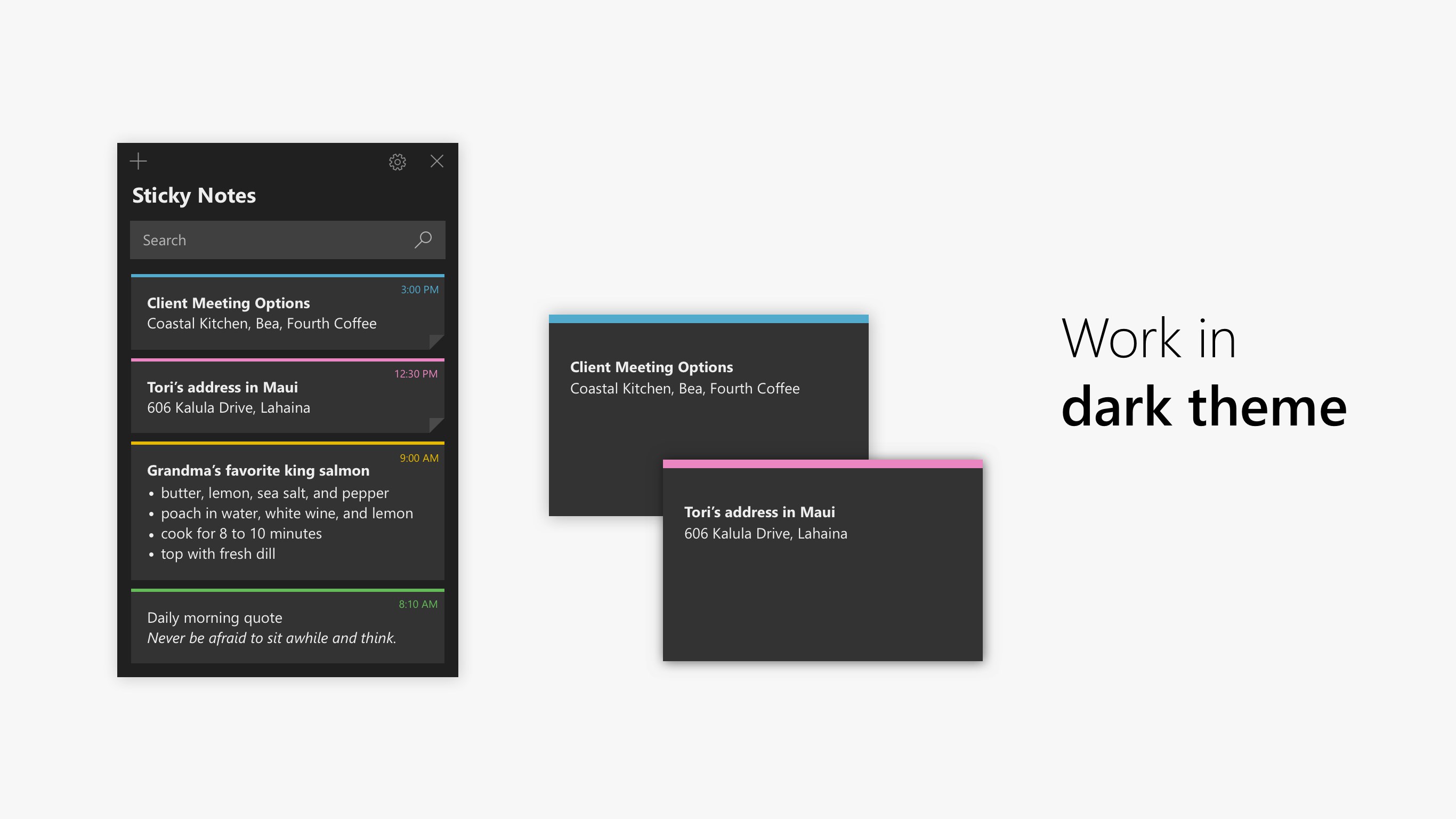
La interfaz sencilla y limpia de la aplicación permite crear notas en diferentes colores, ayudándote a categorizar y priorizar información visualmente. Además, puedes arrastrar y posicionar las notas en la pantalla, lo cual transforma tu escritorio en un tablero de notas vivo y flexible. La posibilidad de incluir tinta manuscrita y escribir a mano, si utilizas pantallas táctiles, añade un nivel adicional de personalización y naturalidad a tus anotaciones.
Otra de sus funciones destacadas es la integración con Cortana y otras funciones de Windows, permitiendo generar notas desde comandos de voz o alertas automáticas. También es compatible con enlaces y tareas, facilitando la creación de listas de tareas en un abrir y cerrar de ojos. Esta sinergia con el sistema operativo y sus herramientas nativas hace que las Sticky Notes se conviertan en un complemento indispensable para quienes buscan eficiencia sin complicaciones.
Desde el momento en que abres la aplicación, notas su diseño minimalista y amigable, que invita a comenzar a anotar sin esfuerzo. La interfaz es intuitiva, similar a una libreta tradicional, pero en formato digital. La navegación es rápida y sin complicaciones, gracias a una operación fluida y sin retrasos perceptibles. La curva de aprendizaje es mínima; prácticamente, todos pueden empezar a aprovechar sus funciones al instante, como si tuviesen una libreta física en la mano, pero con la ventaja del poder de búsqueda y edición digital.
Su capacidad para sincronizar automáticamente las notas en todos los dispositivos con una cuenta de Microsoft la convierte en una herramienta de productividad que va más allá de lo convencional. Además, su integración con el ecosistema Windows, sumado a la posibilidad de personalizar y organizar visualmente las notas, la diferencia claramente de otras aplicaciones similares, que suelen ser más limitadas en sincronización o personalización. Estas cualidades convierten a Sticky Notes en un aliado imprescindible para quienes valoran una herramienta simple pero eficiente, sin saturarse con funciones innecesarias.
Si buscas una opción ligera, práctica y bien integrada con tu sistema operativo, Microsoft Sticky Notes es una elección que vale la pena explorar. Es especialmente útil para quienes desean mantener recordatorios visibles, organizar ideas rápidas o gestionar tareas diarias con facilidad. Para usuarios que necesitan más funciones avanzadas, quizás se quede corto, pero en términos de funcionalidad esencial y facilidad de uso, cumple con creces. Mi consejo es probarla y experimentar cómo puede transformar esa pila de notas dispersas en un sistema ordenado y accesible en tu escritorio digital.
Integración con Windows 10 y 11
Interfaz sencilla y fácil de usar
Función de notas rápidas
Soporte para gráficos y esquemas
Compatibilidad con teclado y pantalla táctil
Opciones de personalización limitadas
Falta de opciones de colaboración en tiempo real
Sin opción de recordatorios integrados
Posible pérdida de notas en actualizaciones
Limitaciones en funciones avanzadas en versiones móviles

para Windows
 5
5

para Windows
5

para Windows
5

para Windows
5

para Windows
4.9
para Windows
4.9

para Windows
4.9

para Windows
4.9
para Windows
4.9

para Windows
4.9

para Windows
4.9
para Windows
4.9

para Windows
5
para Windows
5

para Windows
5

para Windows
5

para Windows
5

para Windows
5

para Windows
5

para Windows
5
para Windows
5

para Windows
5