Utilidades y herramientas
Null Studio Dev
Chino (China), Inglés (Estados Unidos)
¿Alguna vez has soñado con convertir tu PC con Windows en un centro de entretenimiento inalámbrico? Miracast Receiver para Windows, desarrollado por Null Studio Dev, promete facilitar esa experiencia, permitiéndote proyectar contenido desde otros dispositivos sin complicaciones. En este análisis, te llevaré a explorar en detalle qué puede ofrecerte esta útil herramienta y si realmente cumple con sus promesas.
Este increíble receptor de Miracast para Windows se destaca por su facilidad de uso y versatilidad. Entre sus principales puntos fuertes encontramos:
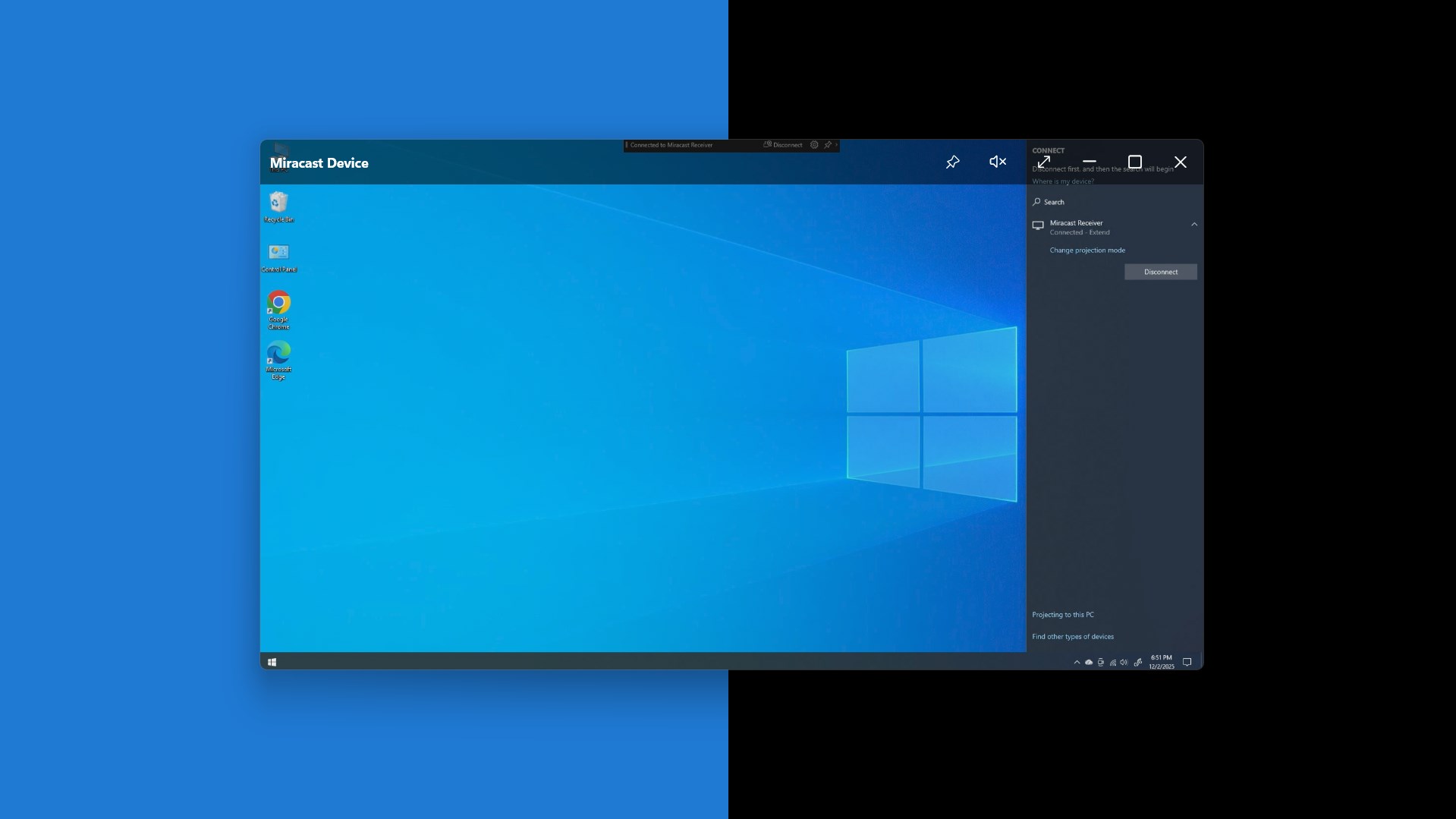
La interfaz del Miracast Receiver para Windows es limpia y ordenada, optimizada para una navegación rápida y sin errores. La disposición de los controles es lógica, haciendo que el proceso de conectar un dispositivo sea tan sencillo como seguir unos pocos pasos en pantalla. La fluidez durante el uso es notable; no experimenté ningún retardamiento ni caídas en la transmisión, lo que es crucial en este tipo de aplicaciones. Además, la curva de aprendizaje es prácticamente inexistente, lo que la convierte en una excelente opción incluso para quienes no son expertos en tecnología.
Mientras muchas aplicaciones de proyección inalámbrica ofrecen funciones básicas, Miracast Receiver para Windows se distingue por su estabilidad y compatibilidad universal. Su principal característica diferencial es su capacidad de funcionar como un receptor confiable sin necesidad de hardware adicional, integrándose perfectamente en el ecosistema Windows. Además, la calidad de imagen transmitida se mantiene en alta definición, algo que no todos los receptores logran con éxito. Al evitar latencias notorias y cortes frecuentes, esta app se posiciona como una opción más sólida y confiable que la mayoría de sus competidores.
En conclusión, Miracast Receiver para Windows es una herramienta práctica para quienes desean transformar su ordenador en un receptor inalámbrico sin complicaciones y con buena calidad. La recomiendo especialmente a usuarios que recurren a proyectores pequeños en reuniones, a familias que quieren compartir contenido en la televisión o a estudiantes que necesitan presentaciones rápidas y sin complicaciones técnicas. Es una aplicación que cumple su función sin excesos, ofreciendo una experiencia estable y sencilla. Si estás buscando una solución confiable para proyectar de manera inalámbrica desde tus dispositivos, vale la pena probarla.
Facilidad de transmisión inalámbrica
Compatibilidad amplia
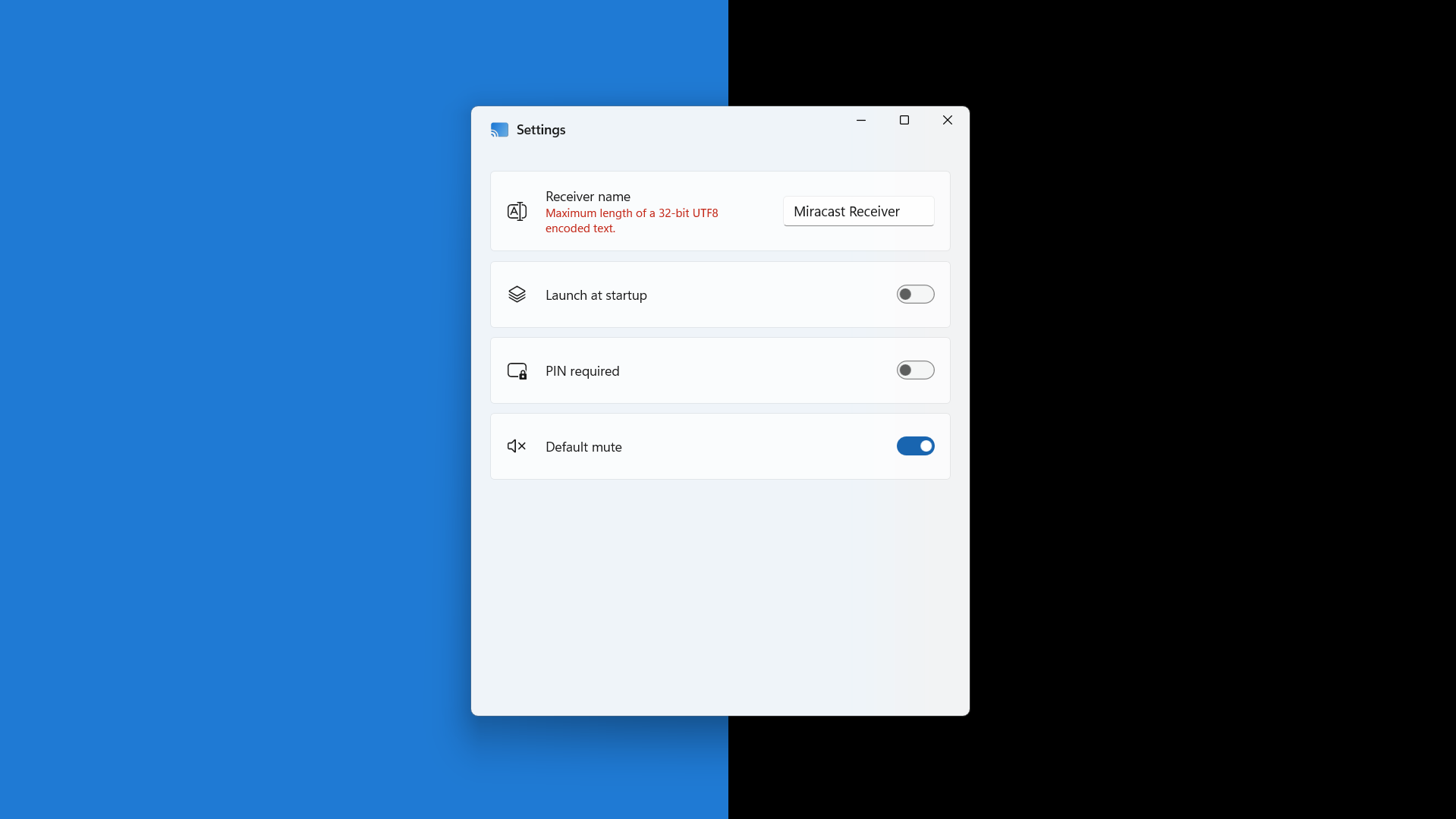
Configuración sencilla
Buena calidad de imagen
Actualizaciones frecuentes
Requiere una red Wi-Fi estable
Compatibilidad limitada con algunos dispositivos antiguos
Dependencia del firmware del sistema operativo
Retrasos menores en la transmisión
Puede consumir bastante batería

para Windows
 5
5

para Windows
5

para Windows
5

para Windows
5

para Windows
4.9

para Windows
4.9

para Windows
4.9

para Windows
4.9

para Windows
4.9

para Windows
4.9

para Windows
4.9

para Windows
4.9

para Windows
5
para Windows
5

para Windows
5

para Windows
5

para Windows
5

para Windows
5

para Windows
5

para Windows
5

para Windows
5

para Windows
5