Utilidades y herramientas
emoacht
Inglés (Estados Unidos)
Monitorian para Windows, desarrollado por emoacht, es una herramienta diseñada para facilitar y perfeccionar la gestión del brillo en múltiples monitores, transformándose en un aliado imprescindible para quienes trabajan o disfrutan de contenidos en pantallas múltiples. Con una interfaz intuitiva y funciones potentes, promete hacer que ajustar el brillo sea más sencillo y preciso que nunca.
Monitorian es una aplicación ligera cuyo objetivo principal es ofrecer un control centralizado y accesible del brillo en múltiples pantallas desde la barra de tareas. Es ideal para usuarios que utilizan configuraciones multi-monitor en sus escritorios, ya sea para trabajo, edición o entretenimiento.
Desarrollada por emoacht, una compañía que se dedica a crear herramientas útiles y fáciles de usar, la aplicación se destaca por su sencillez y funcionalidad. Entre sus principales funciones, se encuentran la gestión de brillo individual para cada monitor, la posibilidad de ajustar el brillo mediante atajos de teclado y una vista previa instantánea del nivel de brillo.
El público objetivo abarca desde profesionales que necesitan un ajuste preciso para la edición gráfica, hasta usuarios domésticos que desean una experiencia más cómoda y personalizada en su estación de trabajo o entretenimiento.
¿Alguna vez has deseado un control del brillo que no sea un caos de botones y menús? Pues bien, Monitorian llega como ese compinche que hace que ajustar la iluminación de tu pantalla sea tan sencillo como mover un dedo. Es como tener un pequeño concentrado de control remoto en tu barra de tareas, listo para que puedas ajustar la luz justo como quieres, sin tener que buscar en múltiples menús o depender de configuraciones complicadas.
Vamos a desglosar sus funciones principales:
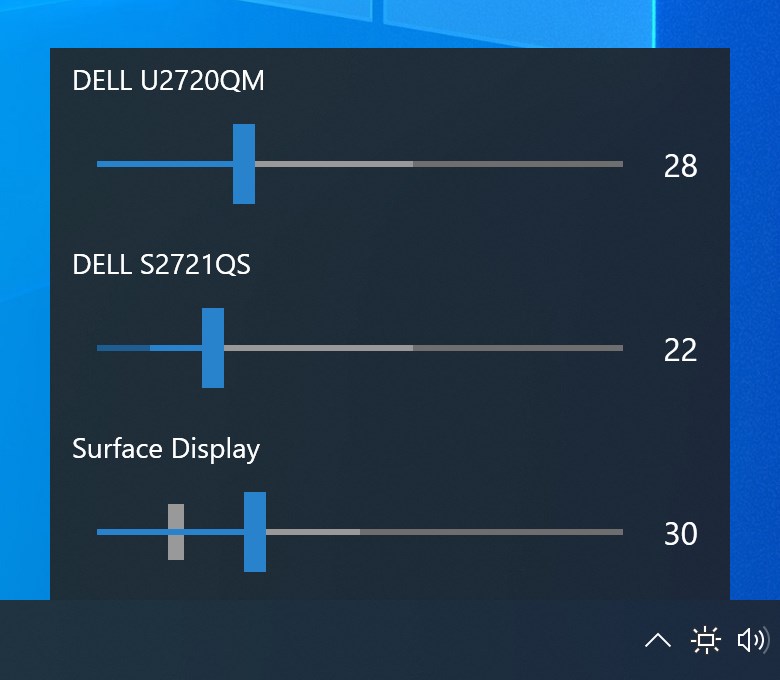
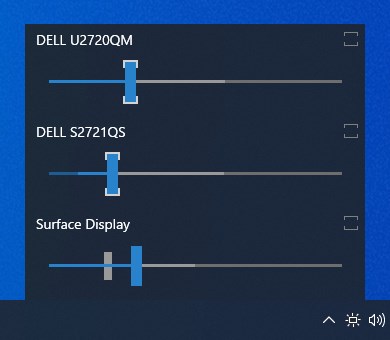
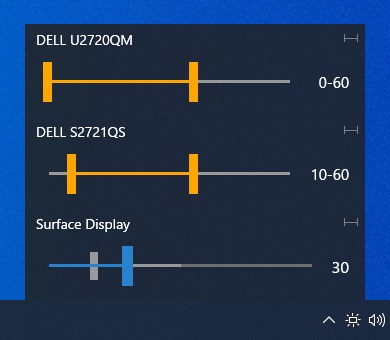
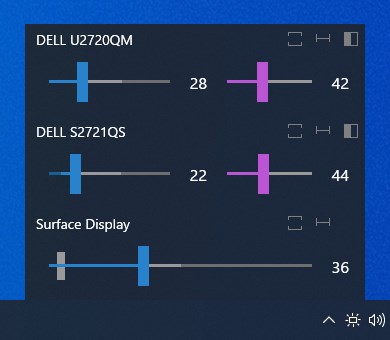
Este es, sin duda, el corazón del programa. La interfaz muestra claramente todos los monitores conectados, permitiendo ajustar cada uno de forma independiente. La visualización en tiempo real asegura que veas el cambio de inmediato, ahorrándote tiempo y frustración. Es como tener una paleta de control para cada pantalla, facilitando que cada monitor tenga su brillo perfecto sin comprometer la coherencia general.
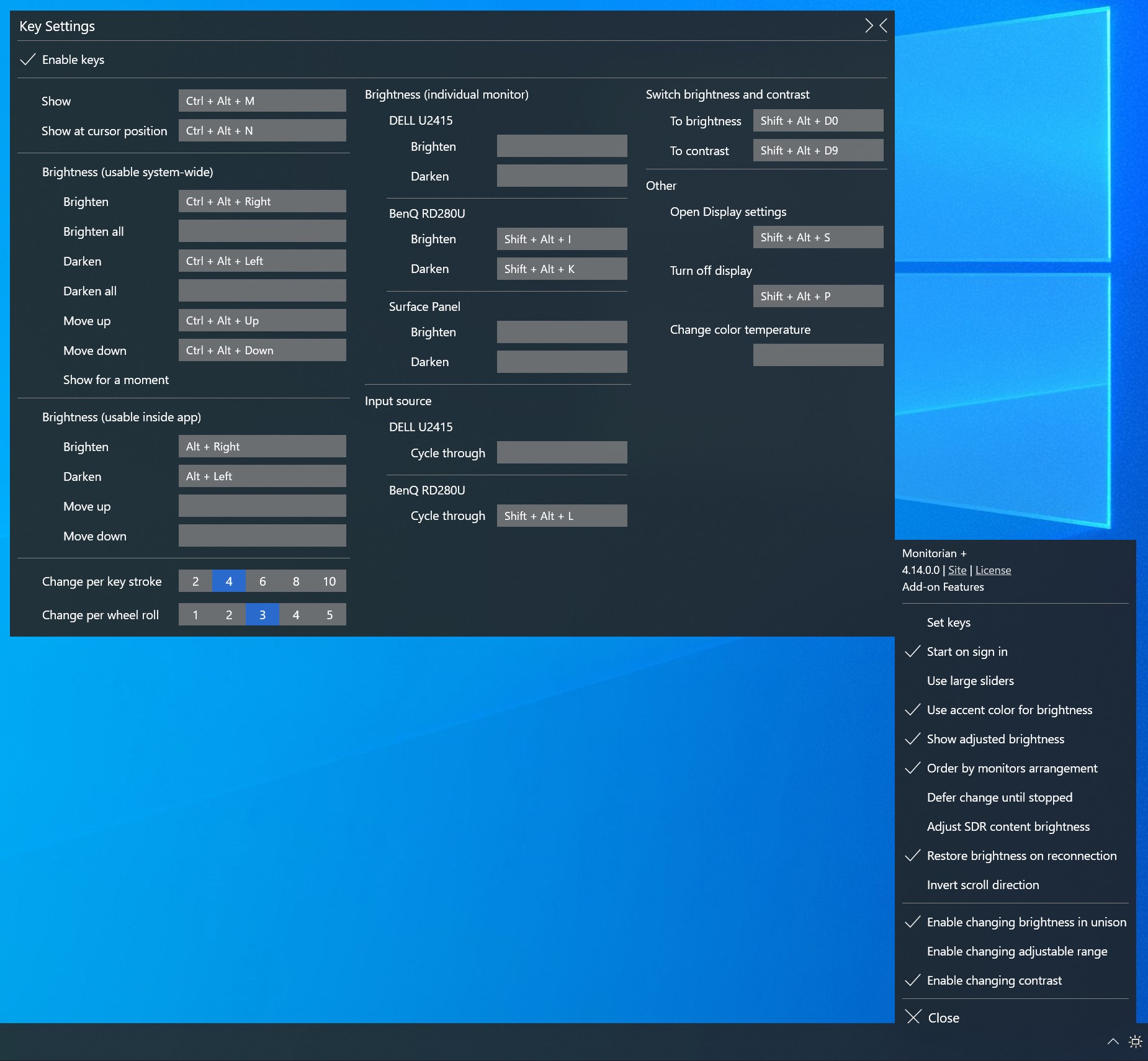
¿Te gusta tener el control en tus manos sin mover el ratón? Monitorian soporta atajos de teclado que permiten subir o bajar el brillo rápidamente con combinaciones personalizables. Es como tener un interruptor mágico a tu alcance, ideal para quienes necesitan ajustar la luz en medio de una videollamada o mientras trabajan intensamente en diseño o edición. Esta función hace que la experiencia sea más fluida y sin interrupciones.
La facilidad de consultar y modificar el nivel de brillo desde la barra de tareas sin abrir complicados menús es otro punto fuerte. La vista previa te muestra instantáneamente el nivel actual, como una pequeña lupa luminosa en tu escritorio que te ayuda a tomar decisiones rápidas sobre tu entorno visual. La interfaz es clara, sencilla y efectiva, evitando que puedas perder tiempo en configuraciones innecesarias.
El diseño de la interfaz de Monitorian es limpio y funcional, casi como una lámpara de escritorio que no distrae y que solo enciende lo necesario. La curva de aprendizaje es muy suave; en cuestión de minutos, tú ya estarás ajustando los niveles de brillo con confianza. La rapidez en la respuesta y la falta de sobrecarga visual hacen que sea un compañero confiable en el día a día.
Comparado con otras utilidades similares, Monitorian destaca por su simplicidad y enfoque en la gestión individual de múltiples monitores. A diferencia de herramientas más complejas que incluyen funciones adicionales, esta aplicación se centra en lo esencial: un control preciso y fácil del brillo. Además, su compatibilidad con diferentes tipos de monitores y sistemas Windows le confiere una versatilidad notable.
Sin duda, recomiendo Monitorian para Windows a todos aquellos que buscan un control sencillo, directo y eficiente del brillo en un entorno multi-monitor. Es especialmente recomendable para profesionales creativos, usuarios avanzados y entusiastas que desean una experiencia de ajuste rápida y sin complicaciones. Si valoras una herramienta que se integre de manera natural en tu rutina sin obstaculizar tu flujo de trabajo, esta aplicación merece un lugar en tu barra de herramientas.
Gestión sencilla del brillo de múltiples monitores
Compatibilidad con diferentes marcas y modelos
Personalización avanzada de configuración
Interfaz intuitiva y fácil de usar
Soporte para acceso rápido mediante icono en la bandeja
Compatibilidad limitada en algunos monitores antiguos
Problemas ocasionales con la detección automática de monitores
Falta de control avanzado de color y calibración
Consumo de recursos puede ser alto en algunos sistemas
Faltan opciones para acompañar ajustes automáticamente

para Windows
 5
5

para Windows
5

para Windows
5

para Windows
5

para Windows
4.9

para Windows
4.9

para Windows
4.9

para Windows
4.9

para Windows
4.9

para Windows
4.9

para Windows
4.9

para Windows
4.9

para Windows
5
para Windows
5

para Windows
5

para Windows
5

para Windows
5

para Windows
5

para Windows
5

para Windows
5

para Windows
5

para Windows
5