Movavi Software
Inglés, Alemán, Francés, Italiano, Español, Neerlandés, Portugués, Polaco, Ruso, Japonés, Turco, Coreano, Chino (simplificado), Chino (tradicional)
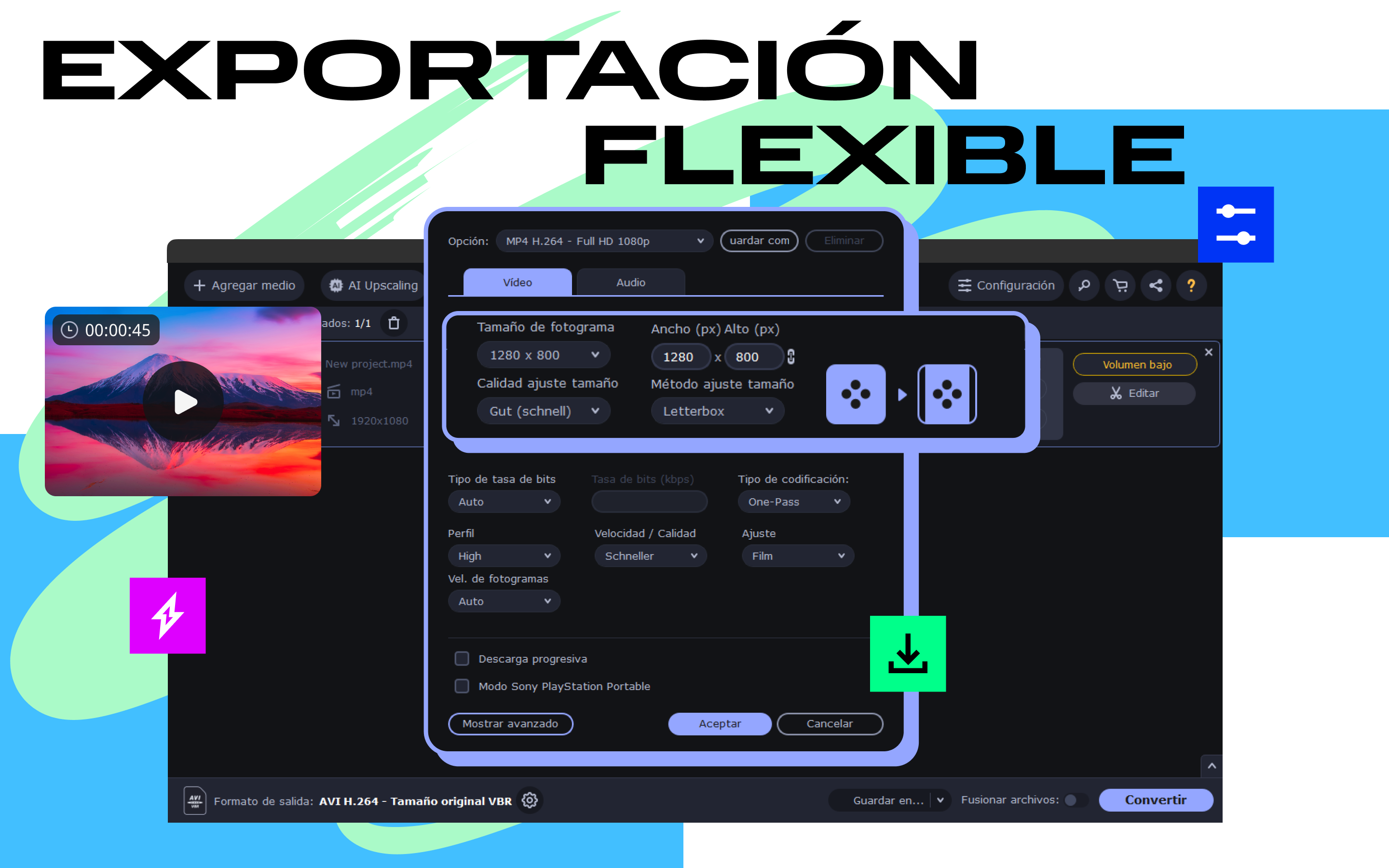
Movavi Video Converter para Windows es una aplicación diseñada para simplificar la tarea de convertir y editar vídeos, ofreciendo una experiencia rápida y eficiente para usuarios de todos los niveles. Ideal para quienes buscan una solución completa y fácil de usar para manejar sus archivos multimedia, esta herramienta se presenta como una opción confiable en el mercado de conversores de vídeo.
Desarrollada por Movavi Software y publicada por Movavi Software Limited, esta compañía se ha consolidado como un referente en soluciones multimedia fáciles de usar y con un enfoque en el usuario final. Su experiencia en el mercado ha permitido crear aplicaciones con interfaces intuitivas y funciones que satisfacen las necesidades tanto de profesionales como de aficionados.
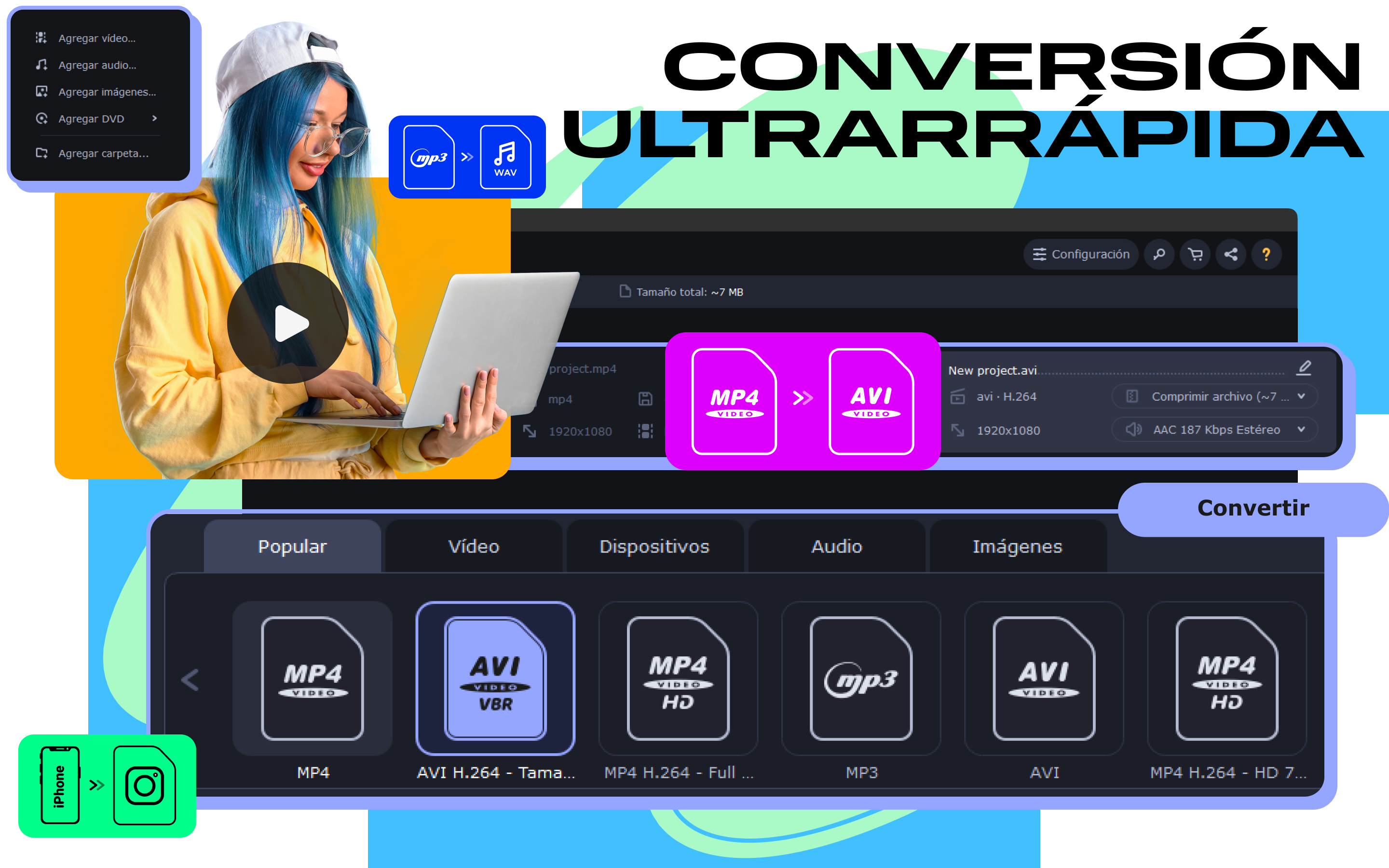
Al abrir Movavi Video Converter, se recibe una interfaz clara, casi como si entrásemos en un taller ordenado y funcional, donde cada herramienta tiene su lugar. La navegación resulta sencilla, incluso para quienes no son expertos en tecnología; basta con arrastrar y soltar los archivos, seleccionar el formato deseado y pulsar convertir. La transición entre funciones es fluida, como si la maquinaria funcionara a la perfección, sin lags o molestias. La curva de aprendizaje se puede decir que es suave, permitiendo que cualquier usuario comience a sacar provecho en cuestión de minutos.
En comparación con otros programas similares, Movavi Video Converter sobresale por su velocidad de conversión y su interfaz intuitiva. La innovación clave que lo diferencia es su motor de procesamiento optimizado, que acelera las tareas sin comprometer la calidad del vídeo final. Además, la integración de funciones de edición básica dentro del mismo flujo de trabajo evita la necesidad de múltiples programas, lo que lo hace más atractivo y eficiente que muchas alternativas en el mercado.
Sí, definitivamente, recomiendo Movavi Video Converter para usuarios que desean una herramienta confiable, sencilla y rápida para gestionar sus vídeos. Es particularmente útil para creadores de contenido, educadores, y cualquier persona que requiera convertir archivos en diferentes formatos con un mínimo esfuerzo. Aunque no está diseñado para ediciones avanzadas, su balance entre funcionalidad y facilidad de uso lo convierte en una opción muy recomendable para quienes buscan eficiencia y simplicidad.
Conversión rápida de archivos
Amplidos formatos compatibles
Interfaz intuitiva y fácil de usar
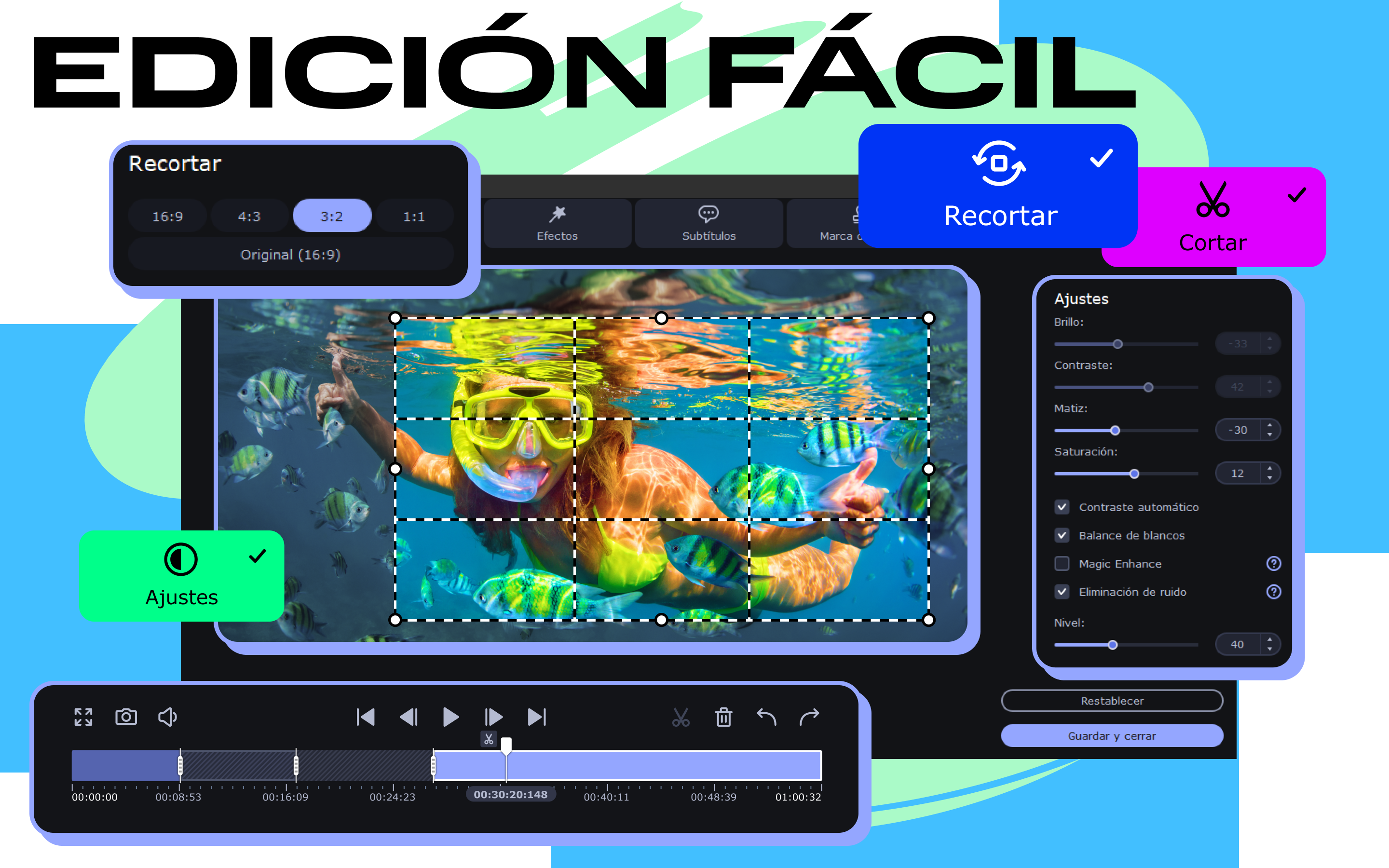
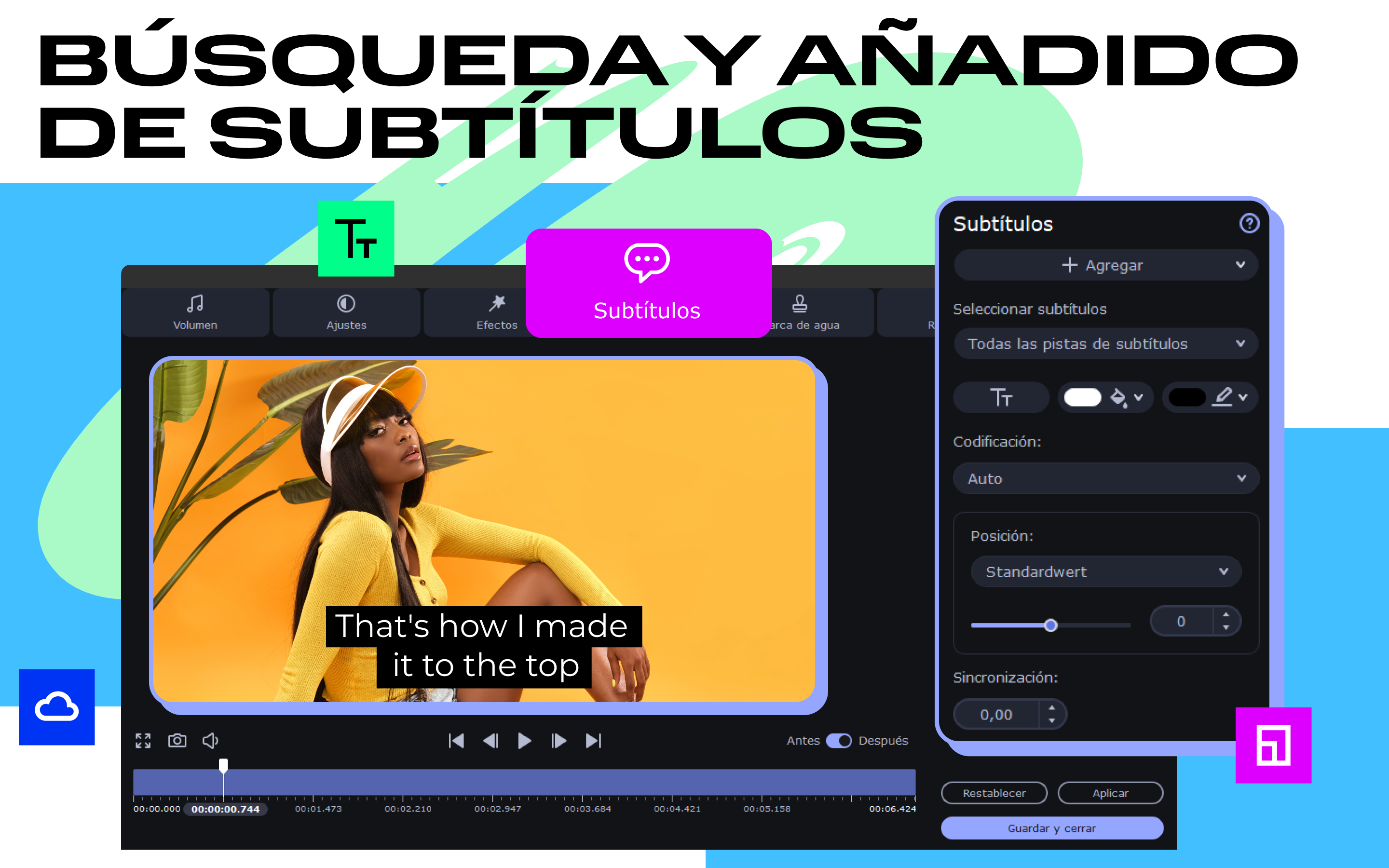
Opciones de edición básicas integradas
Preconfiguraciones optimizadas para dispositivos
Opciones avanzadas de edición limitadas
Puede consumir muchos recursos del sistema
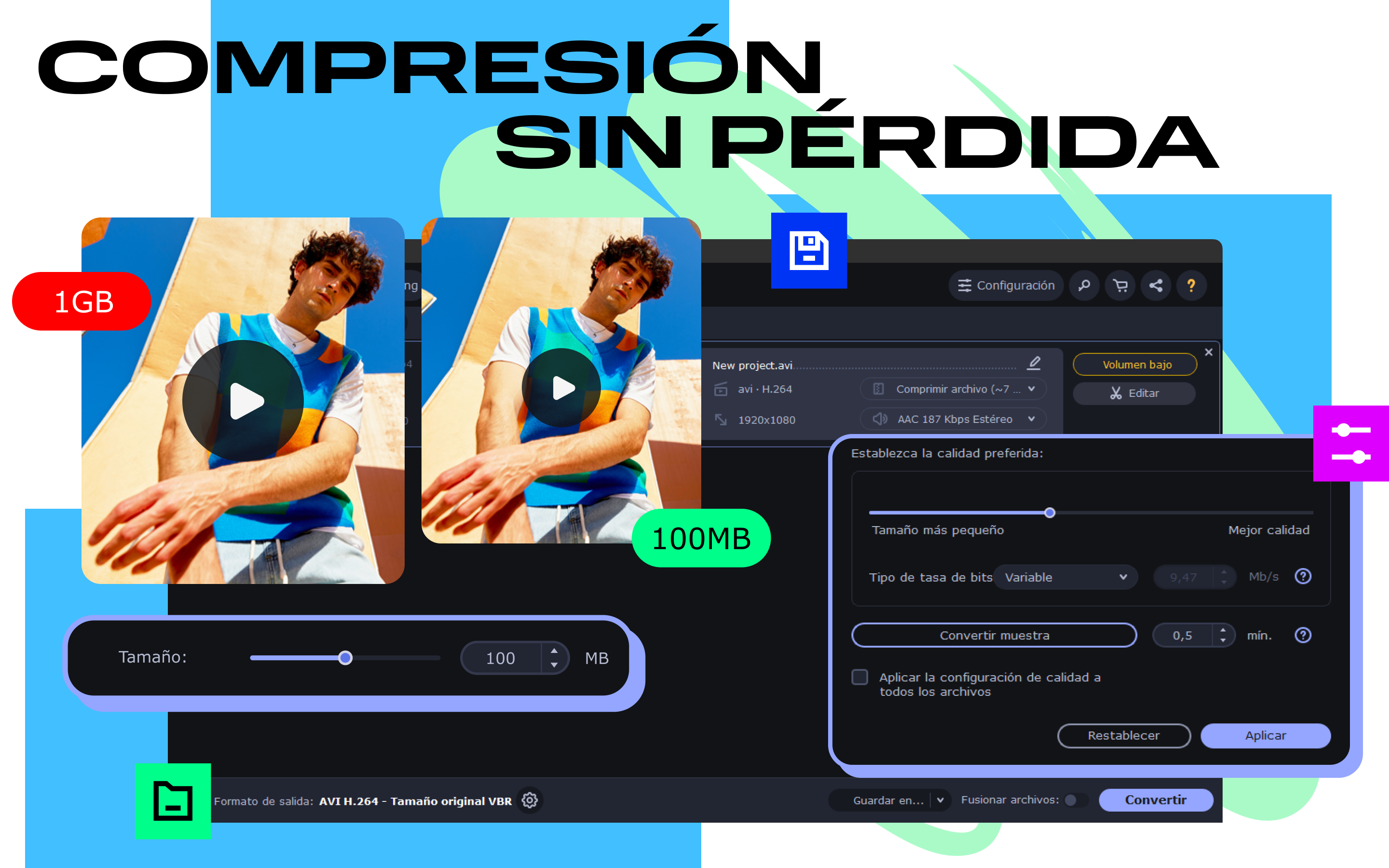
La versión de prueba tiene restricciones en la duración de la conversión
Algunas funciones avanzadas requieren una actualización de pago
Publicidad y notificaciones en la versión gratuita

para Windows
 5
5

para Windows
5

para Windows
5

para Windows
5

para Windows
5

para Windows
5

para Windows
5

para Windows
5

para Windows
5

para Windows
5

para Windows
5
para Windows
5
para Windows
5
para Windows
5
para Windows
5
para Windows
5
para Windows
5
para Windows
5
para Windows
5
para Windows
5
para Windows
5
para Windows
5