Movavi Software
Inglés, Alemán, Francés, Italiano, Español, Portugués, Coreano, Neerlandés, Polaco, Ruso, Turco, Japonés, Chino (simplificado), Chino (tradicional)
Movavi Video Editor para Windows es una opción accesible y potente diseñada para quienes desean dar un toque profesional a sus videos sin complicaciones técnicas. Desde aficionados hasta creadores de contenido en busca de una solución confiable, este editor ofrece funcionalidades que facilitan el proceso creativos desde principiantes hasta usuarios intermedios.
Desarrollado por Movavi Software, una empresa reconocida en el ámbito de programas de edición y multimedia, Movavi Video Editor para Windows refleja la experiencia y compromiso de un equipo dedicado a facilitar la edición de video con un enfoque intuitivo y eficiente. Movavi ha construido una reputación sólida gracias a productos que equilibran funcionalidad y sencillez.
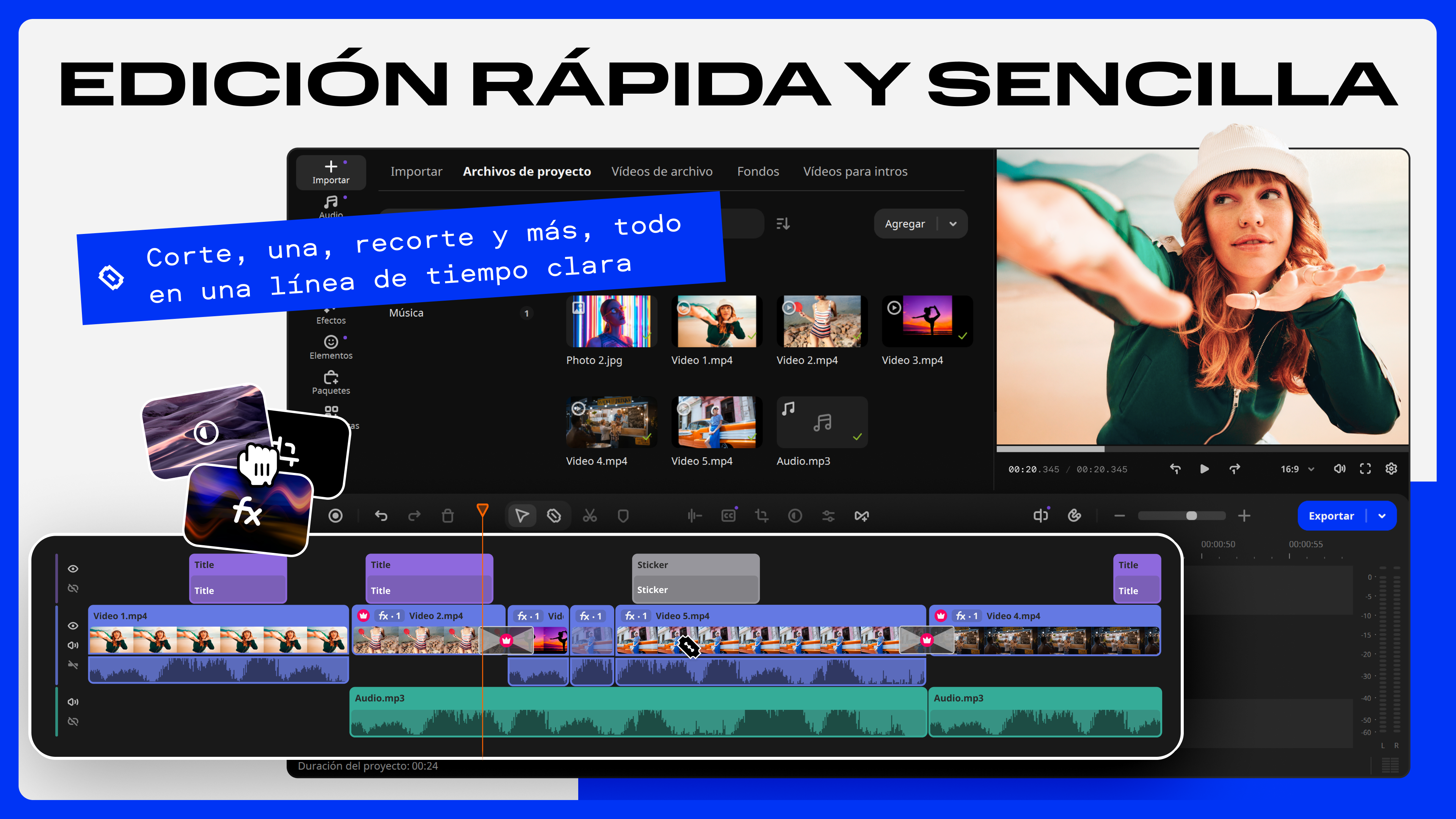
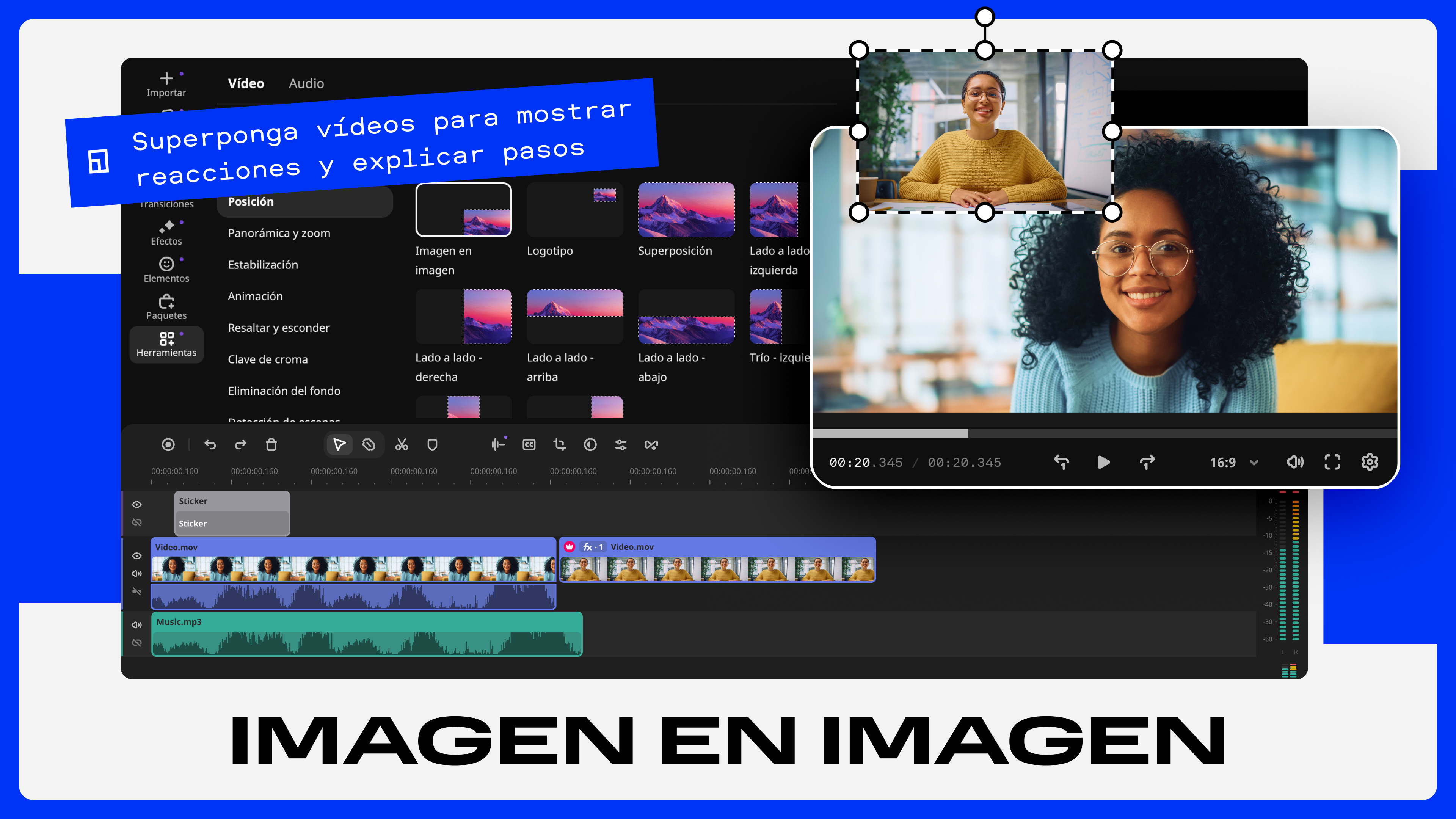
Desde el momento en que abres Movavi Video Editor, te introduce en un mundo donde la edición de video deja de ser un trabajo arduo y se convierte en una actividad divertida, casi como jugar con un set de herramientas digitales. Su interfaz intuitiva, con menús claros y accesibles, hace que empezar sea tan sencillo como arrastrar y soltar. La fluidez del programa se nota en cada clic, permitiendo editar sin retrasos ni obstáculos que entorpezcan la creatividad.
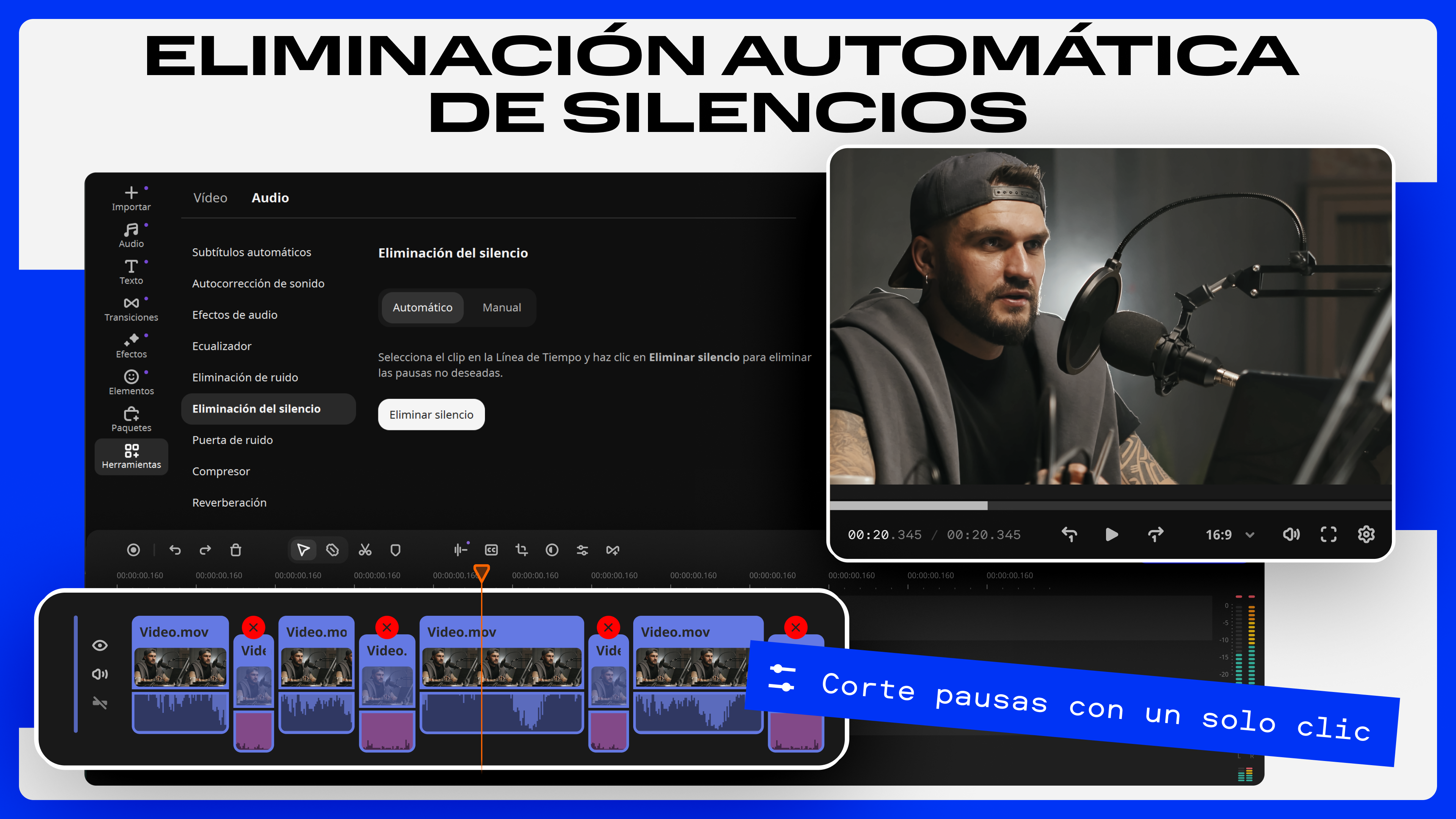
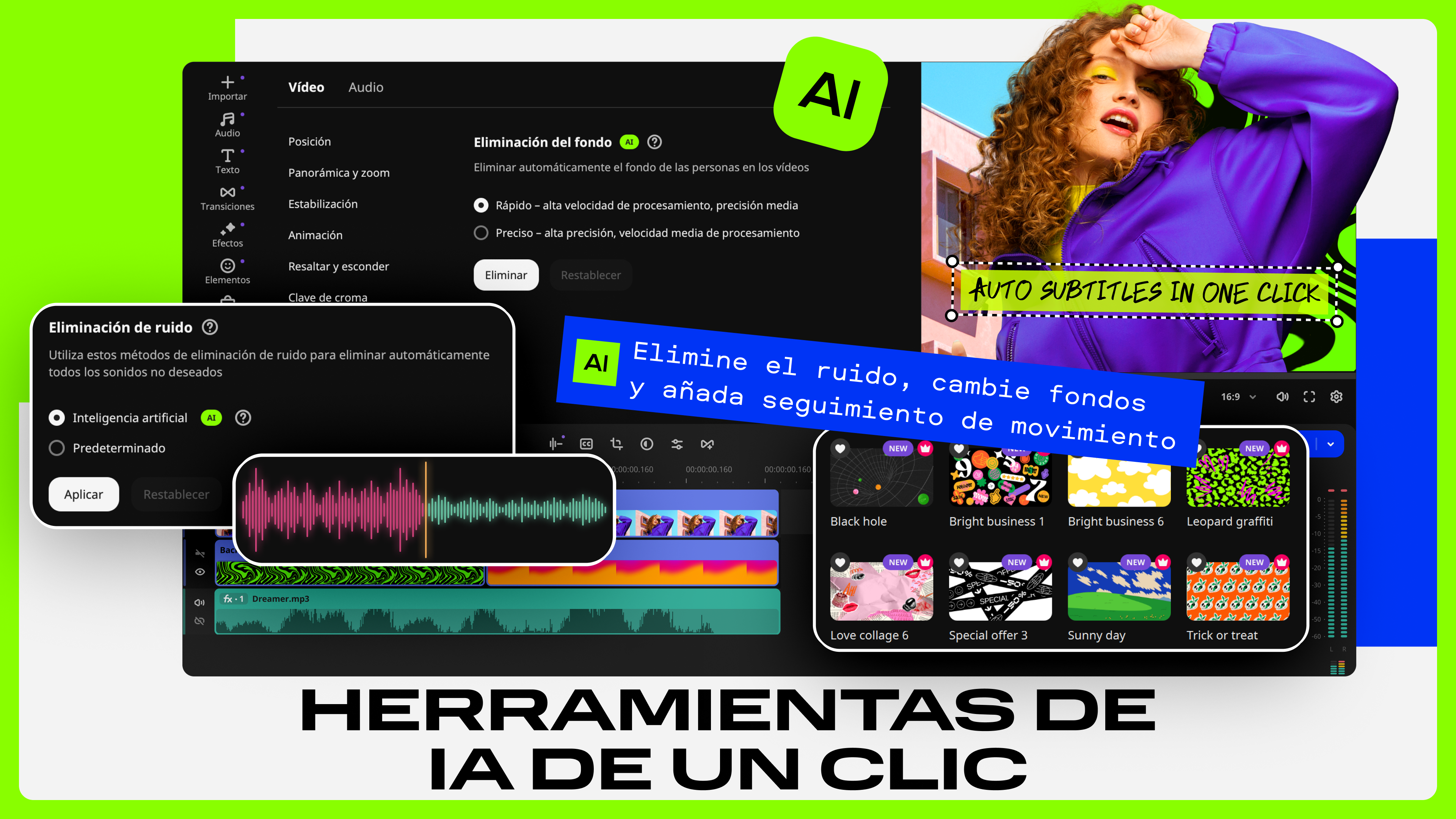
Una de las funciones más destacadas de Movavi es su capacidad de aplicar mejoras automáticas mediante inteligencia artificial. Imagina que tienes un video grabado en condiciones de poca luz o con movimiento tembloroso; con un solo clic, la aplicación puede estabilizar la imagen, ajustar el brillo y el contraste, logrando resultados profesionales sin necesidad de conocer todos los trucos del proceso técnico. Esta característica resulta especialmente útil para quienes desean resultados rápidos y de calidad.
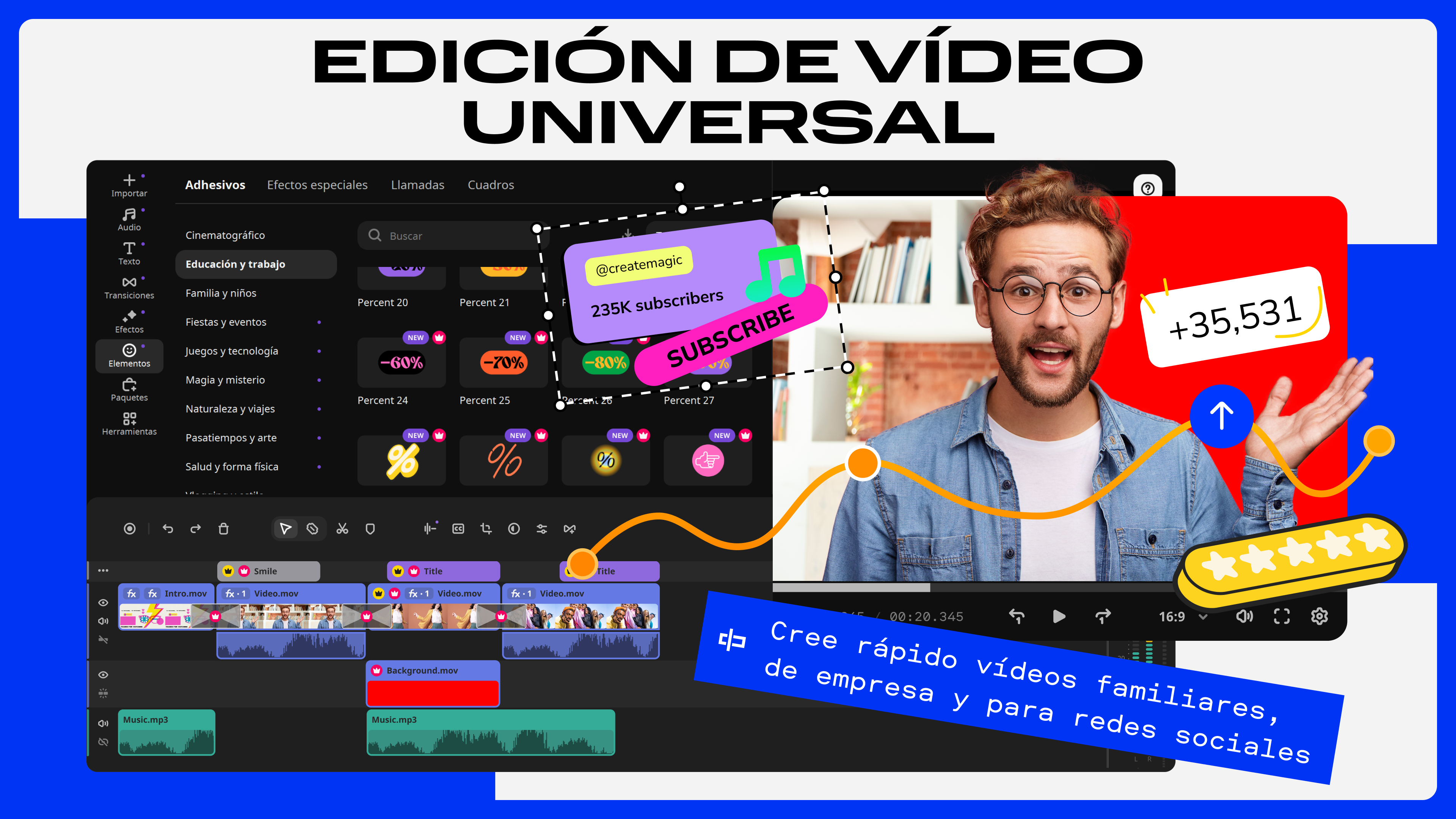
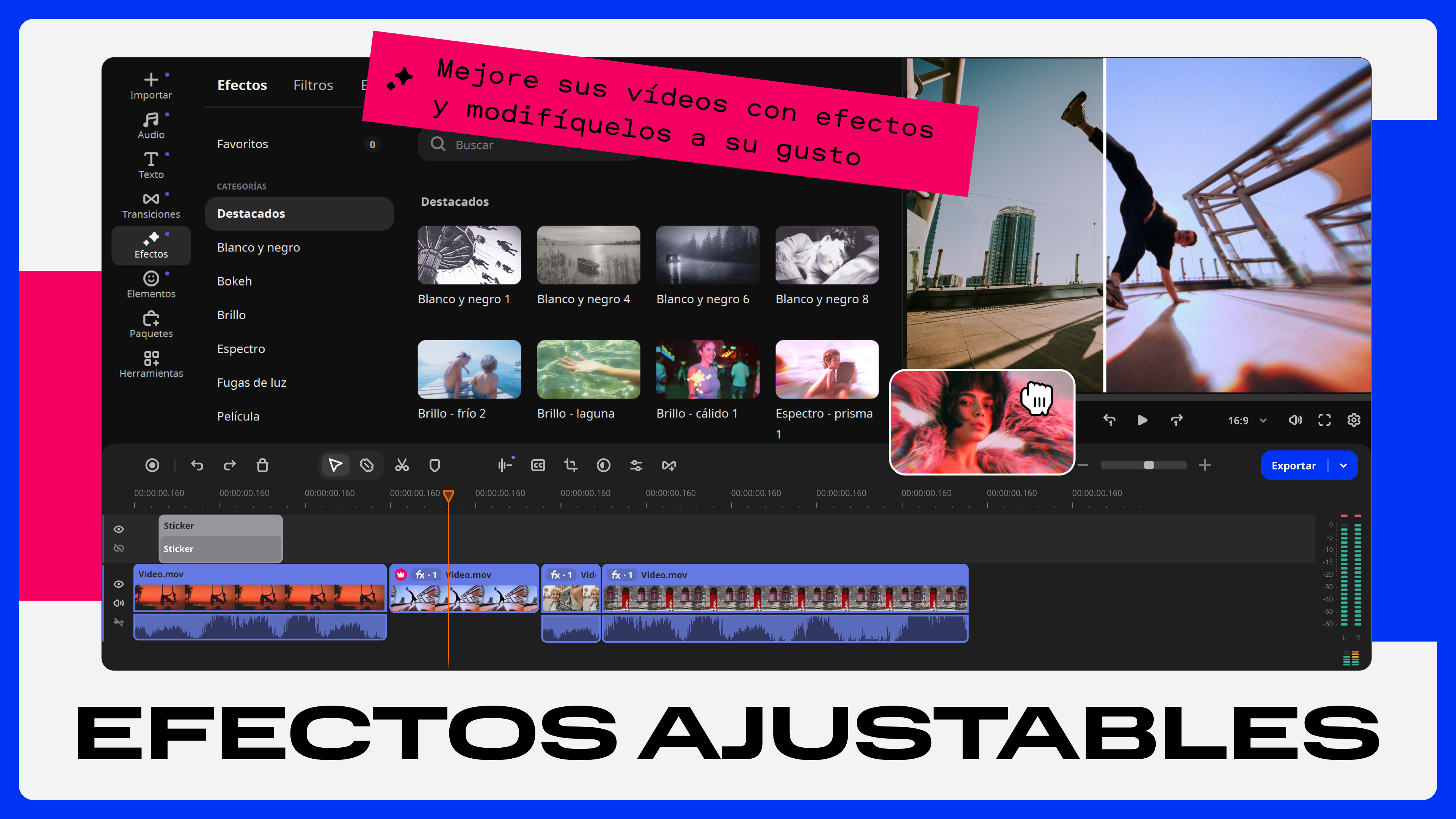
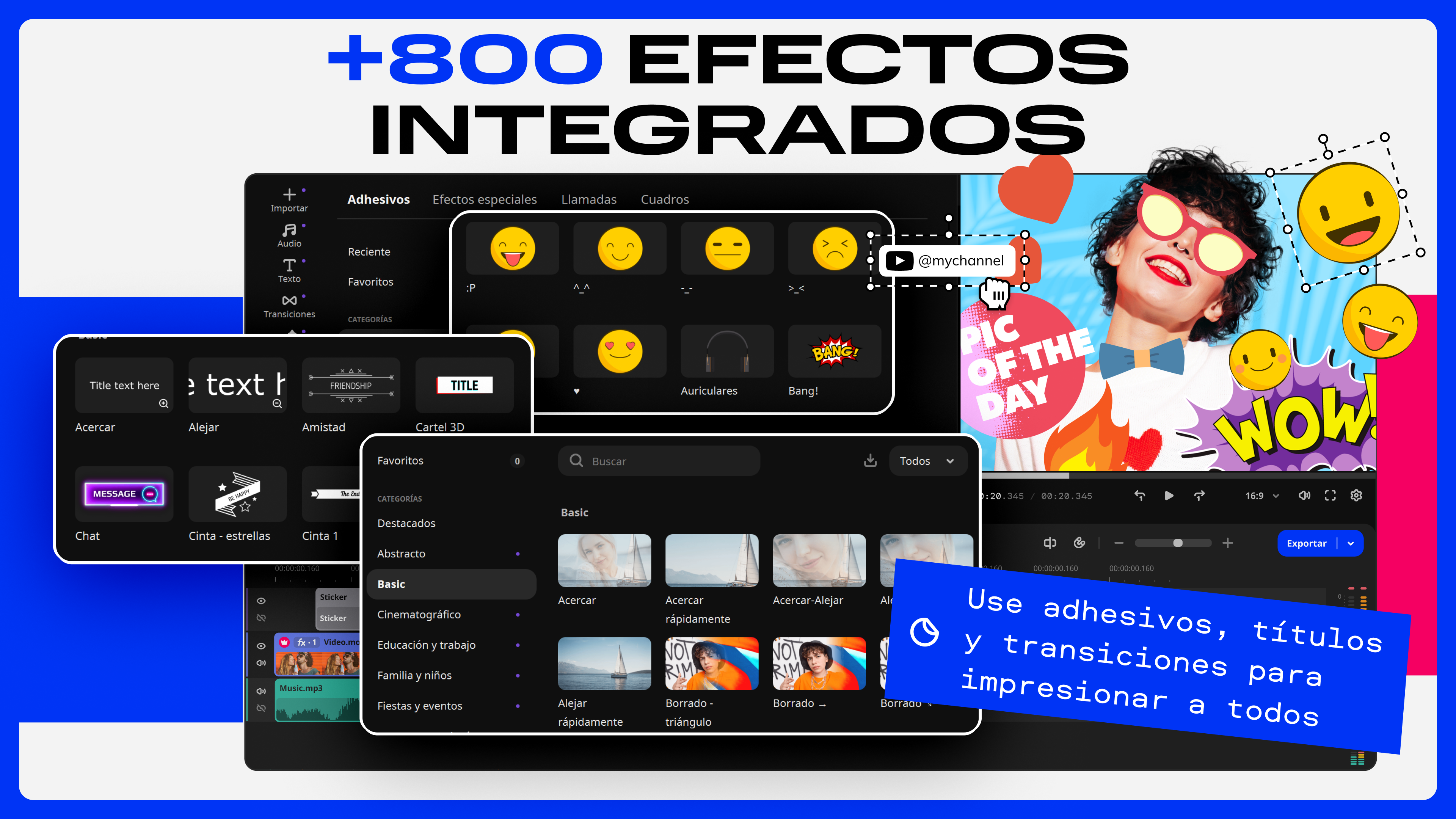
Otra particularidad notable es su amplia gama de efectos visuales y transiciones que son fáciles de aplicar. Desde filtros artísticos hasta efectos de velocidad o fondo borroso, Movavi permite transformar clips sencillos en producciones atractivas. Además, la integración de estos efectos es tan natural que no interrumpe el flujo de trabajo, facilitando la experimentación sin miedo a complicaciones.
En conjunto, Movavi Video Editor para Windows se presenta como una opción recomendable para quienes desean editar videos de forma eficiente y sin complicaciones técnicas. Es ideal para estudiantes, creadores de contenido en redes sociales y pequeños negocios que necesitan resultados inmediatos y de buena calidad. Si buscas una herramienta que balancee facilidad de uso con un conjunto sólido de funciones, esta aplicación cumple muy bien ese papel.
En definitiva, aunque no pretende reemplazar programas profesionales complejos, su conjunto de funciones relucientes y su interfaz amigable lo convierten en un aliado valioso para elevar tus proyectos audiovisuales con sencillez y estilo.
Interfaz intuitiva y fácil de usar
Amplia variedad de efectos y transiciones
Buen rendimiento en tareas de edición básicas
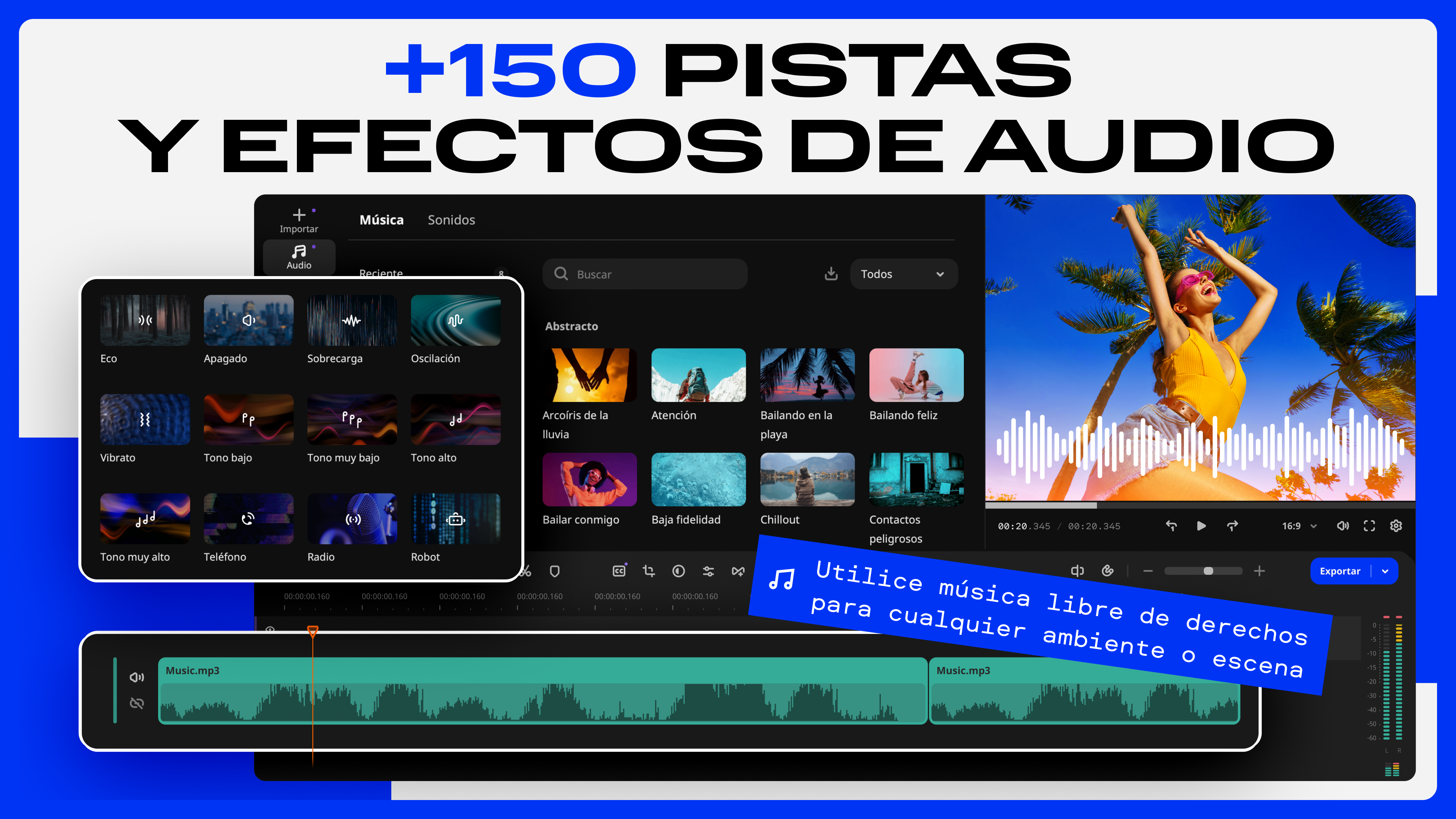
Compatibilidad con diversos formatos de video y audio
Opciones de exportación en alta calidad
Limitaciones en la edición avanzada
Problemas ocasionales de estabilidad
La interfaz puede resultar saturada para algunos usuarios
Falta de una función de grabación de pantalla integrada
Mejoras en la velocidad de renderizado y exportación

para Windows
 5
5

para Windows
5

para Windows
5

para Windows
5

para Windows
5

para Windows
5

para Windows
5

para Windows
5

para Windows
5

para Windows
5

para Windows
5

para Windows
5
para Windows
5
para Windows
5
para Windows
5
para Windows
5
para Windows
5
para Windows
5
para Windows
5
para Windows
5
para Windows
5
para Windows
5