Utilidades y herramientas
Marcelo de Souza
Portugués (Brasil)
¿Alguna vez has sentido que administrar tus archivos en Windows se asemeja a buscar una aguja en un pajar? Pues bien, My Files Explorer, desarrollado por Marcelo de Souza, llega para hacer que esa tarea sea más sencilla, eficiente y más agradable. Pensado para usuarios que desean una experiencia de navegación más ordenada y visual, esta aplicación apunta a transformar un proceso rutinario en algo casi intuitivo.
My Files Explorer se posiciona como un gestor de archivos potente y visual para Windows, ofreciendo funcionalidades que simplifican la organización y búsqueda de documentos, imágenes y otros tipos de archivos digitales. Este programa, creado por Marcelo de Souza, busca ofrecer una alternativa más visual y personalizable a los exploradores tradicionales de Windows.
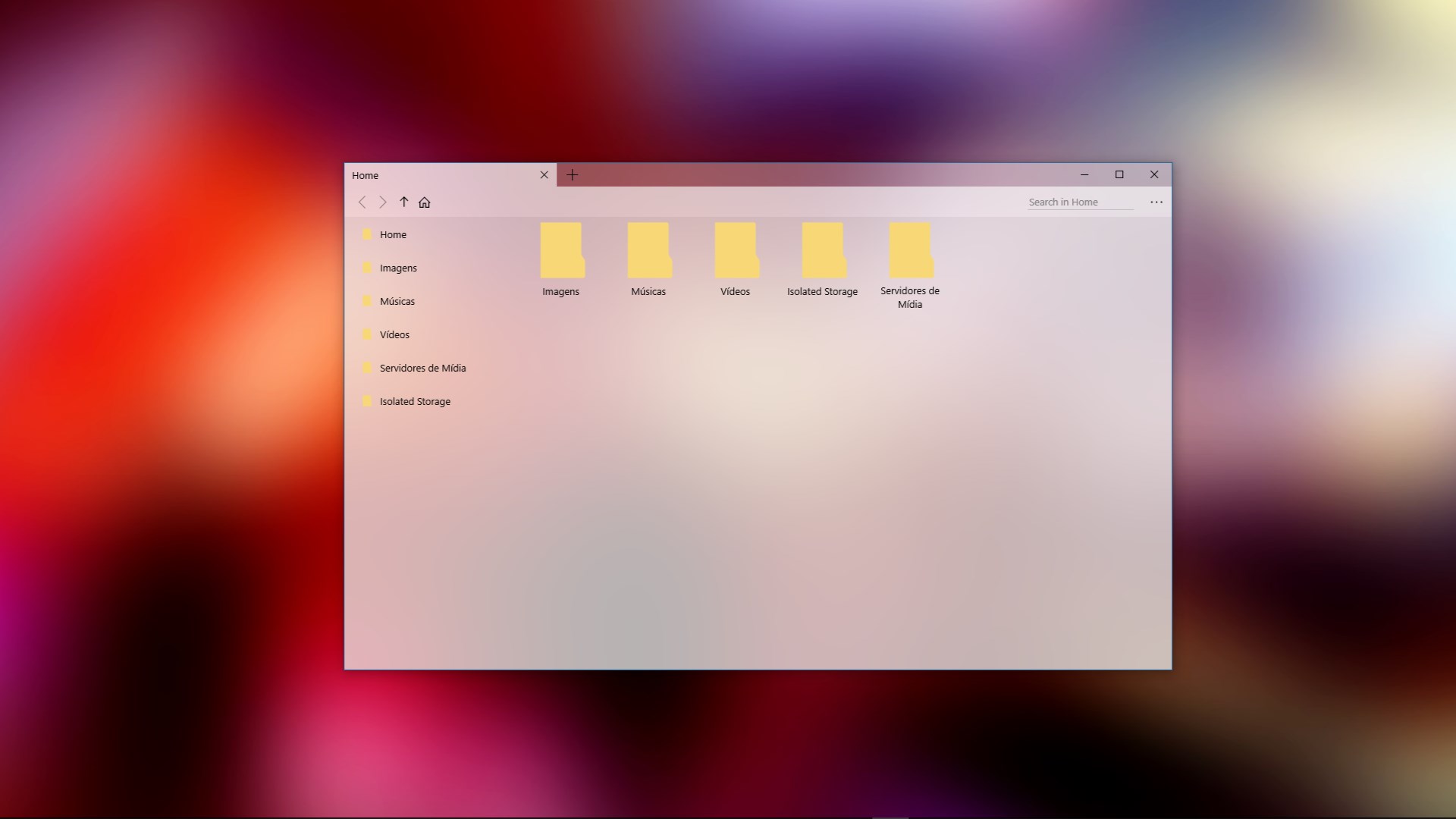
Desde el primer contacto, este gestor de archivos sorprende con su interfaz amigable, que invita a explorar en un entorno que combina sencillez y funcionalidad. Es como tener un asistente personal, siempre listo para mostrarte exactamente lo que necesitas con unos pocos clics. La fluidesa en la navegación y la organización hace que no quieras volver a abrir la escasa y menos visualizada ventana de tu explorador clásico.
Uno de los aspectos más destacables de My Files Explorer es su enfoque en la visualización. La función de vista previa en miniaturas permite sentir que tus archivos están en una galería de arte digital, donde puedes identificar rápidamente documentos, fotos o vídeos sin tener que abrir cada uno. Además, la categorización automática, que organiza por tipo, fecha o tamaño, funciona como un eficiente árbitro en la agrupación de tu contenido. La interfaz, basada en un diseño limpio y colorido, facilita la navegación incluso para quienes no son muy diestros en tecnología.
La interfaz responde con una agilidad envidiable, permitiendo mover, copiar, eliminar o renombrar archivos con movimientos suaves, casi como si estuvieras moviendo piezas en un tablero de juego. La curva de aprendizaje, en comparación con otros gestores más complejos, es mínima; incluso los menos experimentados podrán entender rápidamente cómo aprovechar sus funciones. La integración con el sistema Windows es fluida, haciendo que la transición sea casi imperceptible.
Una de las ventajas competitivas principales de My Files Explorer es su capacidad de ofrecer una visualización avanzada y altamente personalizable que no todos los exploradores nativos o alternativos proporcionan. La vista en miniaturas con categorización automática, combinada con la posibilidad de ajustar la interfaz a gustos personales, lo convierte en una herramienta que se adapta a tu estilo y necesidades. Además, su rendimiento en la búsqueda de archivos específicos mediante filtros y opciones avanzadas es notablemente rápido, incluso en discos duros con gran volumen de datos.
En términos generales, recomiendo My Files Explorer para aquellos usuarios que buscan una alternativa visual y sencilla para gestionar sus archivos en Windows. Es especialmente útil para creativos que necesitan visualizar sus recursos rápidamente o para usuarios con muchos archivos que desean una organización más visual. Aunque no cuenta con funciones de gestión avanzada de archivos en red o integración con servicios en la nube, su enfoque en la facilidad de uso y visualización lo convierte en una opción sólida para mejorar la productividad día a día.
Mi consejo es probarlo si deseas darle un giro a la forma en que navegas por tus archivos, sobre todo si la vista en miniaturas y la categorización automatizada son características que valoras. Sin duda, una herramienta que vale la pena tener en tu arsenal digital.
Interfaz sencilla y moderna
Integración con Windows
Búsqueda rápida de archivos
Soporte para múltiples formatos
Funcionalidad en la nube
Falta de opciones avanzadas de filtrado
Problemas ocasionales de sincronización
Limitaciones en la vista previa de ciertos archivos
Interfaz poco personalizable
Necesidad de mejora en la integración de funciones avanzadas

para Windows
 5
5

para Windows
5

para Windows
5

para Windows
5

para Windows
4.9

para Windows
4.9

para Windows
4.9

para Windows
4.9

para Windows
4.9

para Windows
4.9

para Windows
4.9

para Windows
4.9

para Windows
5
para Windows
5

para Windows
5

para Windows
5

para Windows
5

para Windows
5

para Windows
5

para Windows
5

para Windows
5

para Windows
5