OBS Project
Versión 11
Euskera, Catalán, Chino (simplificado), Chino (tradicional), Checo, Danés, Neerlandés, Inglés, Inglés (Reino Unido), Finés, Francés, Gallego, Georgiano, Alemán, Griego, Húngaro, Indonesio, Italiano, Japonés, Coreano, Malayo, Persa, Polaco, Portugués, Portugués (Brasil), Portugués (Portugal), Rumano, Ruso, Eslovaco, Esloveno, Español, Sueco, Turco, Ucraniano, Vietnamita
Si alguna vez has soñado con compartir tu creatividad en vivo o guardar vídeos de calidad profesional en un solo clic, OBS Studio para Windows es tu compañero ideal. Es una plataforma de transmisión y grabación de código abierto, robusta y flexible, que ha conquistado a creadores de contenido de todo tipo, desde aficionados hasta profesionales.
Desarrollado por el equipo de OBS Project, una comunidad global de entusiastas del software libre, OBS Studio es el resultado de una colaboración que combina innovación tecnológica con un compromiso de calidad y accesibilidad. La comunidad se dedica a perfeccionar continuamente la plataforma para ofrecer la mejor experiencia posible a sus usuarios.
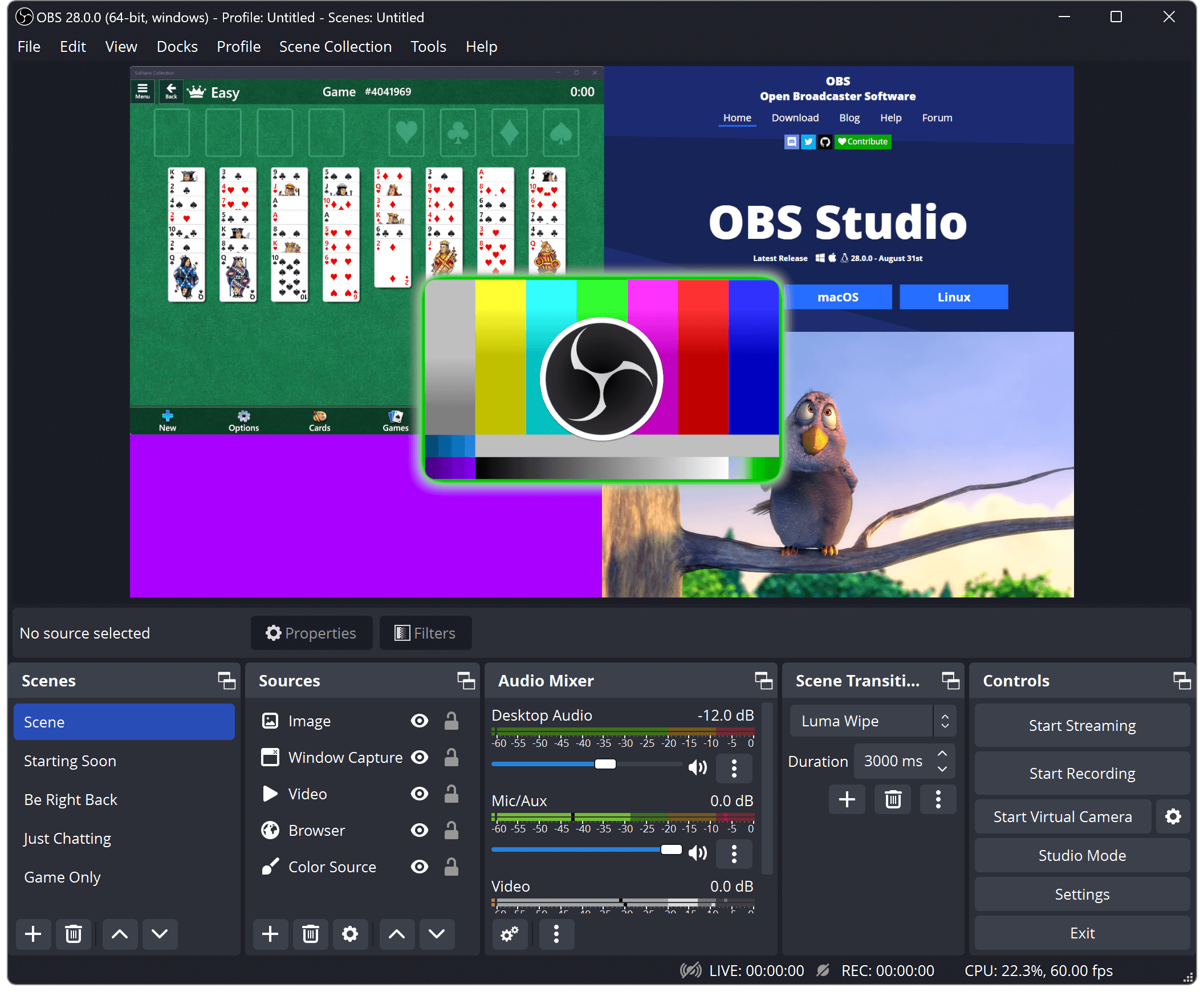
Al abrir OBS Studio, la interfaz nos recibe como un estudio real, con paneles que recuerdan a un centro de control de una emisora. Aunque puede parecer abrumador al principio, su diseño organizado y lógico invita a explorar. Los iconos claros y la posibilidad de personalizar las ventanas facilita la navegación, incluso para quienes no tienen experiencia previa en transmisión en vivo.
En cuanto a rendimiento, OBS Studio funciona con una fluidez admirable. La sincronización entre grabaciones y transmisiones es sólida, sin retardos perceptibles en equipos medianamente potentes. La curva de aprendizaje puede ser un poco empinada al inicio, sobre todo si quieres aprovechar todas sus funciones, pero la comunidad en línea y la documentación oficial hacen que el proceso de aprendizaje sea mucho más amigable. La interfaz se adapta según la experiencia del usuario, permitiendo un nivel básico sencillo y una personalización avanzada para expertos.
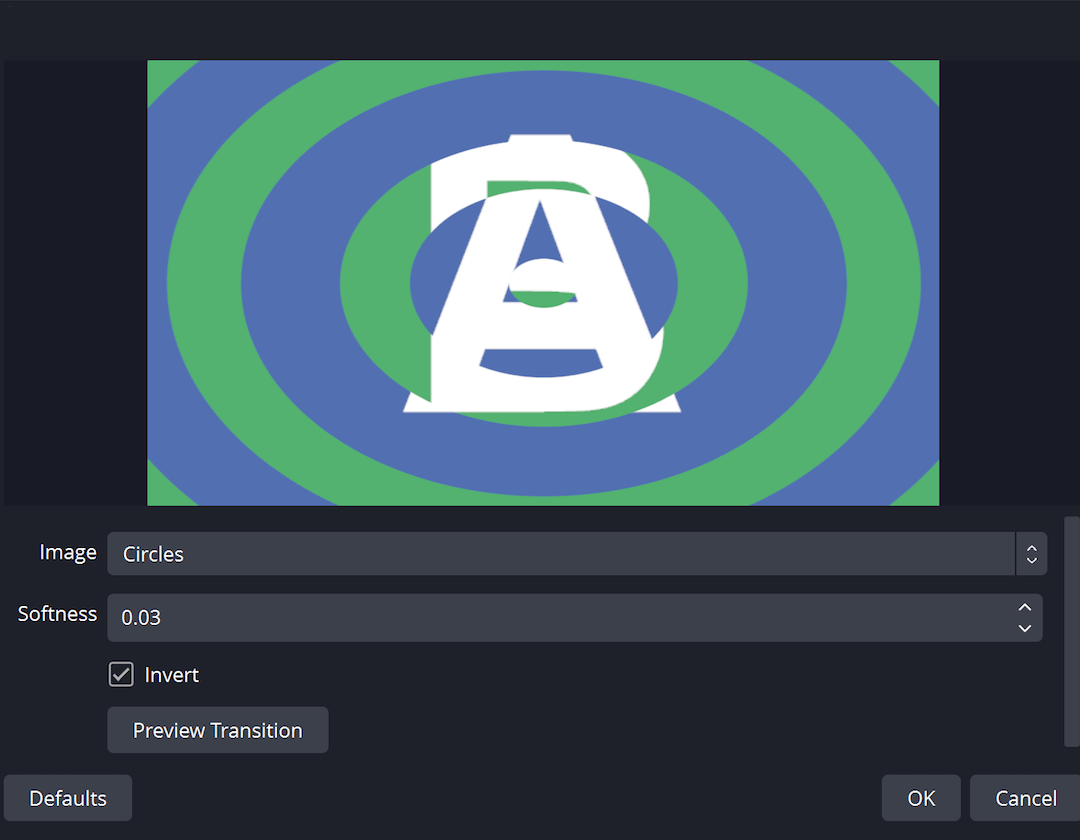
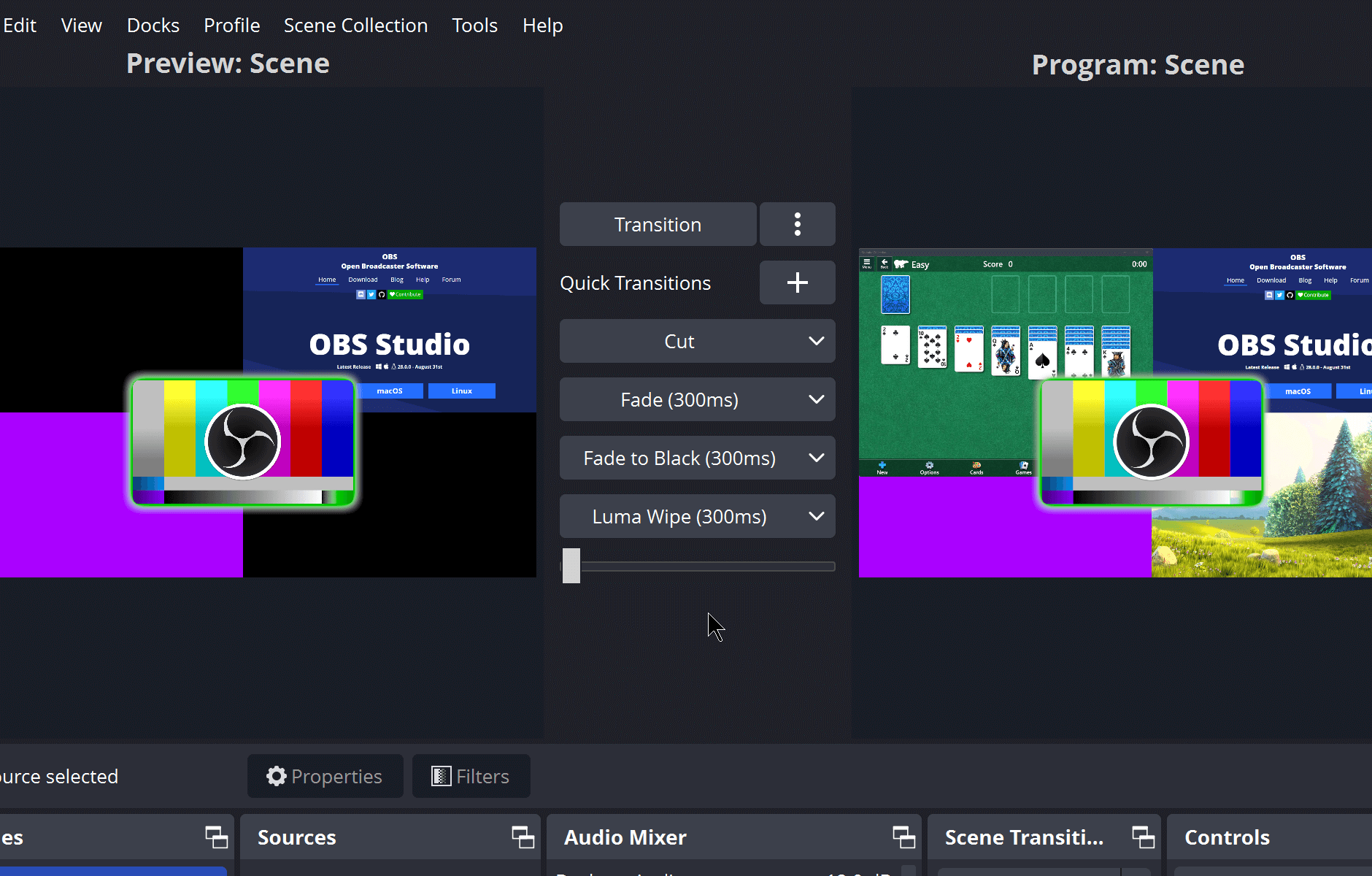
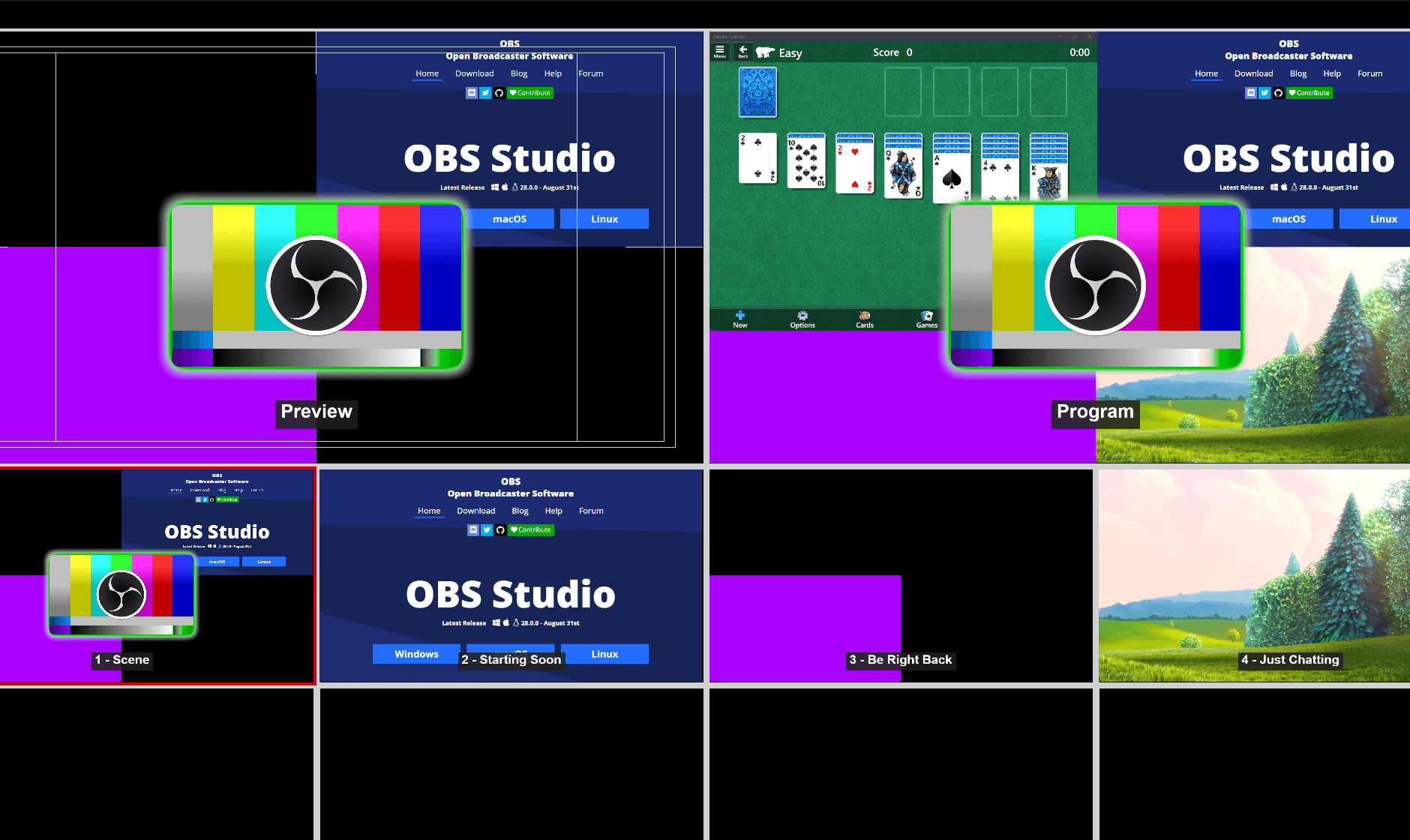
A diferencia de otras plataformas comerciales, OBS Studio se destaca por su naturaleza open-source, permitiendo una personalización casi ilimitada y una comunidad activa que desarrolla plugins y mejoras constantes. Además, su capacidad para realizar mezclas en vivo con transiciones suaves y efectos dinámicos hace que cada transmisión tenga un toque profesional, sin necesidad de equipos de estudio caros. La posibilidad de gestionar múltiples escenas y fuentes en tiempo real es otra ventaja que lo hace vibrar con la creatividad de sus usuarios.
Recomendamos OBS Studio para quienes buscan una solución completa y flexible sin costos asociados. Es especialmente útil para creadores independientes, pequeños estudios y educadores que desean compartir contenido en vivo con calidad profesional. Sin embargo, si buscas una interfaz simple para uso ocasional, puede resultar algo técnico al principio. En conclusión, si deseas una herramienta potente y adaptable que evoluciona junto a tu talento, esta plataforma es una elección sólida y confiable.
Alta calidad de transmisión en vivo
Amplia compatibilidad de plataformas
Gran variedad de funciones personalizables
Entrada de audio y video de alta calidad
Completamente gratuito y de código abierto
Interfaz algo compleja para principiantes
Consumo elevado de recursos del sistema
Problemas ocasionales de estabilidad
Configuraciones avanzadas requieren conocimientos técnicos
Falta de soporte oficial para ciertas funciones específicas

para Windows
 5
5

para Windows
5

para Windows
5

para Windows
5

para Windows
5

para Windows
5

para Windows
5

para Windows
5

para Windows
5

para Windows
5

para Windows
5
para Windows
5
para Windows
5
para Windows
5
para Windows
5
para Windows
5
para Windows
5
para Windows
5
para Windows
5
para Windows
5
para Windows
5
para Windows
5