Microsoft Corporation
Mouse integrado
Chino (simplificado), Alemán, Español, Español (España), Francés, Italiano, Japonés, Neerlandés, Portugués (Brasil), Ruso, Danés, Finés, Coreano, Noruego (Bokmål), Noruego (Bokmål) (Noruega), Polaco, Sueco, Turco, Chino (tradicional), Checo, Griego, Húngaro, Eslovaco, Tailandés, Búlgaro, Indonesio, Rumano, Esloveno, Serbio, Ucraniano, Vietnamita, Hindi, Punyabí, Portugués (Portugal), Portugués, Afrikáans, Asamés, Albanés, Amárico, Armenio, Azerbaiyano, Bangla, Euskera, Bielorruso, Bosnio (latino), Catalán, Inglés, Inglés (Estados Unidos), Filipino, Gallego, Georgiano, Gujarati, Islandés, Irlandés, Kannada, Khmer, Luxemburgués, Macedonio, Malayalam, Maltés, Maorí, Marathi, Nepalí, Noruego, Noruego (Nynorsk), Noruego (Nynorsk) (Noruega), Odia, Persa, Quechua, Tamil, Tártaro, Telugu, Urdu, Uigur, Uzbeko, Valenciano, Galés, Español (México), Inglés (Reino Unido), Kazajo (Kazajistán), Malayo, Árabe, Hebreo, Estonio, Croata, Lituano, Letón
OneNote para Windows se presenta como un cuaderno digital versátil y potente, diseñado para convertir la toma de notas en una experiencia fluida y organizada. Si alguna vez has sentido que tus ideas, enlaces y recordatorios están dispersos en diferentes lugares, esta aplicación llega para centralizar esa información y facilitar su acceso en cualquier momento. Con un diseño intuitivo y muchas funciones útiles, es una herramienta que puede parecer un aliado indispensable tanto para estudiantes como para profesionales y creativos que quieren mantener todo en orden sin complicaciones.
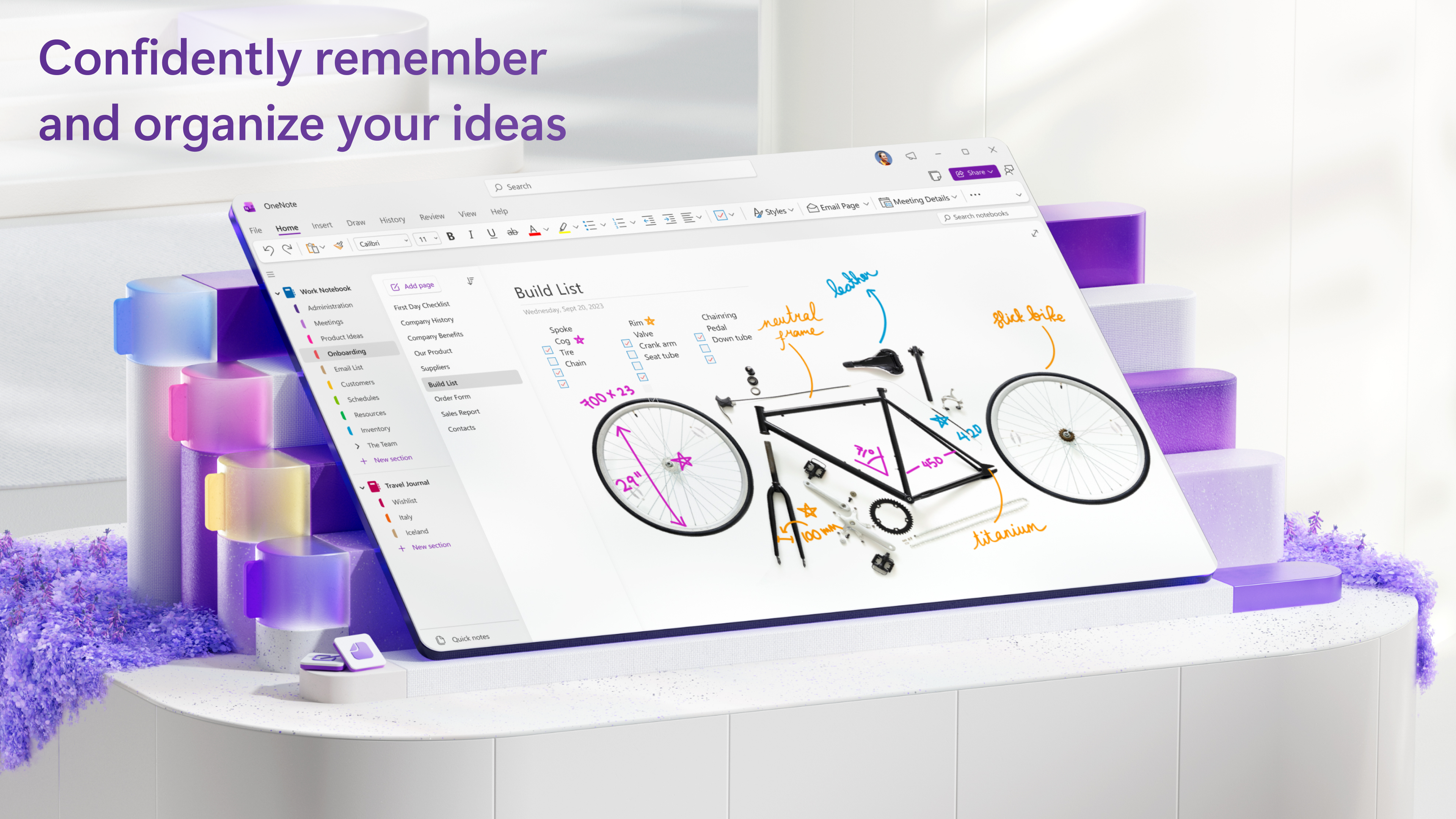
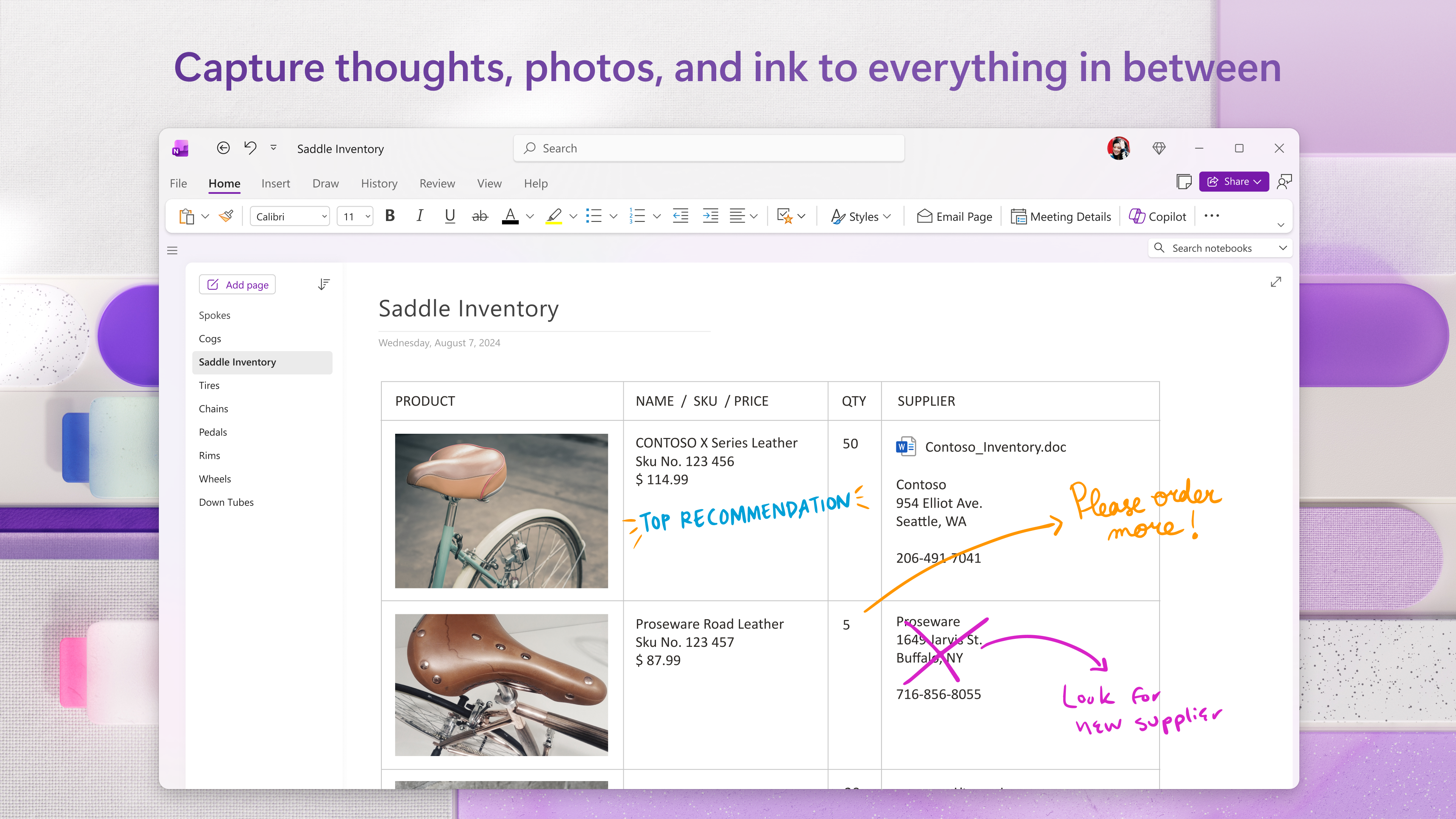
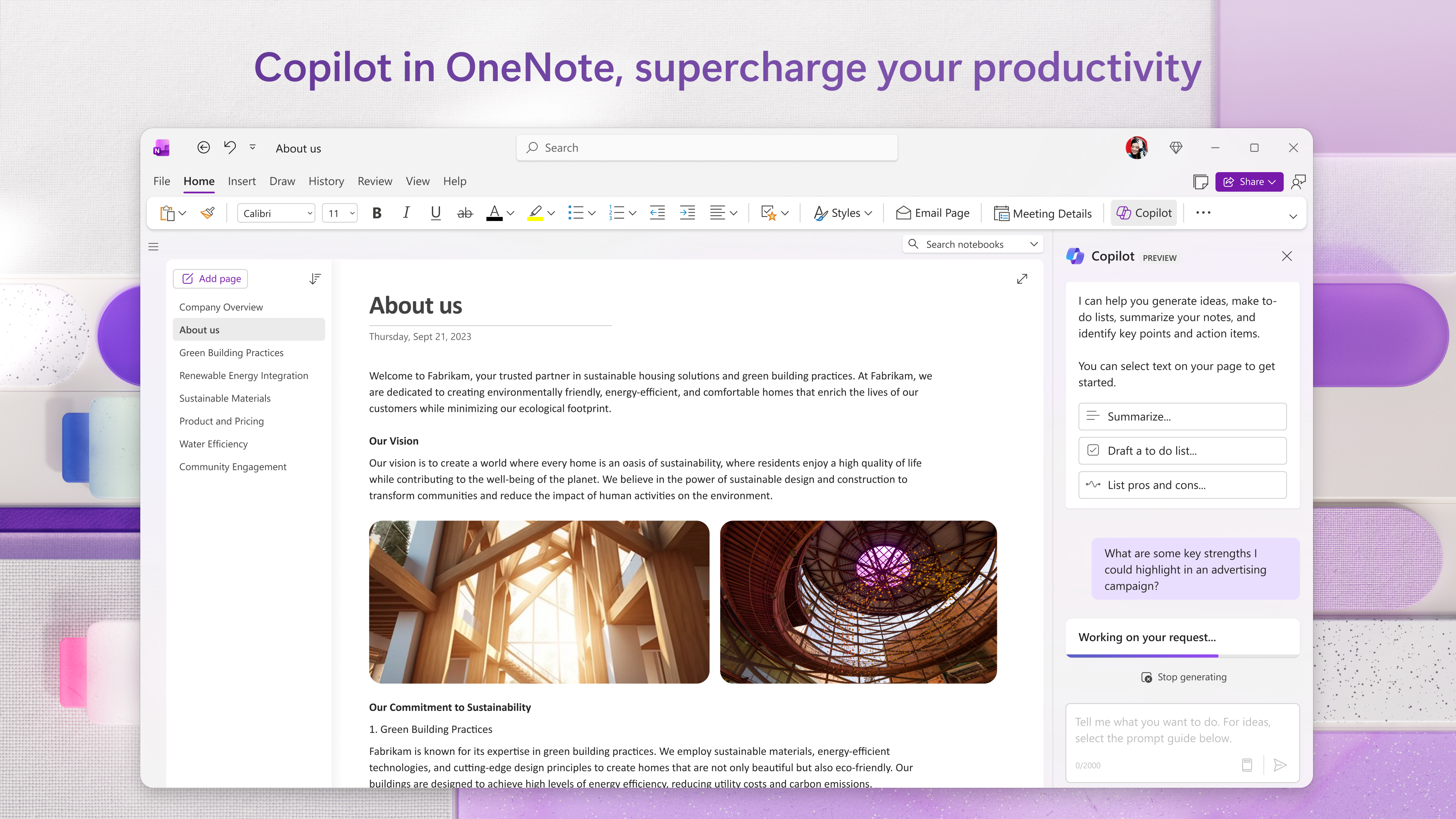
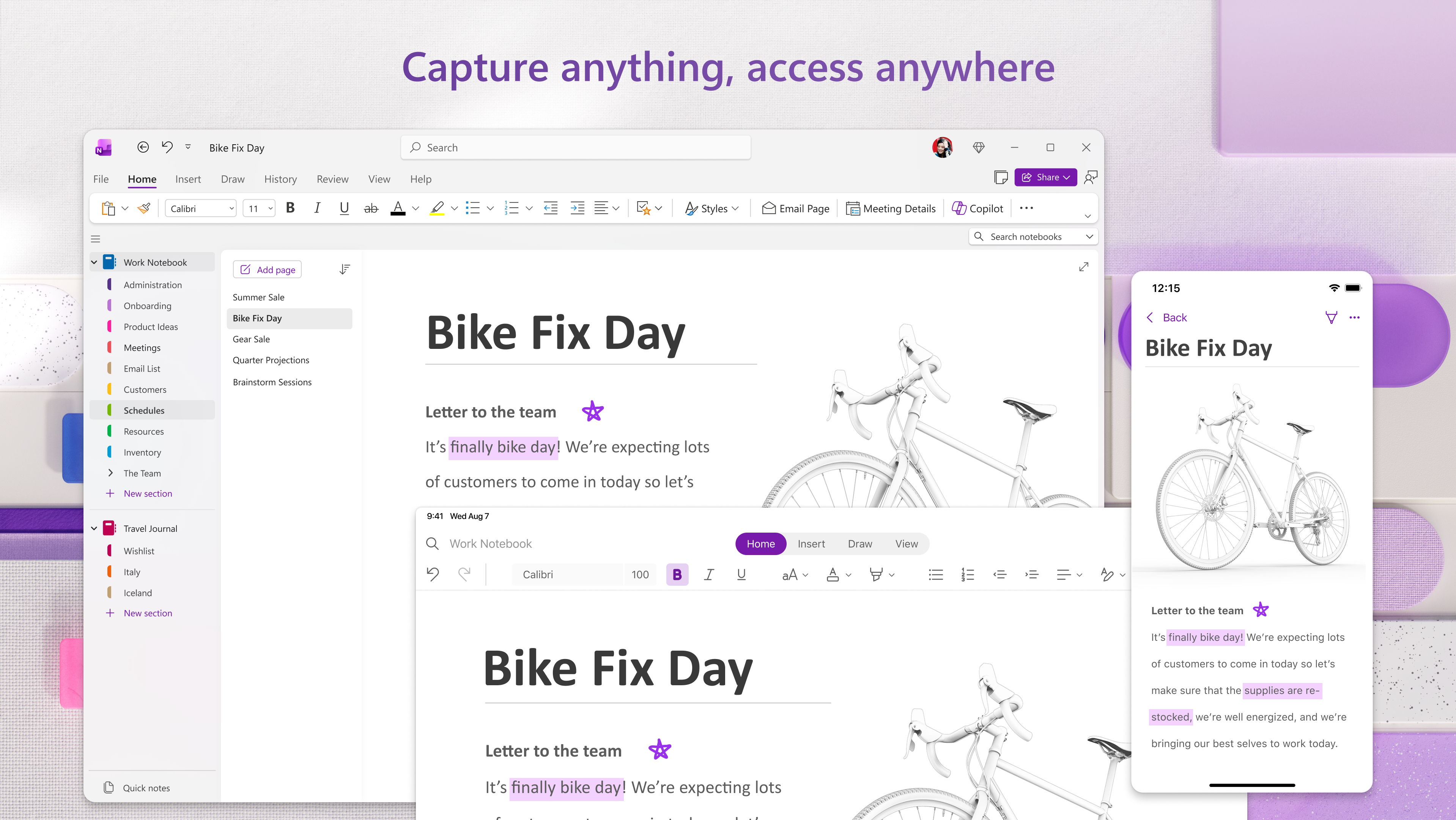
OneNote permite crear cuadernos, secciones y páginas de manera intuitiva, como si fueras organizando una agenda física, pero con la ventaja de la digitalización y la facilidad de edición. A través de una interfaz muy visual, la aplicación facilita categorizar la información, insertar imágenes, enlaces, y archivos adjuntos en cuestión de segundos, lo que la convierte en una herramienta ideal para gestionar proyectos complejos o estudios amplios.
Una de sus características más potentes es la integración con otros servicios de Microsoft, como Outlook, Word o PowerPoint, además de ofrecer colaboración en tiempo real con colegas o compañeros de clase. Es como tener una pizarra compartida digital, donde varios usuarios pueden agregar, editar o comentar en una misma página, facilitando la coordinación y el trabajo en equipo desde cualquier lugar.
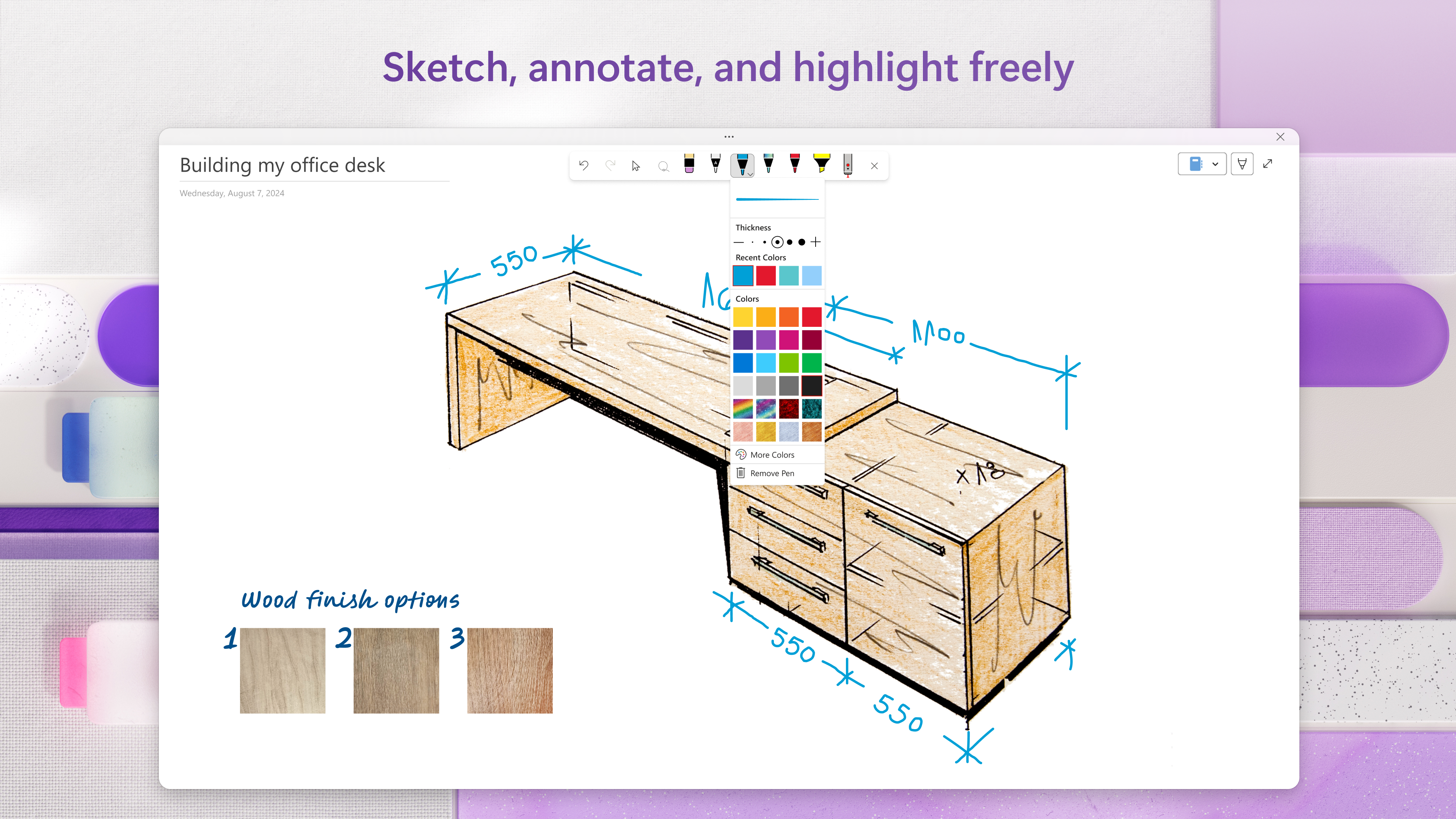
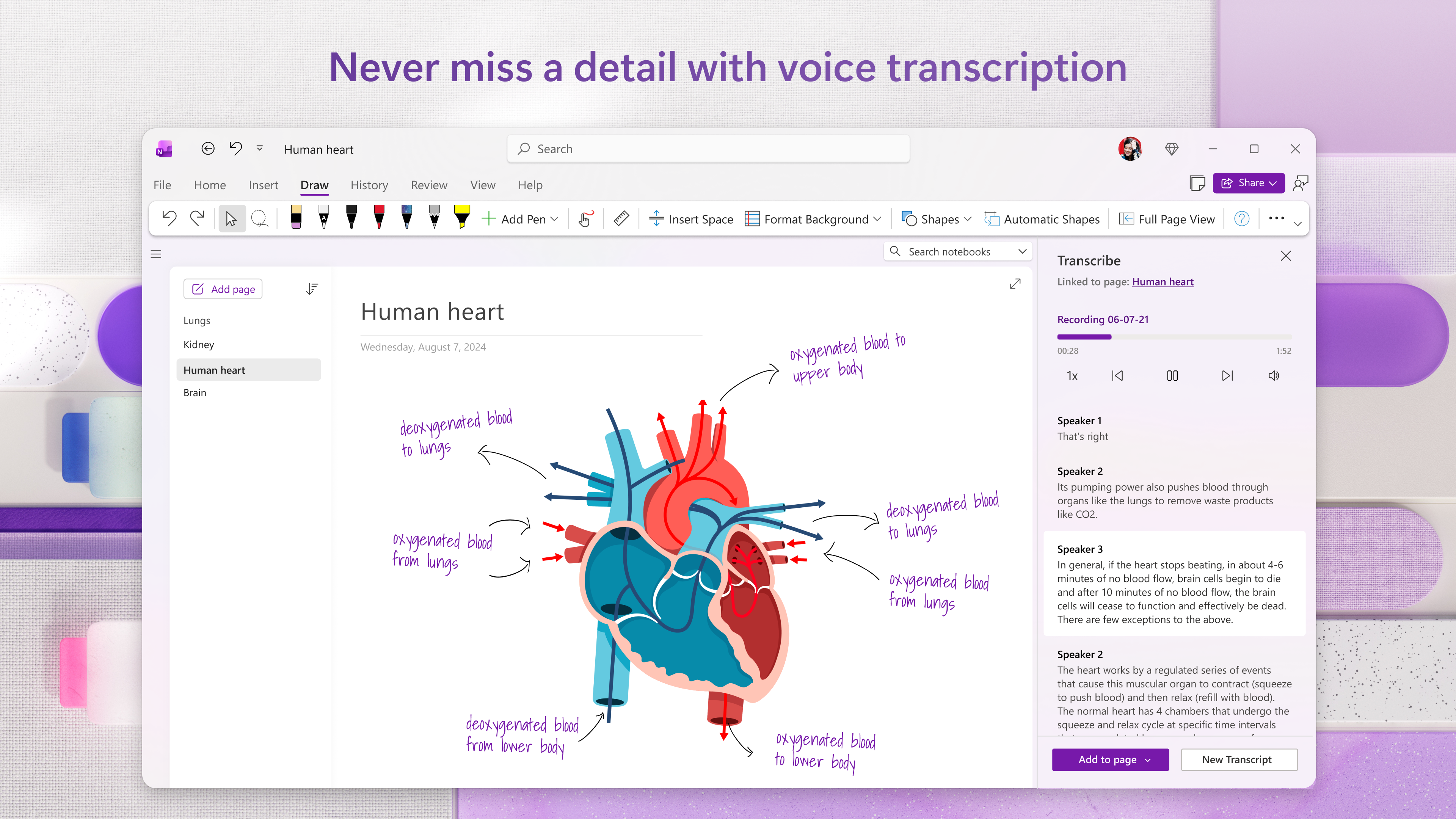
Otra función que destaca es su avanzada herramienta de búsqueda, capaz de localizar textos en notas manuscritas, fotos, o en archivos adjuntos. La compatibilidad con escritura a mano y la posibilidad de convertirla en texto digital también hacen que sea una aliada muy útil para quienes prefieren escribir con stylus o en dispositivos táctiles, manteniendo una organización sin esfuerzo.
El diseño de OneNote para Windows es limpio, con una interfaz que se asemeja a un bloc de notas tradicional, pero con un toque moderno y minimalista. La navegación por los diferentes cuadernos, secciones y páginas es fluida, reflejando la agilidad con la que uno hojea un cuaderno físico, pero en un entorno digital, a menudo sin cargar o ralentizarse. La curva de aprendizaje es muy suave; en cuestión de minutos, incluso los nuevos usuarios pueden entender cómo crear, mover y buscar notas de forma sencilla.
El proceso de edición se siente responsivo, con una integración perfecta entre teclado, ratón y stylus en dispositivos táctiles, permitiendo una experiencia natural, casi como escribir en papel. La organización intuitiva y la rápida accesibilidad hacen que la pérdida de tiempo en tareas administrativas o de gestión de notas sea mínima, permitiendo centrarse en lo importante.
Frente a otras aplicaciones de notas, como Evernote o Google Keep, OneNote destaca por su profunda integración con el ecosistema de Microsoft y su capacidad de manejar grandes volúmenes de información en un mismo espacio. Pero su verdadera joya es la función de reconocimiento de escritura a mano, que transforma notas digitales en textos editables con una precisión notable, algo que pocos competidores ofrecen con semejante naturalidad.
Además, la colaboración en tiempo real y la posibilidad de trabajar sin conexión son puntos a favor que se ajustan perfectamente a entornos laborales y académicos que requieren flexibilidad y fiabilidad. La estructura de los cuadernos, combinada con funciones poderosas de búsqueda, convierte a OneNote en un espacio de trabajo completo, adaptable a múltiples estilos de organización y necesidades.
Recomiendo OneNote para quienes buscan una solución robusta, organizada y colaborativa para gestionar notas y proyectos. Es especialmente útil en entornos donde la integración con Microsoft 365 es esencial, o para usuarios que prefieren tomar notas a mano sin perder la capacidad de buscar y editar digitalmente. Para nuevos usuarios, aconsejo dedicar unos minutos a explorar las funciones de organización y personalización del cuaderno, para aprovechar al máximo sus potencialidades.
En definitiva, OneNote para Windows es una herramienta confiable, flexible y en constante evolución que puede acompañarte desde el aula hasta la oficina, ayudándote a mantener todo bajo control y en orden. Como un compañero de confianza en tu día a día digital, llega para transformar la manera en que capturas, compartes y revisas tus ideas y notas.
Integración perfecta con el ecosistema de Microsoft
Interfaz intuitiva y fácil de usar
Funcionalidad de escritura a mano y dibujo
Soporte de colaboración en tiempo real
Capacidad de integración con OneDrive
La versión móvil puede carecer de algunas funciones avanzadas
Las notas pesadas pueden afectar la velocidad de sincronización
La búsqueda de notas no siempre es precisa
La interfaz puede resultar algo básica en comparación con otras aplicaciones
El aprendizaje de funciones avanzadas puede requerir tiempo

para Windows
 5
5

para Windows
5

para Windows
5

para Windows
5

para Windows
5

para Windows
5

para Windows
5

para Windows
5

para Windows
5

para Windows
5

para Windows
5

para Windows
5
para Windows
5
para Windows
5
para Windows
5
para Windows
5
para Windows
5
para Windows
5
para Windows
5
para Windows
5
para Windows
5
para Windows
5