PDF-XChange Co Ltd.
Mouse integrado
Árabe (Arabia Saudí), Azerbaiyano (latino), Checo (República Checa), Danés (Dinamarca), Inglés, Francés, Alemán, Griego, Finés, Gallego, Hebreo, Croata, Húngaro, Indonesio, Italiano, Japonés, Coreano, Neerlandés, Polaco, Portugués, Portugués (Brasil), Portugués (Portugal), Ruso, Rumano, Eslovaco, Esloveno, Serbio (latino) (Serbia), Español, Sueco, Suajili, Tailandés, Turco, Ucraniano, Chino (simplificado), Chino (tradicional) (Taiwán), Chino (tradicional), Checo, Danés, Serbio (latino), Serbio
¿Alguna vez has sentido que trabajar con PDFs puede ser tan complicado como navegar por un laberinto sin mapa? Con PDF-XChange Editor for Windows, esa sensación desaparece, ofreciéndote una experiencia fluida y potente para editar, anotar y gestionar tus documentos. Este programa, desarrollado por PDF-XChange Co Ltd., se presenta como un aliado confiable para profesionales, estudiantes y cualquier usuario que requiera un control avanzado sobre sus archivos PDF.
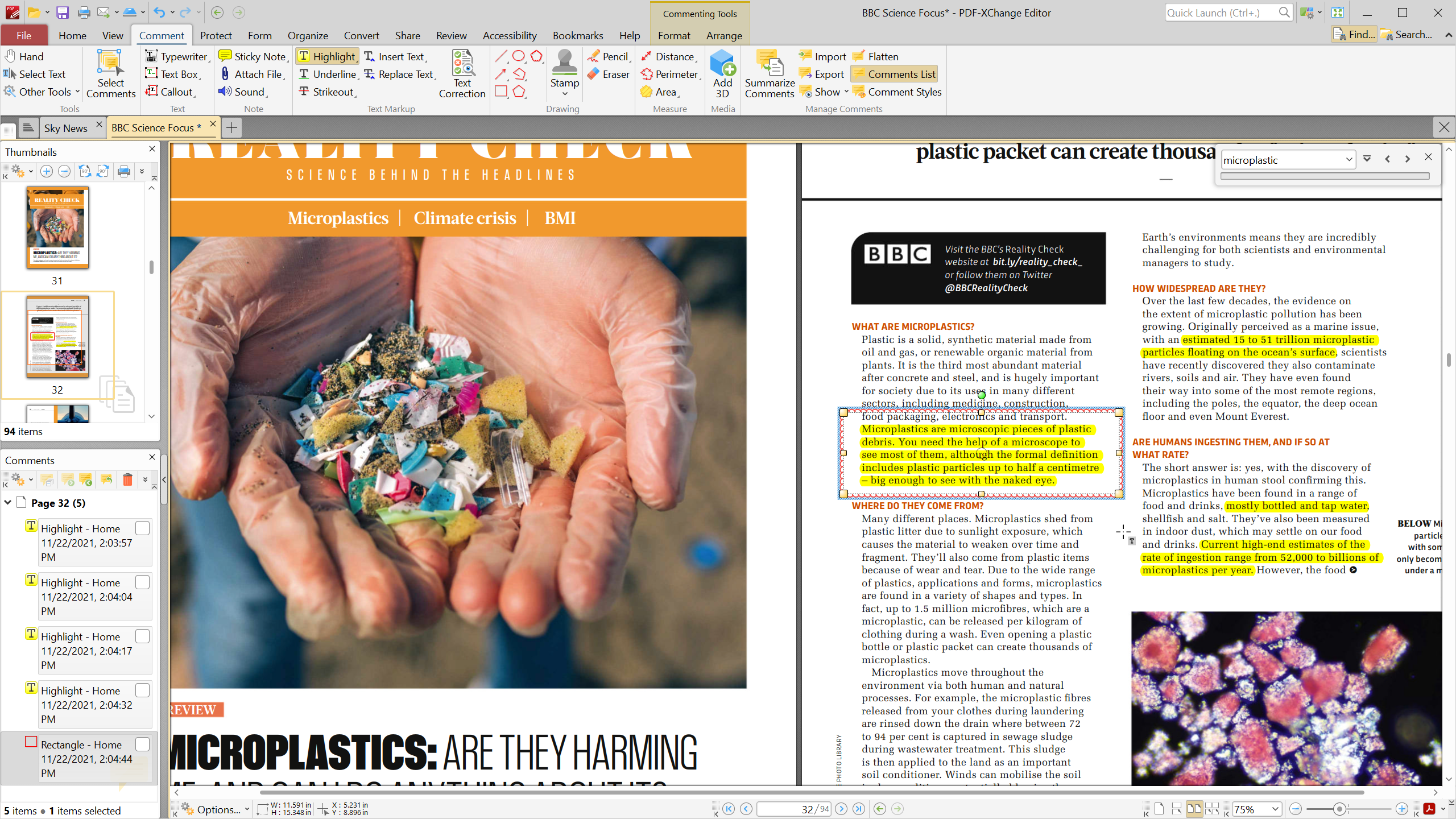
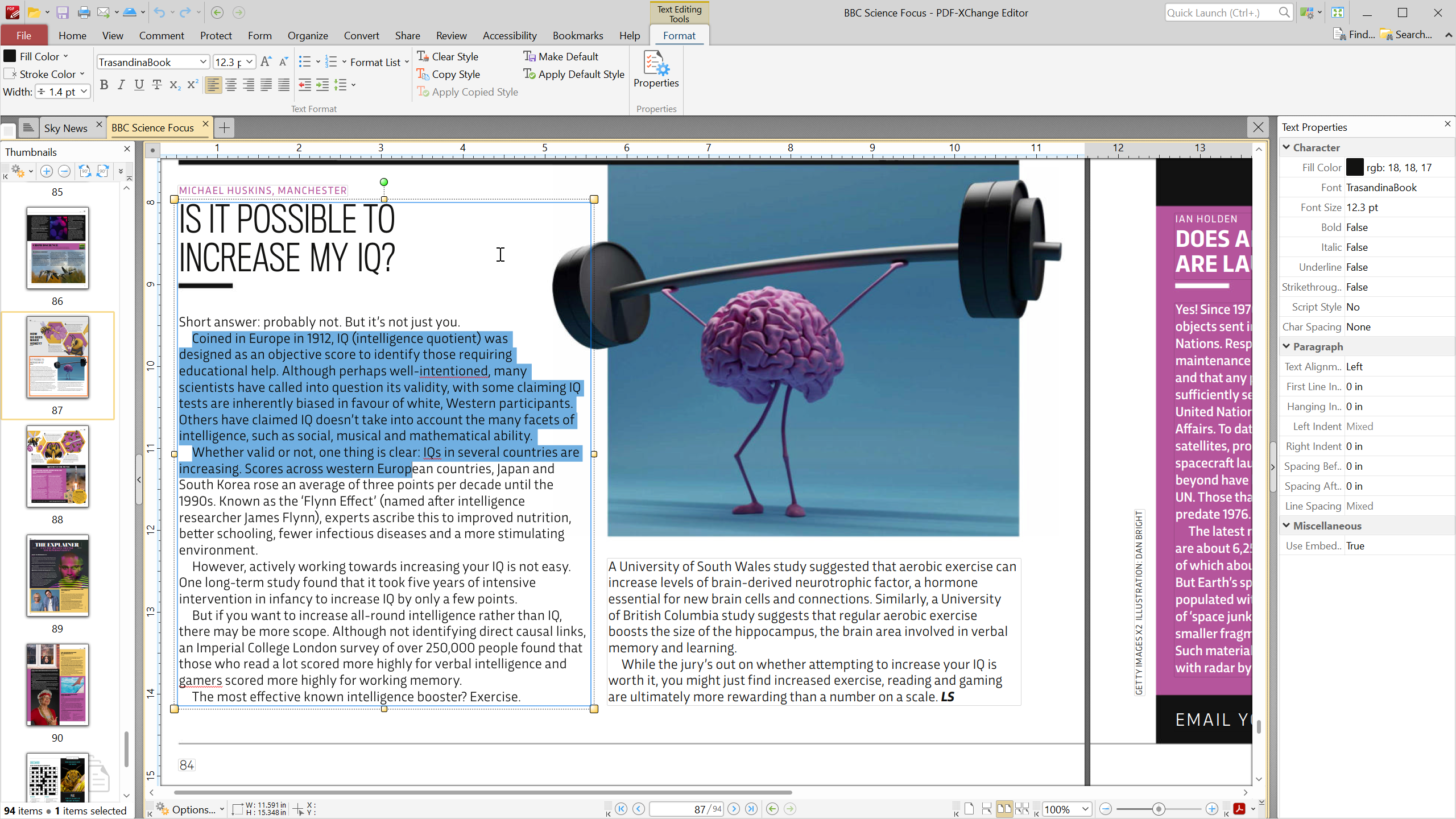
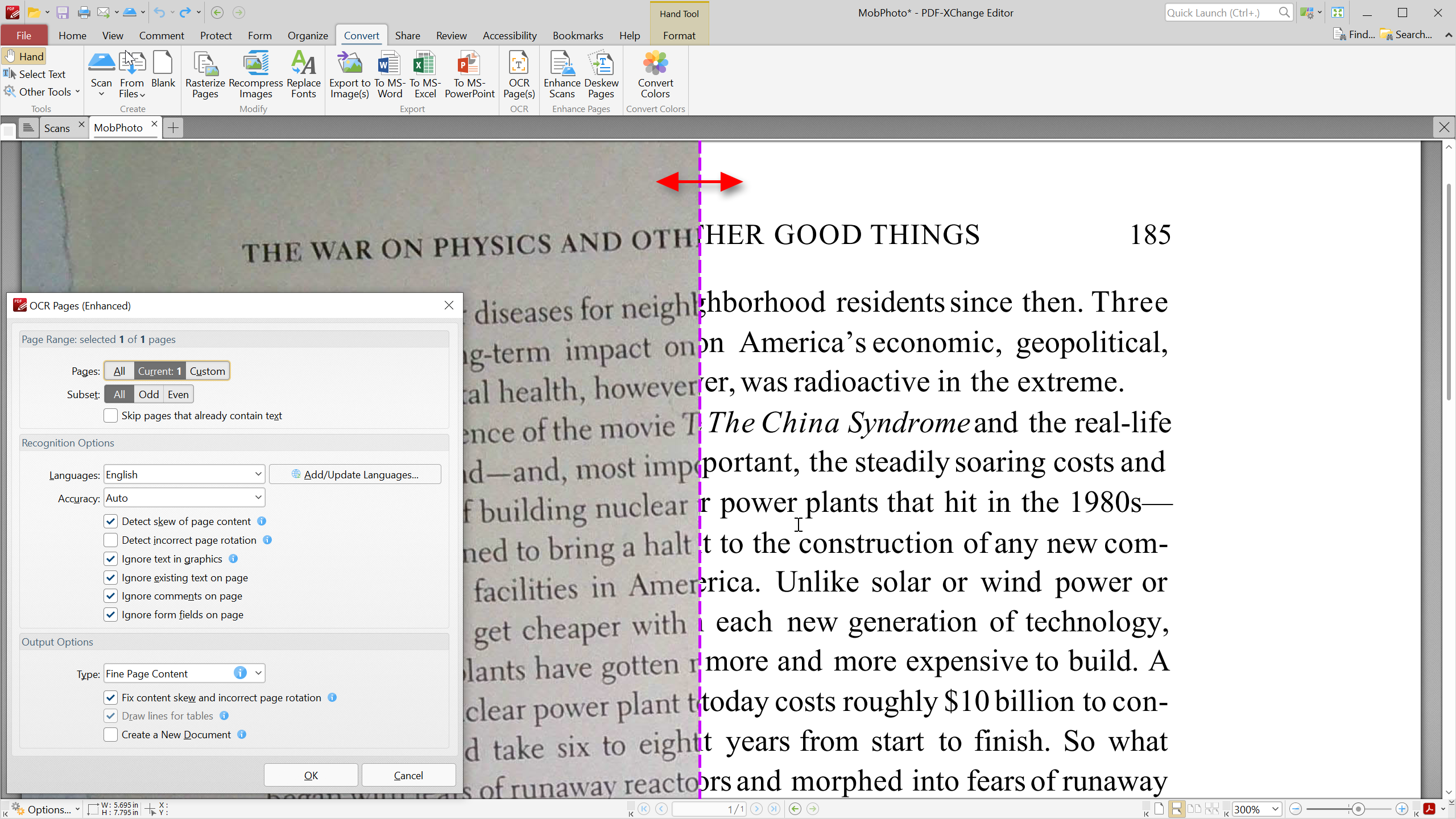
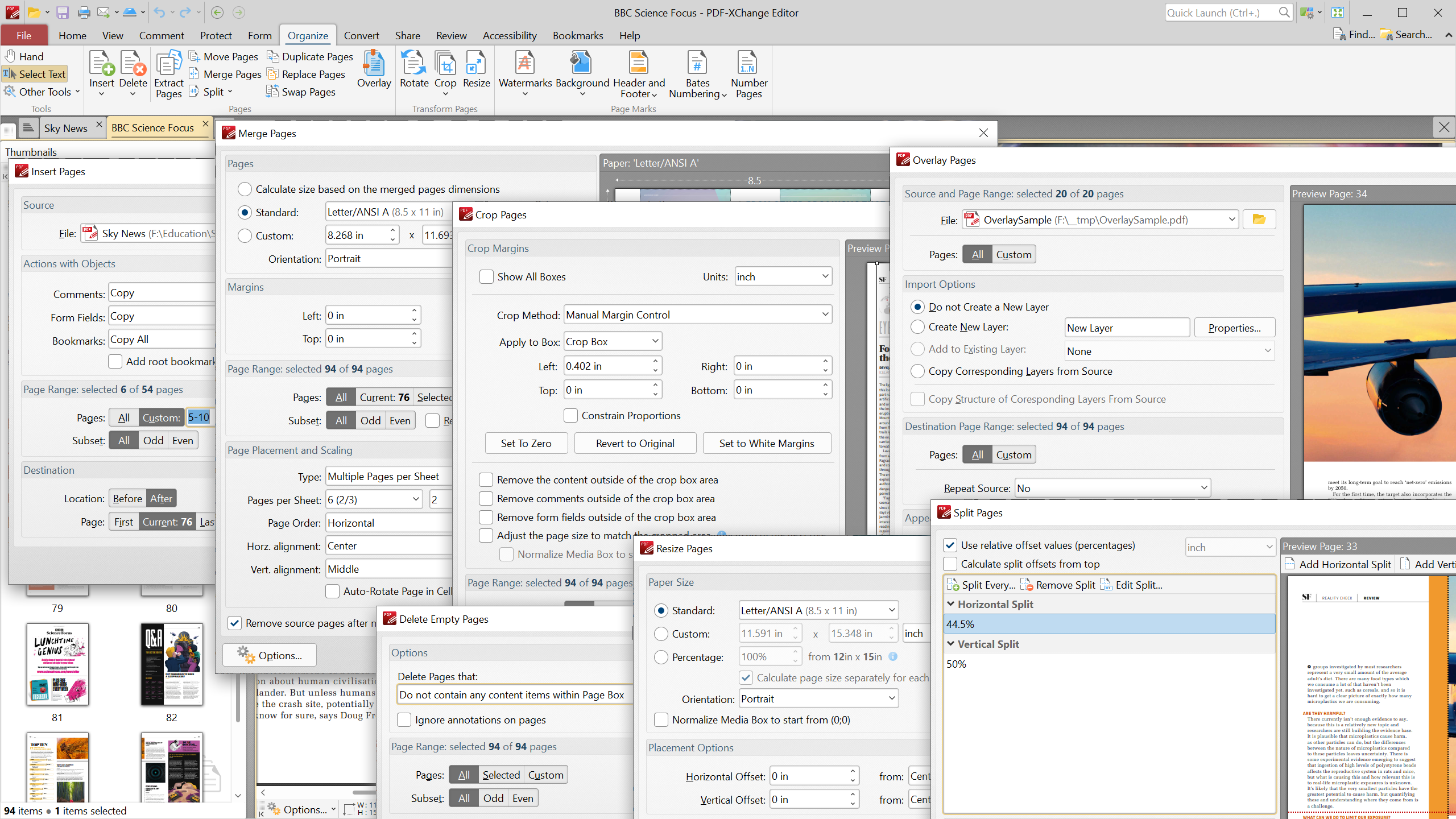
Lo que realmente distingue a PDF-XChange Editor son sus funcionalidades que combinan potencia y sencillez. En primer lugar, su capacidad de edición avanzada permite modificar textos, agregar o eliminar elementos gráficos y reorganizar páginas sin complicaciones. En segundo lugar, la herramienta de anotaciones es como tener una pizarra virtual: te permite subrayar, resaltar, comentar y colaborar fácilmente. Finalmente, la función de reconocimiento óptico de caracteres (OCR) hace posible transformar textos escaneados en contenido editable, como si tuvieras un traductor y editor en uno.
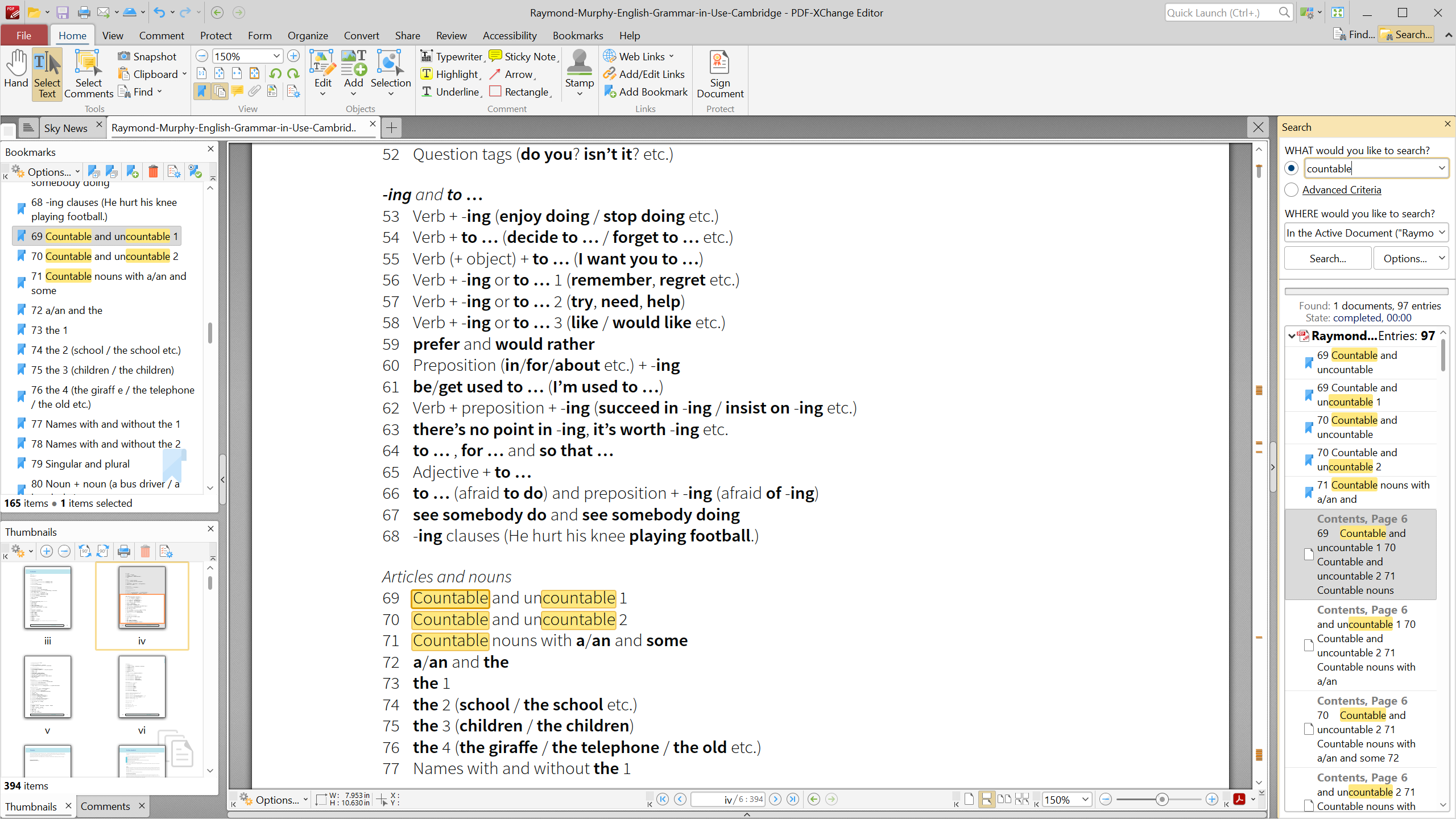
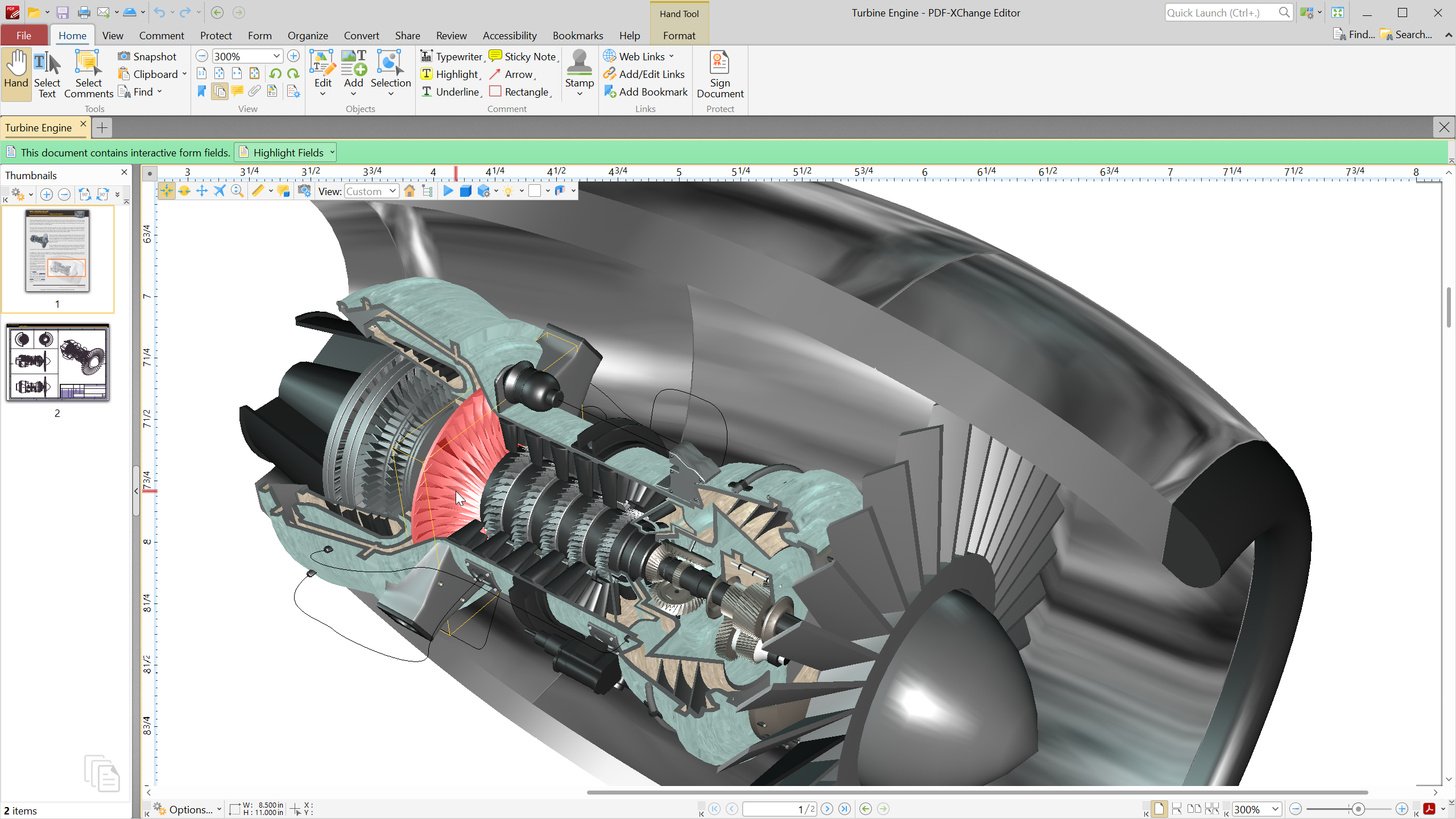
Desde que abres PDF-XChange Editor, la interfaz se presenta como un tablero de control intuitivo, con iconos claros y menús bien organizados que invitan a la exploración sin miedo. La navegación es suave, casi como deslizarse en un río tranquilo; las transiciones entre funciones son rápidas y responsivas. La curva de aprendizaje, gracias a su diseño amigable, resulta accesible tanto para usuarios novatos como para expertos. Además, los tutoriales integrados y la documentación ayudan a sacarle el máximo provecho desde la primera apertura.
Mientras que muchas aplicaciones PDF ofrecen funciones similares, PDF-XChange Editor destaca por su equilibrio entre potencia y ligereza. Su capacidad para realizar ediciones complejas sin requerir recursos excesivos, junto con su tecnología OCR de alta precisión, lo convierten en una herramienta sumamente eficiente. Además, su enfoque en la personalización de la experiencia, permitiendo ajustar herramientas y atajos, lo hace ideal para usuarios que buscan una solución que se adapte a su flujo de trabajo. Comparado con otros editores, su atención a la detalle en la precisión de edición y la calidad de anotaciones es notable, convirtiéndolo en un aliado confiable para tareas delicadas y detalladas.
Recomiendo PDF-XChange Editor para quienes buscan una herramienta robusta sin complicaciones excesivas, perfecto para profesionales que necesitan editar documentos con precisión, estudiantes que deben anotar y organizar materiales, o usuarios que desean transformar sus PDFs escaneados en archivos editables. Aunque puede requerir un pequeño tiempo de adaptación para aprovechar al máximo sus funciones avanzadas, su relación función-rendimiento hace que valga la pena. En definitiva, si buscas un editor PDF eficiente, confiable y que no te deje colgado, este programa merece un lugar en tu escritorio.
Interfaz intuitiva y fácil de usar
Amplias funciones de edición
Compatibilidad con varios formatos
Rendimiento rápido y estable
Soporte técnico y actualizaciones regulares
Interfaz a veces puede ser saturada con muchas funciones
Costo de la licencia puede ser alto para usuarios ocasionales
La edición avanzada requiere conocimientos previos
Algunos bugs menores en funciones específicas
Funciones de integración con otros servicios aún limitadas

para Windows
 5
5

para Windows
5

para Windows
5

para Windows
5

para Windows
5

para Windows
5

para Windows
5

para Windows
5

para Windows
5

para Windows
5

para Windows
5

para Windows
5
para Windows
5
para Windows
5
para Windows
5
para Windows
5
para Windows
5
para Windows
5
para Windows
5
para Windows
5
para Windows
5
para Windows
5