Utilidades y herramientas
Inglés
¿Alguna vez has sentido que tu privacidad en la oficina o en tu hogar se intenta espiar cuando menos lo esperas? Quick Screen Privacy Blackout para ventanas llega como una solución digital sencilla pero efectiva para blindar tus espacios, ofreciendo una forma práctica de bloquear las vistas no deseadas en segundos. Como evaluador con experiencia en tecnología, aquí te comparto en detalle sus ventajas y limitaciones, para que puedas decidir si vale la pena incorporarla a tu rutina diaria.
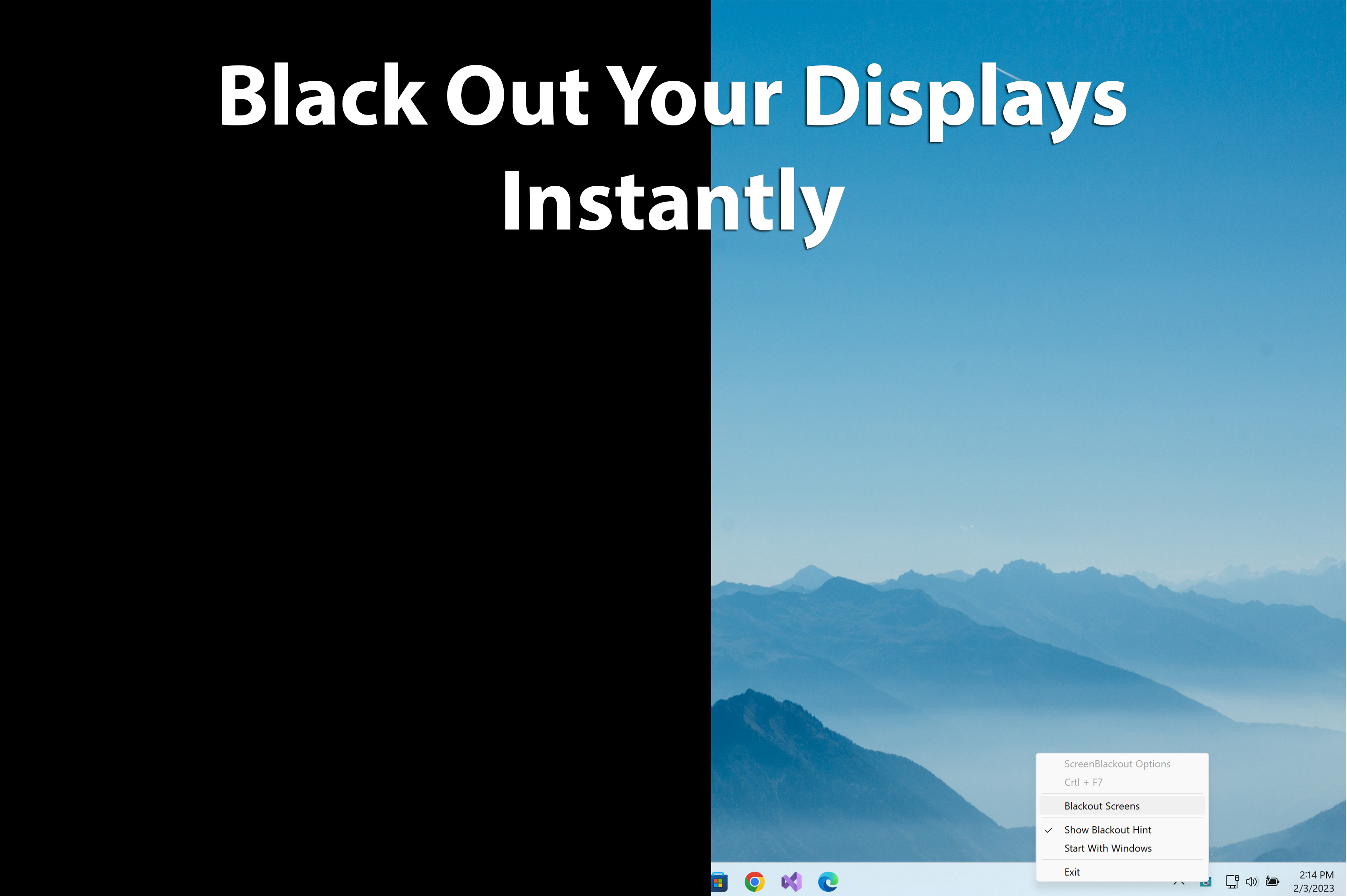
Quick Screen Privacy Blackout para ventanas es una aplicación que transforma tu pantalla en un bloqueo visual inmediato, simulando una cortina oscura que impide que alguien vea lo que estás haciendo en tu dispositivo. Desarrollada por EvlarSoft LLC, un equipo dedicado a soluciones de privacidad digital, la app se destaca por su sencillez y utilidad en entornos donde la confidencialidad es clave.
Entre sus funciones principales figuran la rápida activación del oscurecimiento de la pantalla, la personalización de diferentes niveles de oscuridad y la facilidad para activar o desactivar según sea necesario, todo pensado para usuarios que valoran la seguridad y la privacidad en su uso cotidiano. Está especialmente dirigida a profesionales, empleados remotos, estudiantes y demás usuarios que trabajan o navegan en lugares públicos o compartidos y desean mayor control sobre su privacidad visual.
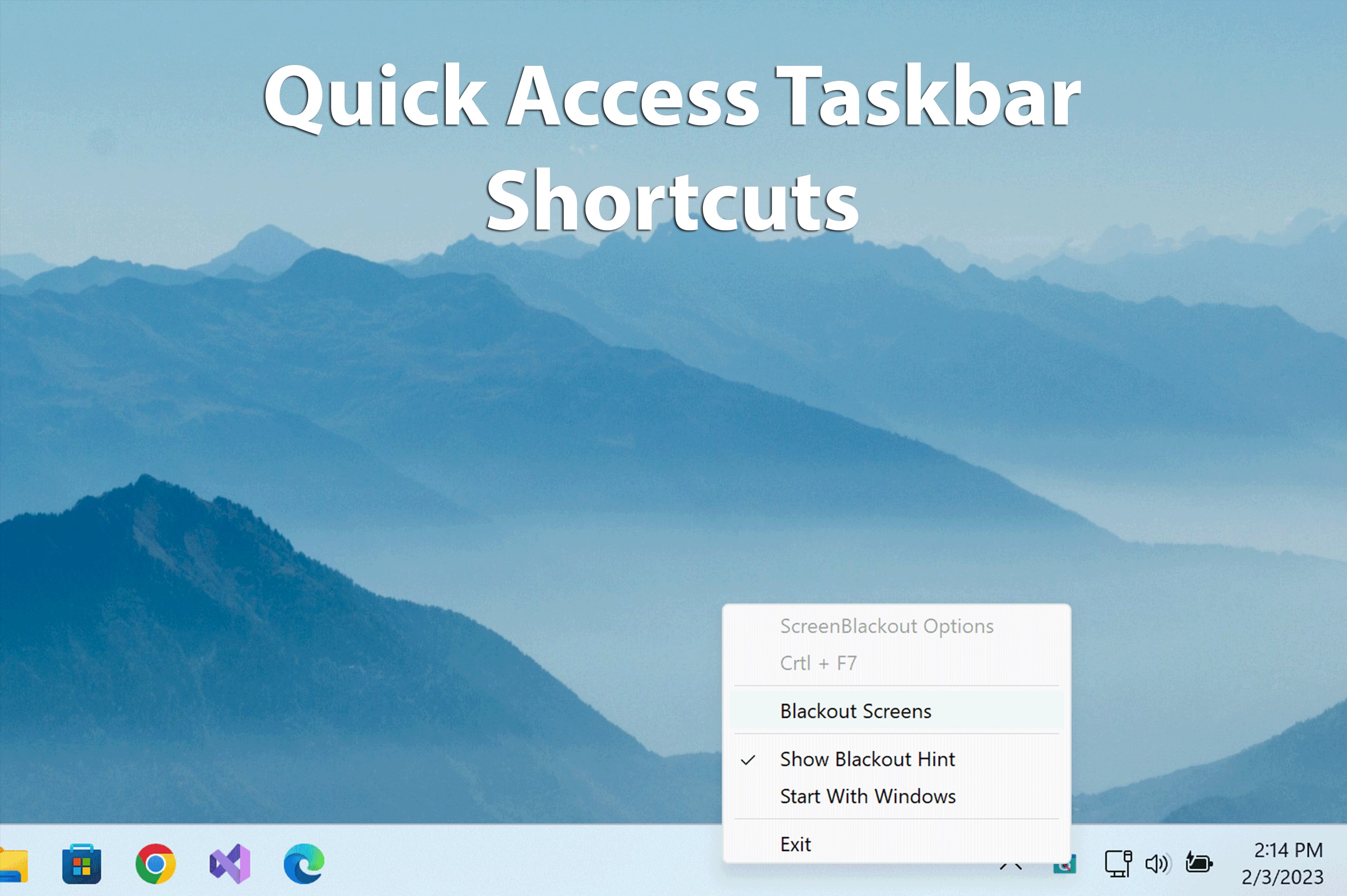
La característica más llamativa es su capacidad para activar un bloqueo visual en un clic, con un botón claramente visible en la interfaz. Como una cortina que cae en segundos, esta función permite cubrir la pantalla y evitar miradas indiscretas, ideal para situaciones imprevistas como un colega paseando por la oficina o alguien entrando en la habitación. La respuesta es inmediata, lo que la convierte en una aliada confiable para mantener tu privacidad en momentos críticos.
Otra fortaleza de la aplicación es su ajuste configurable del nivel de blackout. Desde una opacidad leve que deja entrever un poco de pantalla hasta un blackout total casi opaco, puedes adaptar la intensidad según la situación y tu preferencia personal. Este control granular permite equilibrar la protección con la visibilidad rápida para retomar el trabajo sin complicaciones.
La interface del usuario es limpia y sencilla, recordando la de un control remoto de televisión con botones grandes y claros, lo cual facilita su uso incluso para quienes no son expertos en tecnología. La curva de aprendizaje es prácticamente inexistente; en unos minutos te familiarizarás con las opciones disponibles y podrás activar o desactivar el modo blackout sin esfuerzo. Además, la app funciona de manera fluida en distintas configuraciones de Windows, garantizando una experiencia estable y sin retardos.
En comparación con otras utilidades de protección de pantalla, esta app destaca por su rapidez y precisión. Mientras muchas herramientas ofrecen opciones remotas o configuraciones sofisticadas que pueden parecer excesivas para el usuario promedio, Quick Screen Privacy Blackout se centra en la acción instantánea, como presionar un botón en un control remoto para cubrir la pantalla en segundos. Además, su diseño minimalista evita distracciones, facilitando su integración en el flujo de trabajo habitual.
Otra ventaja notable es su capacidad de personalización en niveles de blackout, una característica menos común en aplicaciones similares, que permite ajustarse a distintas necesidades y preferencias sin saturar la interfaz con opciones excesivas. Todo esto la hace un recurso práctico para quienes buscan protección rápida sin complicaciones técnicas.
Recomiendo esta aplicación para quienes valoran la privacidad en entornos compartidos o en el trabajo remoto, especialmente cuando están en movimiento o en sitios públicos. La facilidad de uso, junto con su capacidad para bloquear visualizaciones rápidamente, la convierte en una herramienta útil y eficiente. Sin embargo, si buscas funciones avanzadas de seguridad o integración con otros sistemas, quizás debas explorar opciones adicionales.
En conclusión, Quick Screen Privacy Blackout para ventanas es una opción sensata y bien diseñada para incrementar tu control visual en tu día a día digital. Úsala como una asistencia rápida para evitar miradas inoportunas y mantener tus datos confidenciales en un simple clic. Sin duda, un compañero discreto pero potente en tu arsenal de seguridad digital.
Privacidad eficaz
Fácil de activar
Compatible con diferentes dispositivos
Ligero y sin consumo excesivo
Interfaz sencilla
Limitada personalización de la máscara
No ofrece configuración avanzada
Occasionales retrasos en la respuesta
Ausencia de soporte para atajos personalizados
Modo oscuro no siempre visible

para Windows
 5
5

para Windows
5

para Windows
5

para Windows
5

para Windows
4.9

para Windows
4.9

para Windows
4.9

para Windows
4.9

para Windows
4.9

para Windows
4.9

para Windows
4.9

para Windows
4.9

para Windows
5
para Windows
5

para Windows
5

para Windows
5

para Windows
5

para Windows
5

para Windows
5

para Windows
5

para Windows
5

para Windows
5