Utilidades y herramientas
AI Photo Editor Lab
Alemán (Alemania), Chino (simplificado), Chino (tradicional), Coreano, Español (España), Francés (Francia), Indonesio, Inglés (Estados Unidos), Italiano (Italia), Japonés, Neerlandés (Países Bajos), Polaco, Portugués (Brasil), Portugués (Portugal), Ruso, Árabe
Record Screen - Video & Audio Recorder para Windows es una herramienta sencilla pero potente diseñada para capturar la pantalla y audio en diferentes contextos, desde grabar tutoriales hasta conservar momentos importantes en la pantalla. Su propósito principal es ofrecer una solución completa, fácil de usar y accesible para usuarios que necesitan registrar lo que sucede en su escritorio con calidad y precisión.
Desarrollado por AI Photo Editor Lab, una compañía que se especializa en aplicaciones de edición y captura multimedia, esta aplicación se destaca por su funcionamiento fluido y por ofrecer montones de funciones útiles. Entre sus puntos fuertes están:
Su público objetivo comprende desde creadores de contenido, docentes, profesionales que necesitan documentar procesos, hasta usuarios ocasionales que quieren guardar la pantalla por motivos personales.
¿Alguna vez has querido capturar la pantalla de tu ordenador como si tuvieras una máquina del tiempo en tus manos? Record Screen lleva esa fantasía a la realidad, permitiéndote grabar cualquier acción en tu escritorio con solo unos clics, como si estuvieras preparando tu propio filme. La sensación de tener un estudio de grabación en tu ordenador nunca había sido tan accesible, y lo mejor: sin complicaciones ni curvas de aprendizaje interminables.
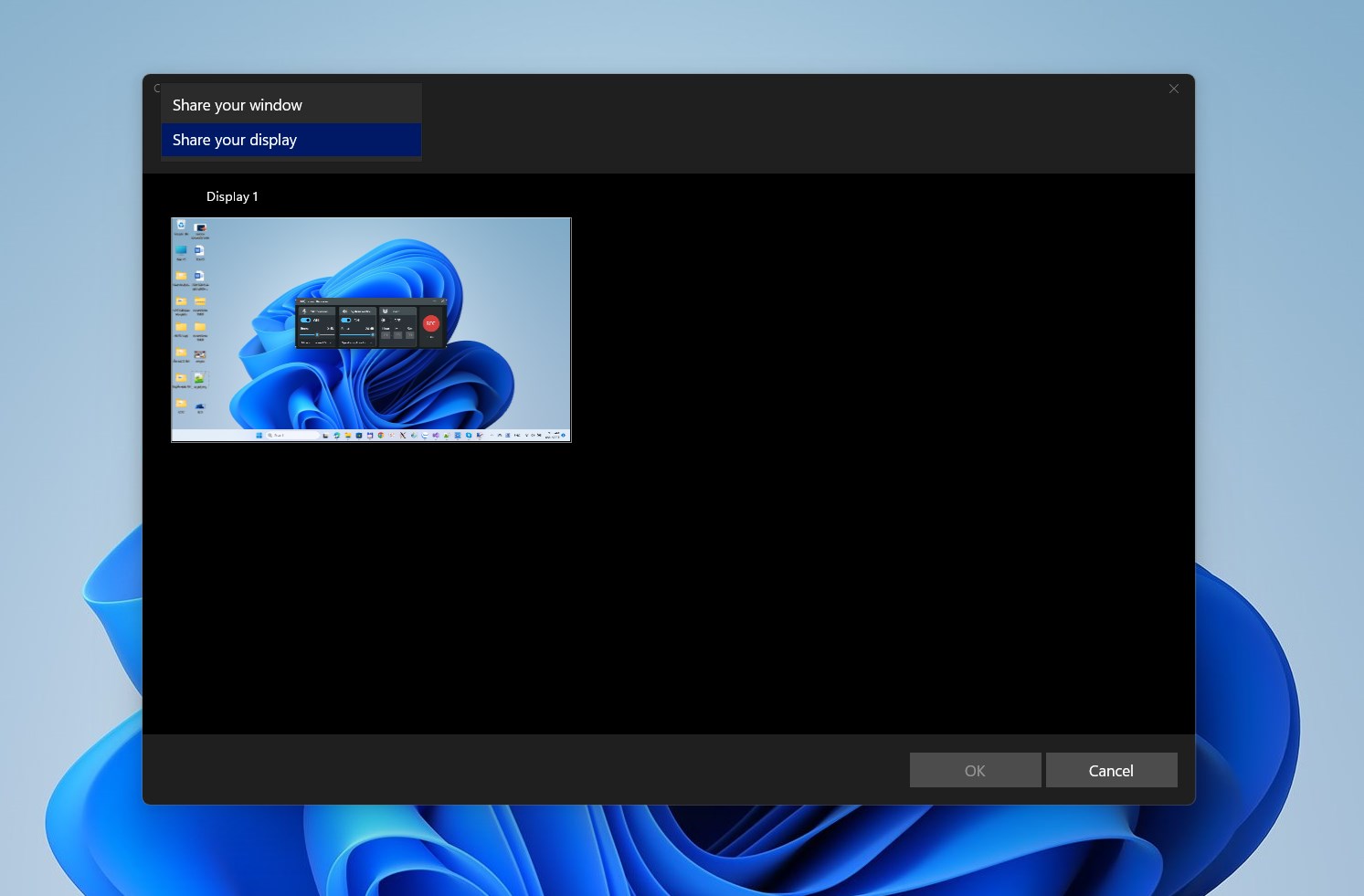
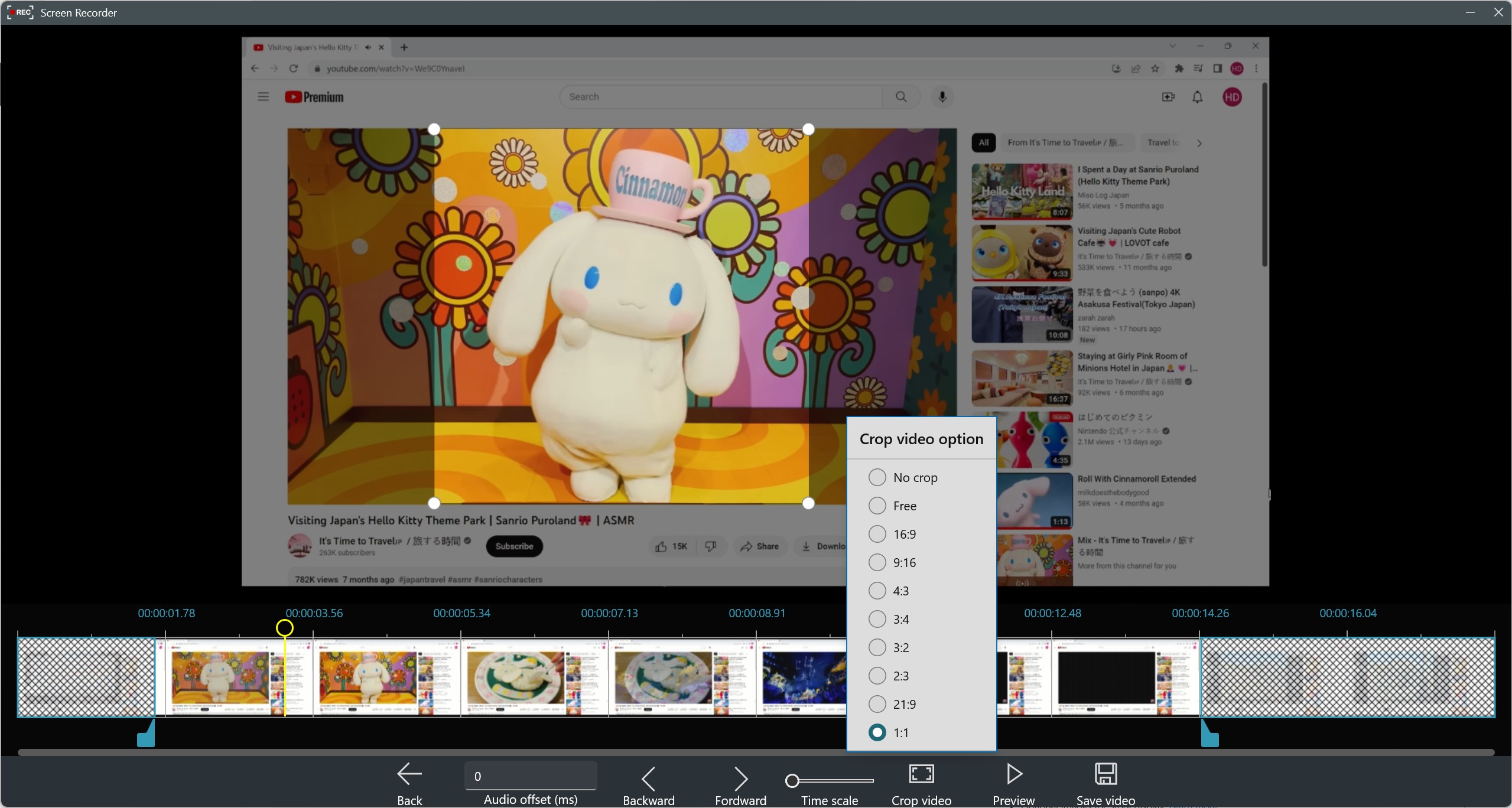
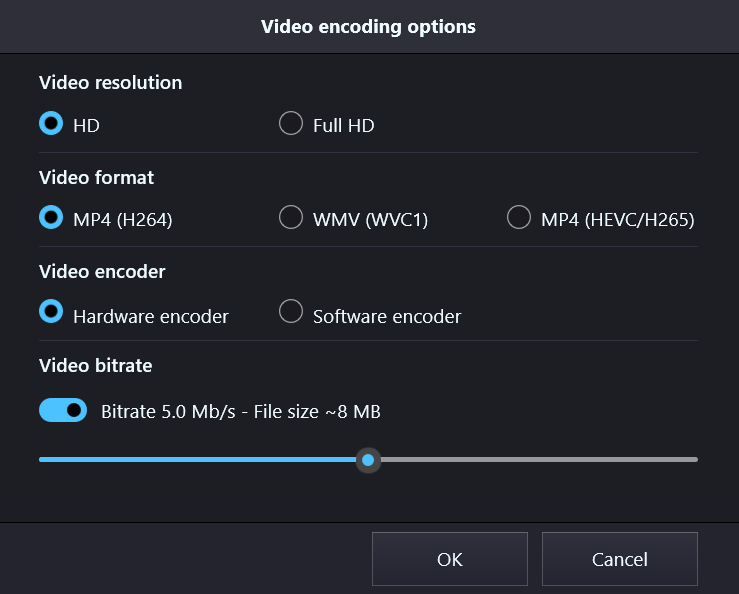
Una de las joyas de esta app es su flexibilidad para seleccionar el área que deseas grabar. Puedes optar por toda la pantalla o definir un recorte específico, como si cortes una pieza de tartas en porciones perfectas. Además, resulta sencillo ajustar la calidad de grabación y el formato de salida, lo que la hace perfecta tanto para vídeos casuales como para producciones profesionales discretas.
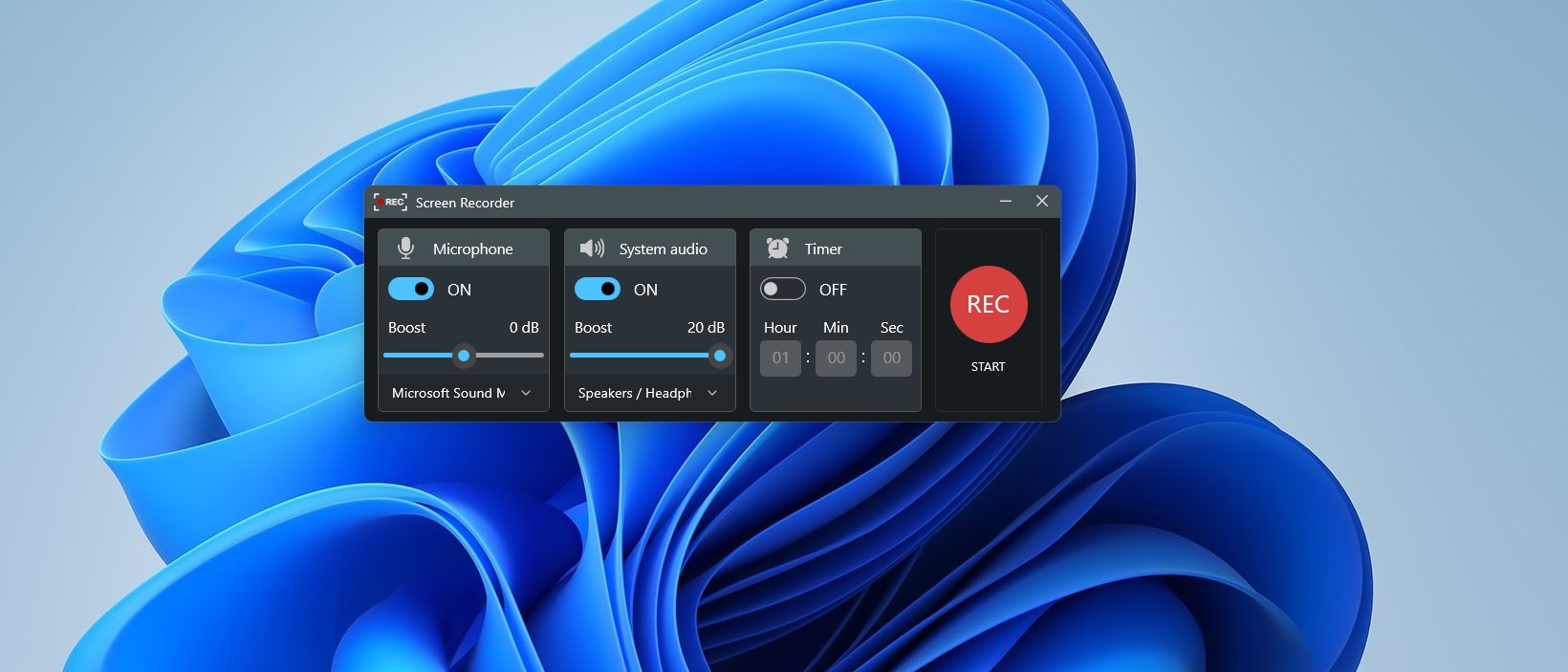
La captura de audio es otro punto fuerte, permitiendo grabar del micrófono, del sistema o ambas fuentes simultáneamente. Imagínate que estás creando un tutorial o un juego en vivo; puedes asegurarte de que tanto tus instrucciones como los sonidos del entorno queden perfectamente sincronizados, como en una transmisión de televisión de alta calidad.
Visualmente, la interfaz es limpia y amigable, como una sala de control ordenada y sin enredos. La estructura lógica de las funciones facilita la navegación, sin necesidad de sumergirse en manuales complicados. La transición entre funciones es suave, casi como deslizarse por un río tranquilo, lo que indica un rendimiento optimizado y una experiencia de usuario muy positiva. Además, la app es ligera y no exige hardware excepcional, haciendo que su uso sea accesible en la mayoría de los ordenadores con Windows.
En un mercado saturado de herramientas similares, Record Screen destaca por su sencillez sin sacrificar funcionalidad. La capacidad de grabar en diferentes formatos y la facilidad para ajustar las áreas de grabación la convierten en una opción muy práctica. Además, su integración rápida y sin complicaciones, junto con la posibilidad de grabar audio por separado o en conjunto, la posicionan como una de las herramientas más versátiles en su categoría. Mientras que muchas aplicaciones ofrecen funciones básicas, esta combina varias en un paquete compacto y fácil de manejar, ideal para usuarios que desean resultados profesionales sin complicarse la vida.
En términos generales, Record Screen - Video & Audio Recorder para Windows es una opción recomendable para quienes buscan una herramienta confiable, rápida y con un buen equilibrio entre funcionalidad y sencillez. Es especialmente útil para creadores de contenido que desean capturar vídeos cortos, estudiantes que necesitan guardar lecciones o profesionales que documentan procesos. La recomendación sería aprovechar su capacidad de seleccionar áreas específicas y grabar audio con calidad para maximizar su potencial.
En conclusión, si quieres convertirte en el director, productor y técnico de tus grabaciones sin complicaciones, esta aplicación te será de gran ayuda. Eso sí, es importante explorar primero todas sus configuraciones para sacarle el máximo partido, pero una vez familiarizado, te sentirás como un maestro del cine digital en tu propio escritorio.
Fácil de usar
Grabación en alta calidad
Captura audio y video simultáneamente
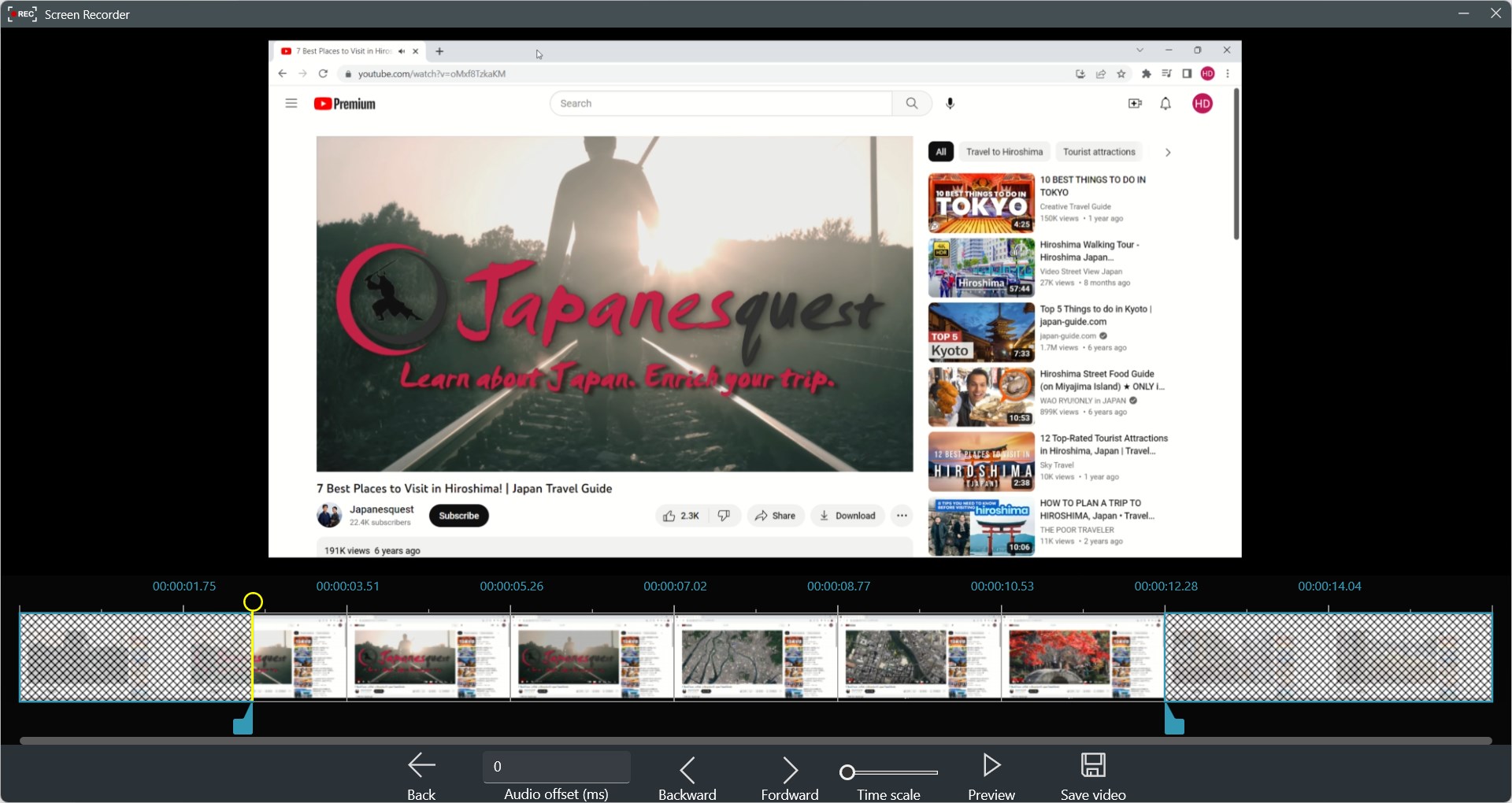
Funciones de edición básicas
Ligero y sin consumo excesivo de recursos
Opciones de personalización limitadas
Problemas ocasionales de compatibilidad con ciertos sistemas
Limitaciones en la edición avanzada
La interfaz puede ser redundante para usuarios avanzados
Puede tener problemas con archivos grandes

para Windows
 5
5

para Windows
5

para Windows
5

para Windows
5

para Windows
4.9

para Windows
4.9

para Windows
4.9

para Windows
4.9

para Windows
4.9

para Windows
4.9

para Windows
4.9

para Windows
4.9

para Windows
5
para Windows
5

para Windows
5

para Windows
5

para Windows
5

para Windows
5

para Windows
5

para Windows
5

para Windows
5

para Windows
5