IDrive Inc.
Mouse integrado
Inglés
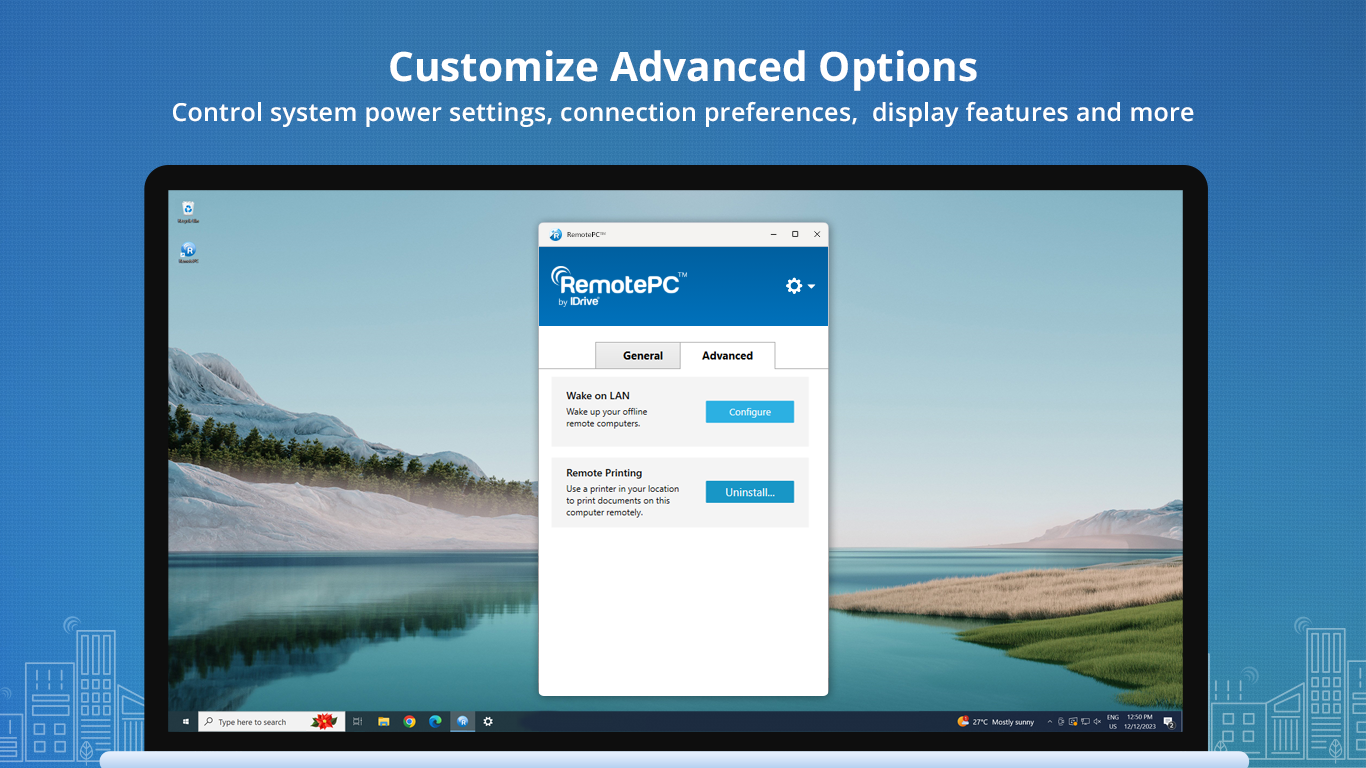
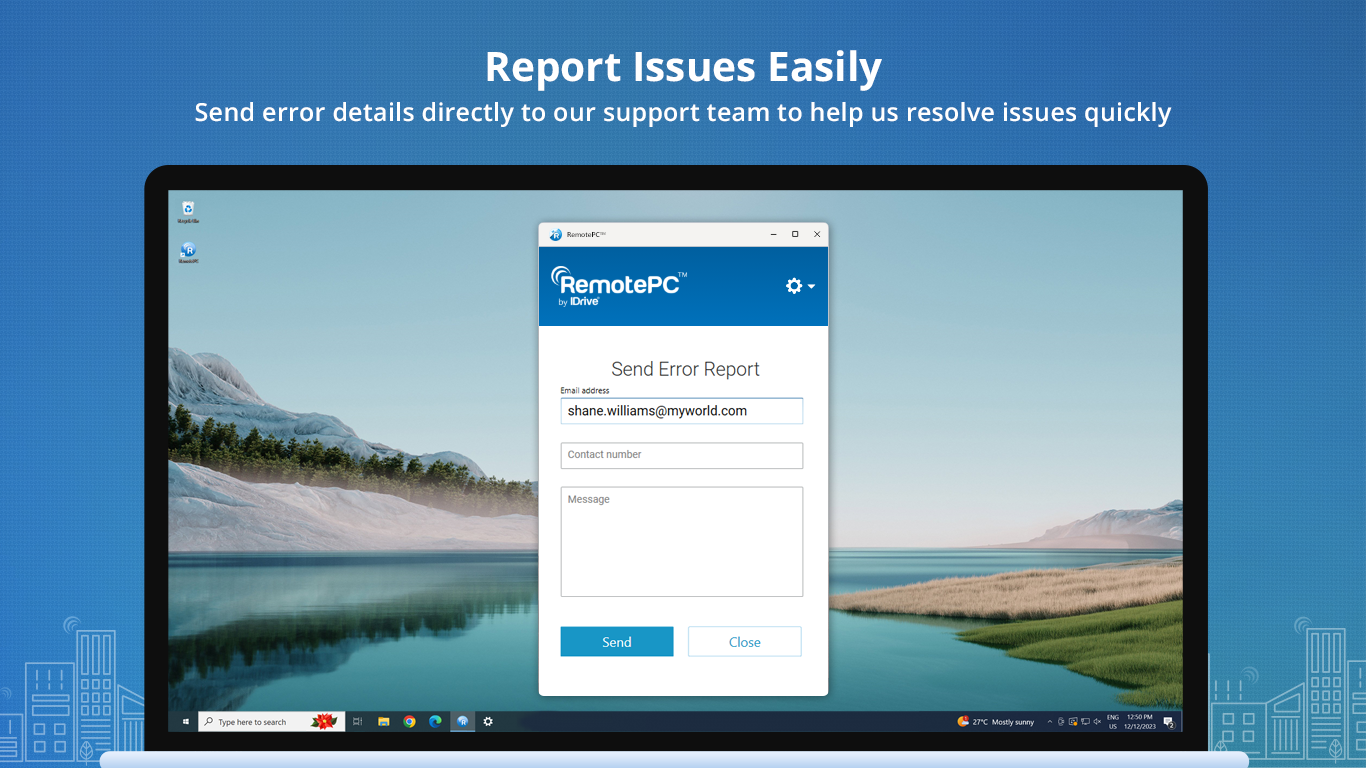
Imagina tener la llave de acceso a tu ordenador desde la palma de tu mano, sin importar dónde te encuentres. Esa es precisamente la promesa de RemotePC Host para Windows, una solución que facilita la administración remota de tus dispositivos con sencillez y eficacia.
RemotePC Host for Windows, desarrollado por IDrive Inc., es una herramienta diseñada para permitir el acceso remoto a ordenadores Windows, ideal para quienes necesitan gestionar múltiples dispositivos desde cualquier lugar.
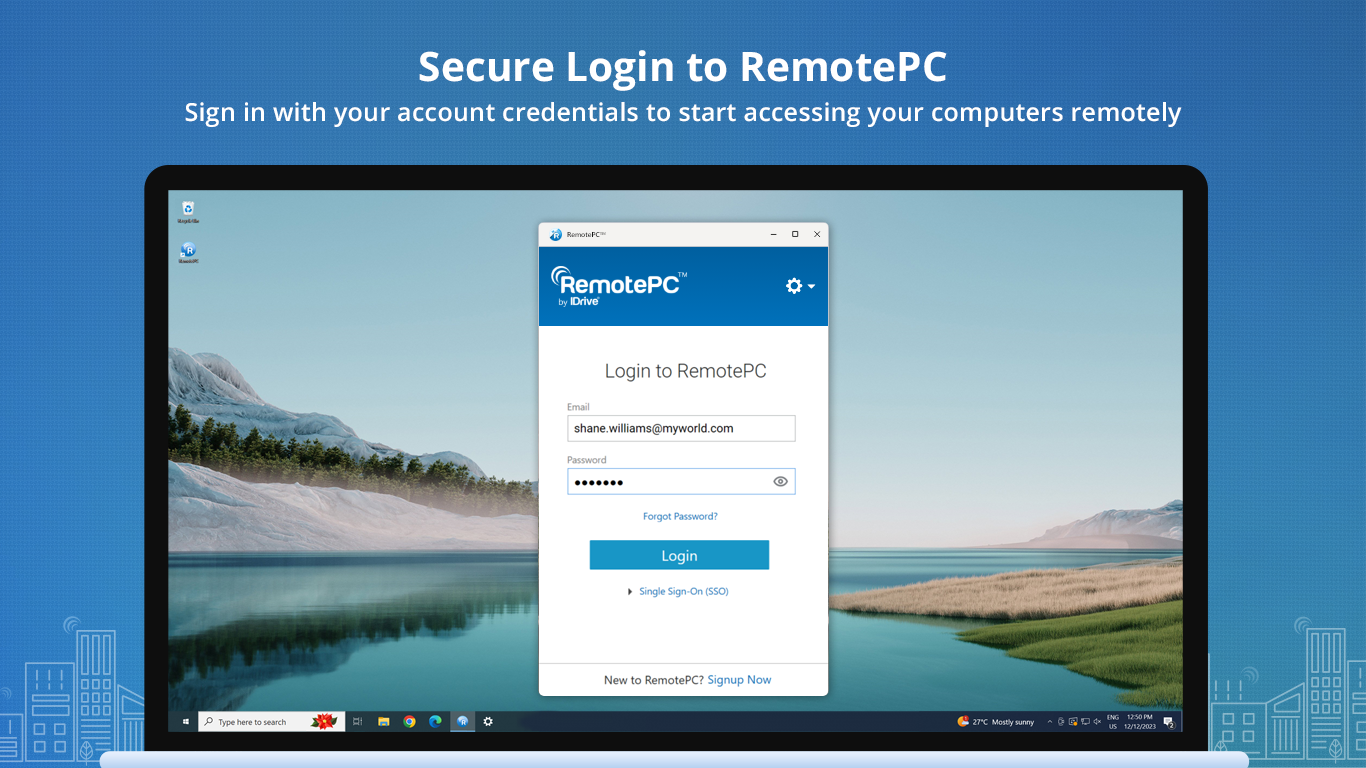
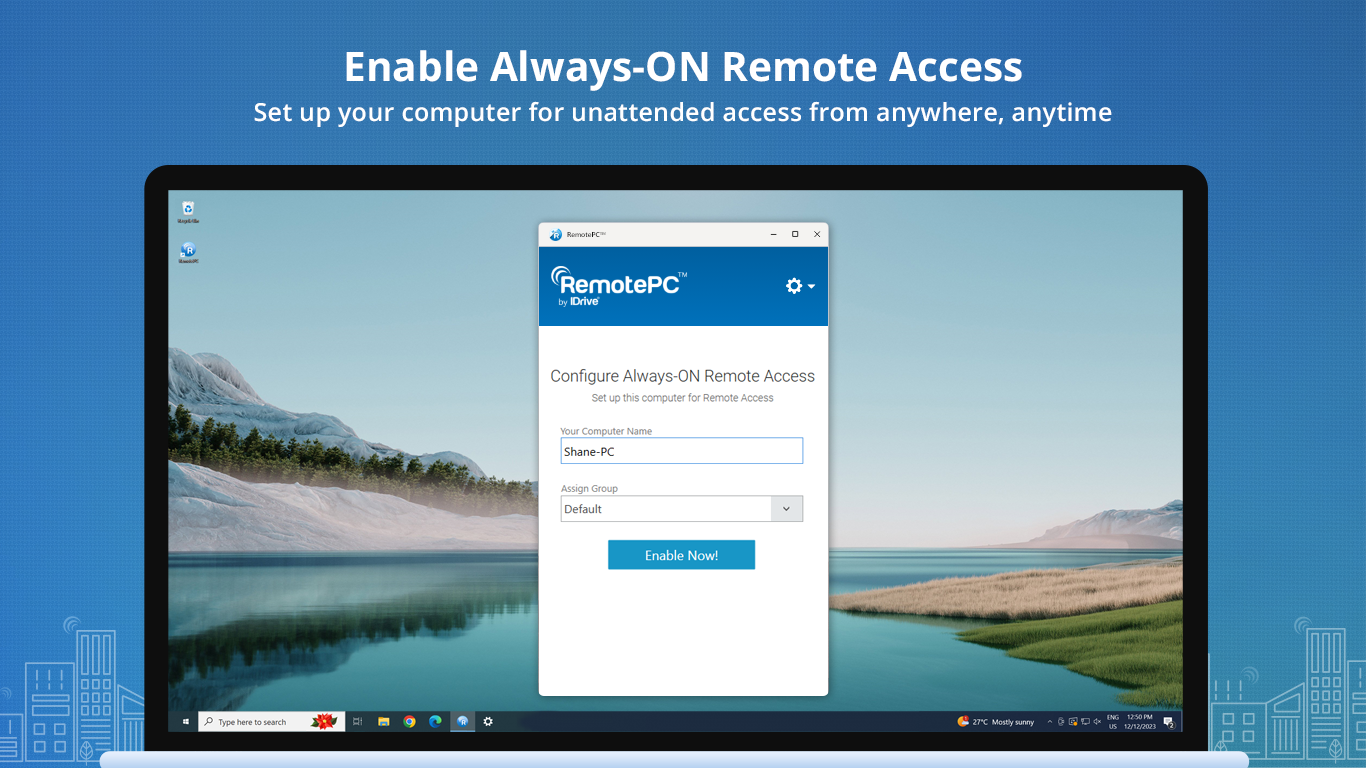
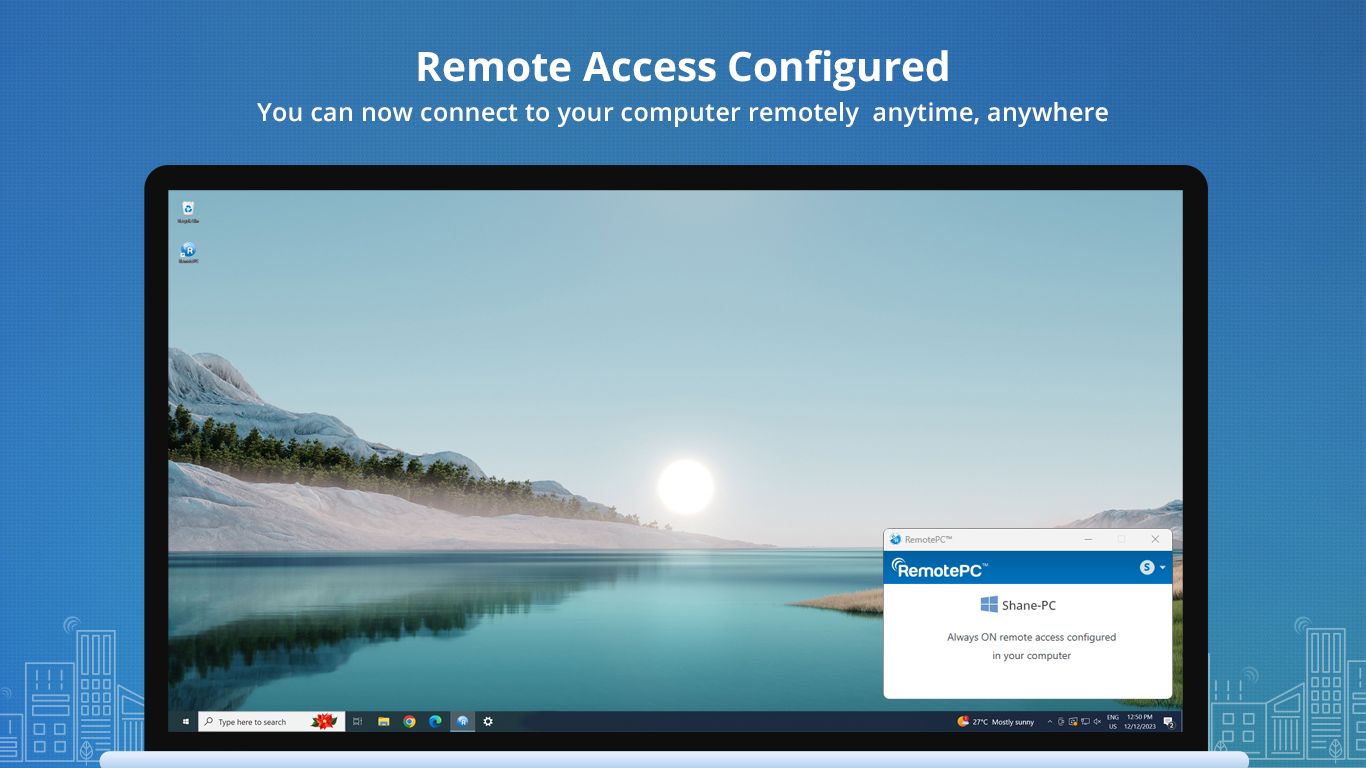
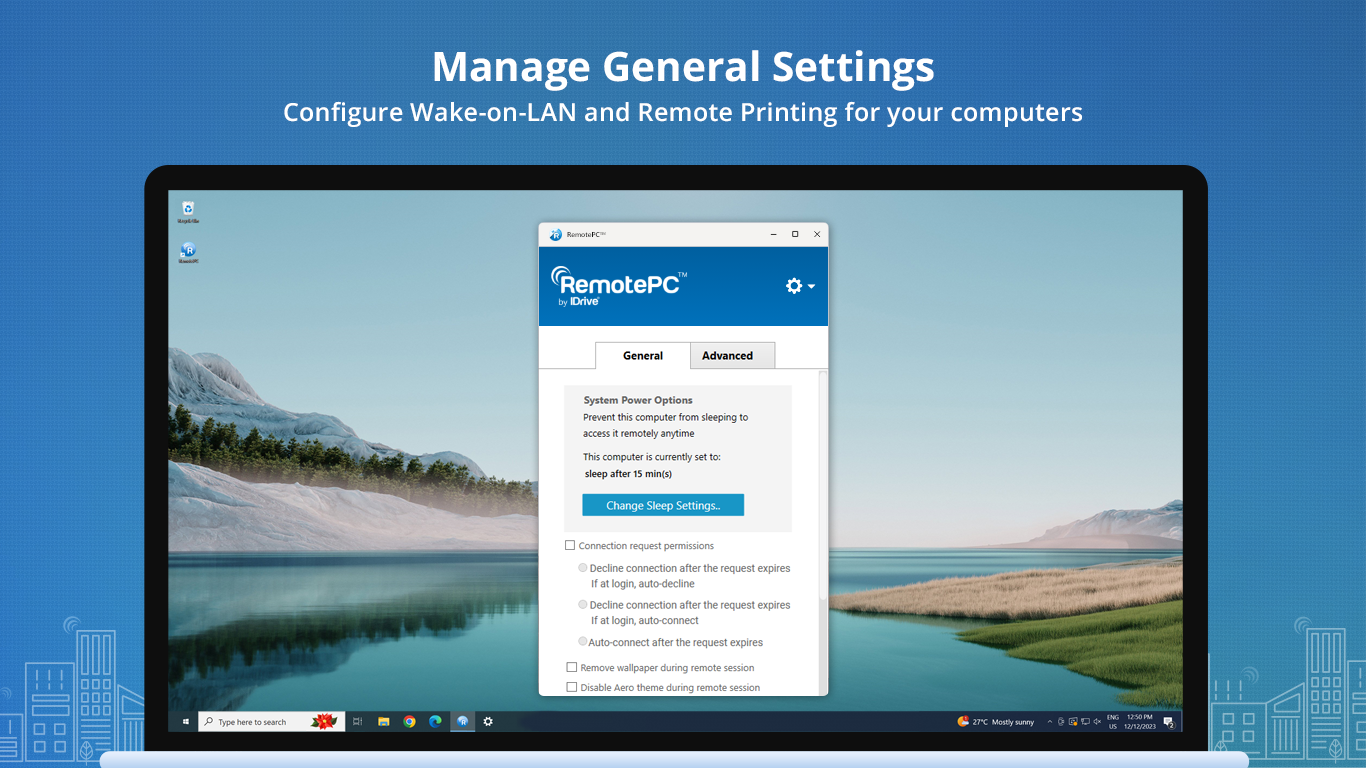
Poner a prueba RemotePC Host se asemeja a tener un asistente silencioso que trabaja en segundo plano, listo para ofrecerte acceso instantáneo y seguro a tu escritorio. Desde la primera instalación, la sensación es de ingresar en una especie de oficina digital, donde todo fluye en armonía. La interfaz, sencilla y limpia, nos guía paso a paso, reduciendo al mínimo la curva de aprendizaje y permitiendo que incluso los menos familiarizados con tecnología se sientan cómodos.\n Su rendimiento es notable, ofreciendo conexiones estables y de baja latencia — una cualidad que se nota especialmente cuando se trabaja en tareas que requieren precisión, como editar documentos o gestionar archivos en tiempo real.
Uno de los aspectos más destacados de RemotePC Host es su robusta seguridad. La encriptación de extremo a extremo garantiza que nuestros datos permanecen protegidos durante toda la sesión. Además, la configuración es bastante sencilla: solo necesitas instalar el software en el equipo host, crear tus credenciales y conectarte desde cualquier otro dispositivo compatibles. Todo esto, sin complicaciones excesivas, como si tuvieras una llave mágica que abre cualquier puerta digital sin esfuerzo.
En comparación con otros programas de control remoto, RemotePC destaca por su equilibrio entre facilidad de uso y características avanzadas. Su sistema de transferencia de archivos, que permite mover grandes volúmenes sin complicaciones, es uno de los aspectos que lo hace particular. Además, su capacidad de soportar múltiples sesiones simultáneas y el acceso desde diferentes plataformas (Windows, Mac, Android, iOS) lo convierte en una opción versátil y adaptable a diversas necesidades empresariales y personales.
Recomendaría RemotePC Host a quienes necesitan un acceso remoto confiable y seguro, sin la complejidad que a veces impone la tecnología de nivel empresarial. Es especialmente recomendable para pequeños equipos, profesionales que trabajan en movilidad, o incluso usuarios que desean gestionar su PC desde el hogar o la oficina con la misma facilidad. Sin embargo, para usuarios muy avanzados en IT que requieren funciones específicas o integraciones profundas, podría valer la pena explorar opciones más especializadas.
En resumen, RemotePC Host para Windows es una excelente herramienta que combina seguridad, simplicidad y eficiencia, haciendo que el control remoto sea una experiencia casi tan natural como tener tu PC delante de ti. Si buscas una solución sólida y sin complicaciones, esta app seguramente merecerá un lugar en tu arsenal digital.
Conexión rápida y estable
Interfaz intuitiva
Compatibilidad multiplataforma
Seguridad robusta
Bajo consumo de recursos
Falta de funciones avanzadas de gestión
Requiere conexión a internet estable
Opciones limitadas de personalización
Problemas ocasionales de compatibilidad con versiones antiguas
Soporte técnico que podría mejorar

para Windows
 5
5

para Windows
5

para Windows
5

para Windows
5

para Windows
5

para Windows
5

para Windows
5

para Windows
5

para Windows
5

para Windows
5

para Windows
5
para Windows
5
para Windows
5
para Windows
5
para Windows
5
para Windows
5
para Windows
5
para Windows
5
para Windows
5
para Windows
5
para Windows
5
para Windows
5