VS Revo Group Ltd.
Mouse integrado
Albanés, Árabe, Armenio, Azerbaiyano, Búlgaro, Chino, Chino (simplificado), Chino (tradicional), Croata, Checo, Danés, Neerlandés, Inglés, Estonio, Finés, Francés, Georgiano, Alemán, Griego, Gujarati, Hebreo, Hindi, Húngaro, Indonesio, Italiano, Japonés, Coreano, Kurdo, Macedonio, Noruego, Persa, Polaco, Portugués, Portugués (Brasil), Portugués (Portugal), Rumano, Ruso, Serbio, Serbio (cirílico), Serbio (latino), Eslovaco, Esloveno, Español, Sueco, Tailandés, Turco, Ucraniano, Vietnamita, Bangla
¿Alguna vez te has sentido abrumado por programas que no puedes eliminar por completo? Revo Uninstaller llega como tu aliado confiable para limpiar tu equipo, eliminando esas aplicaciones rebeldes que se resisten a desaparecer. Desarrollado por VS Revo Group Ltd., esta utilidad destaca por su sencillez y eficacia, permitiéndote gestionar tu sistema con una precisión digna de un cirujano digital.
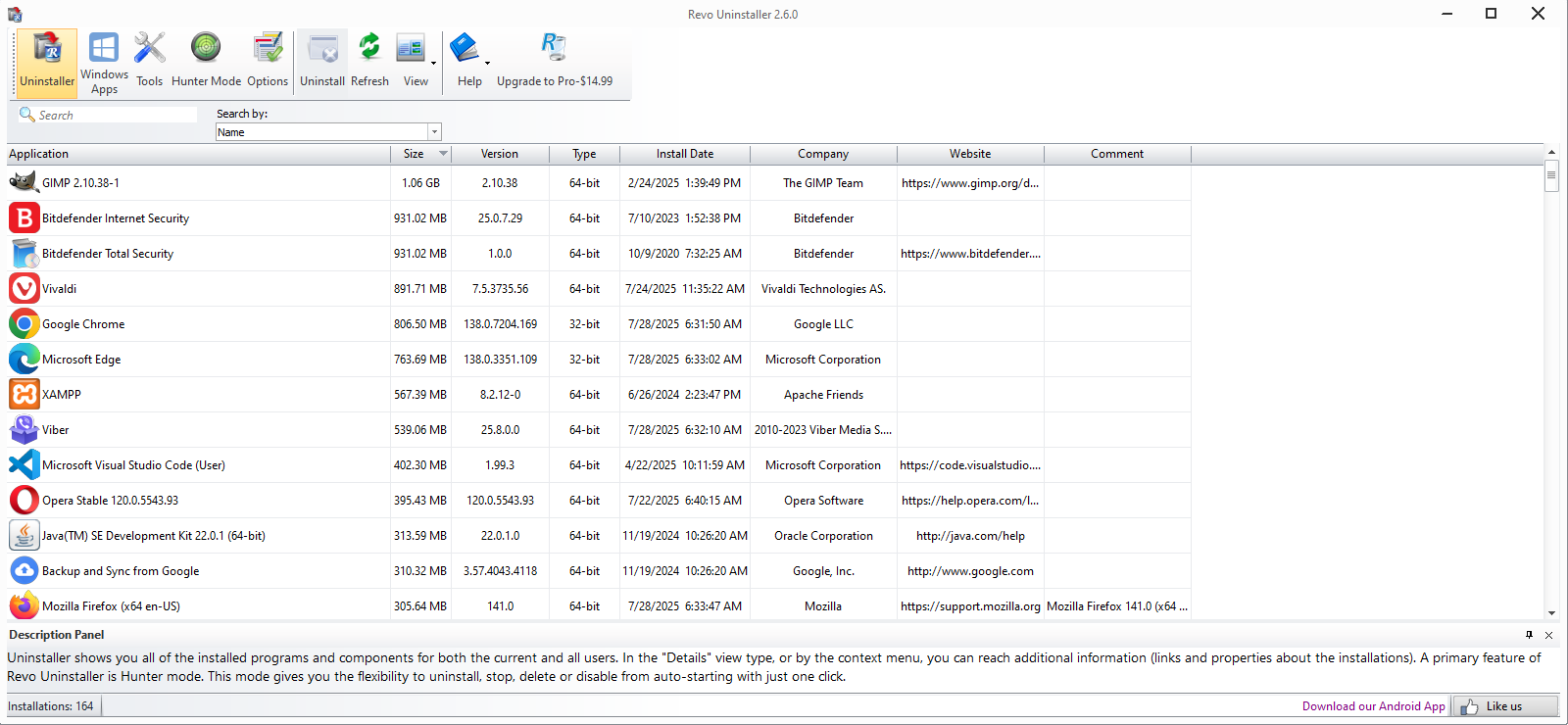
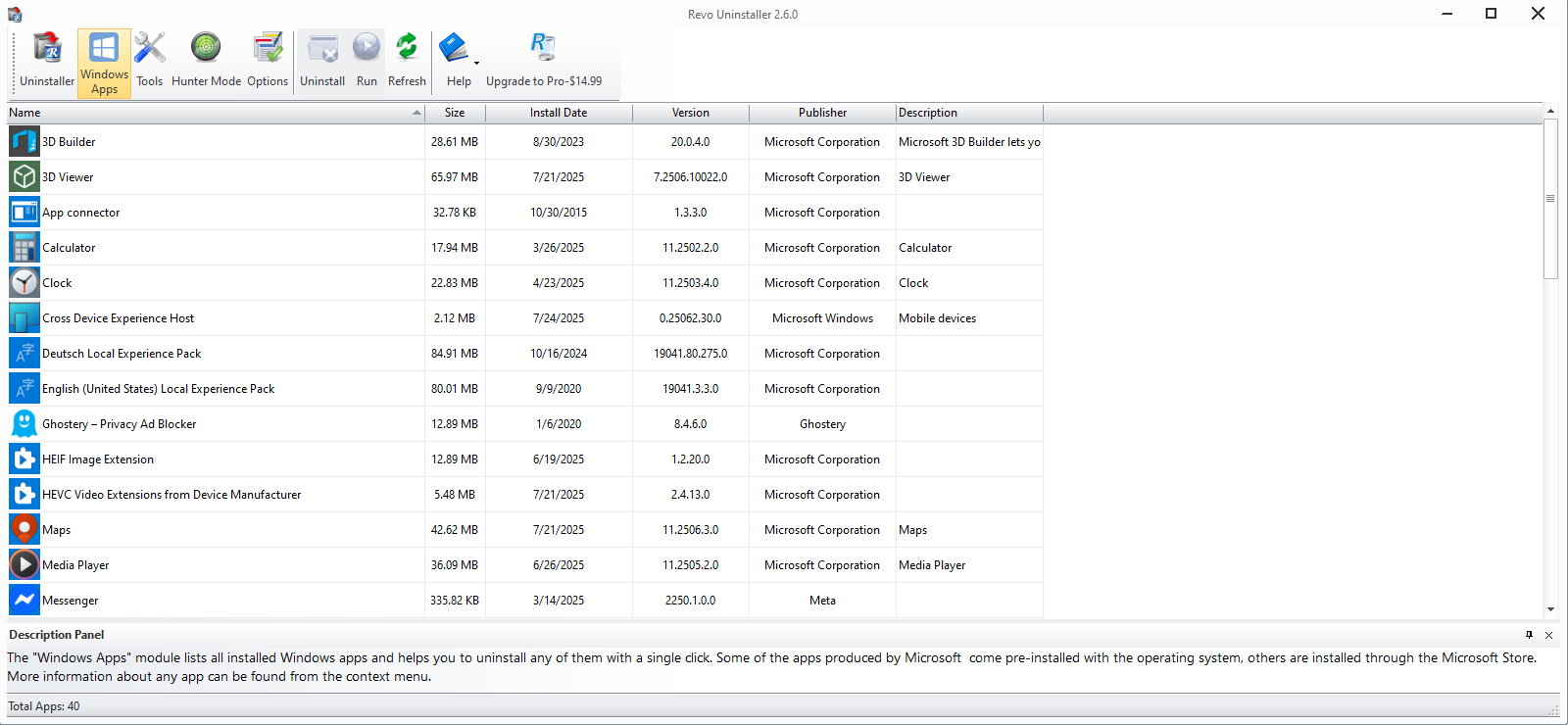
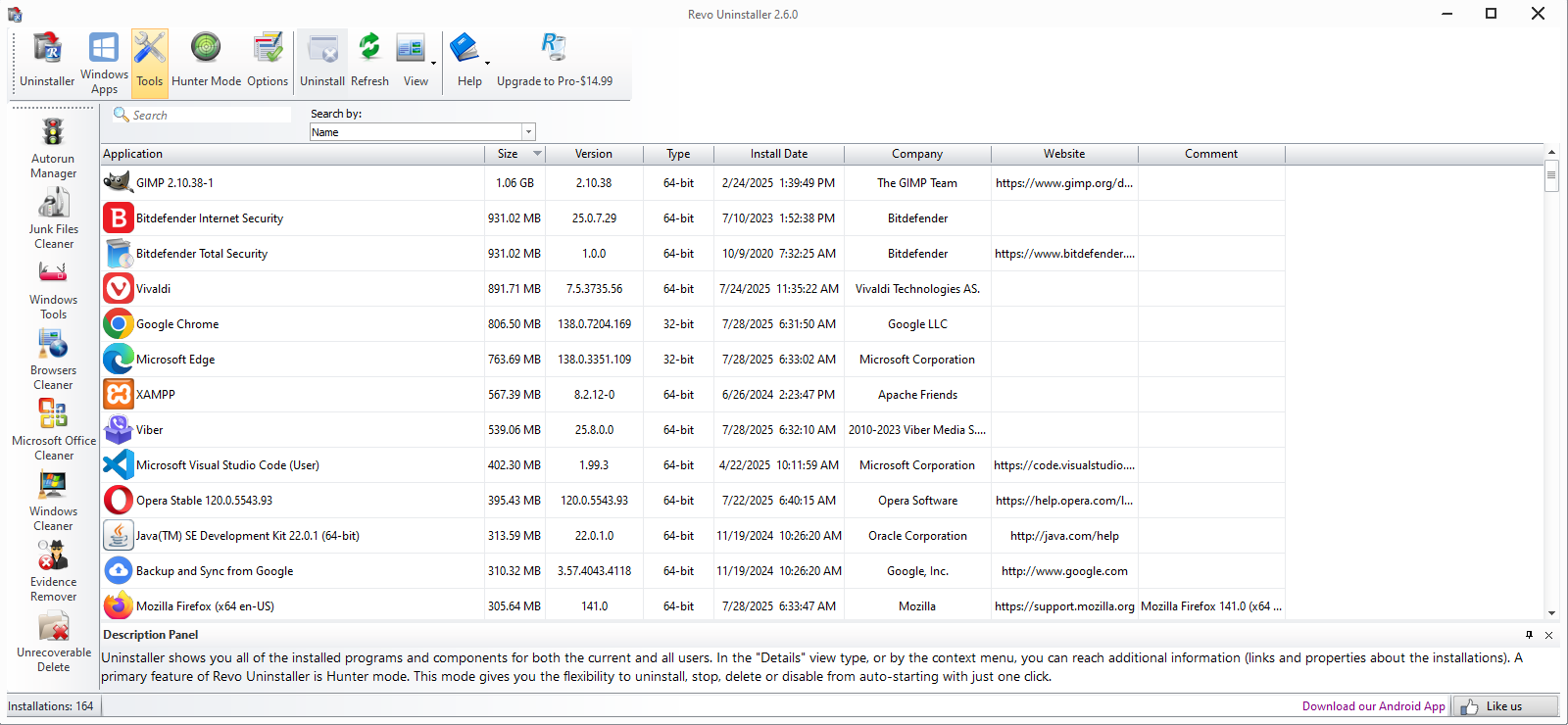
Revo Uninstaller es una aplicación diseñada para facilitar la desinstalación de programas en Windows, ofreciendo mucho más que una simple eliminación. Creada por el equipo de VS Revo Group Ltd., su objetivo principal es brindar a los usuarios una herramienta potente y segura que garantice una limpieza exhaustiva del sistema.
Pensar en Revo Uninstaller es como imaginar una escoba mágica que no solo barre la suciedad visible, sino también los residuos secretos que se esconden en los rincones más oscuros del sistema. Desde que lo instalé, mi ordenador parecía recuperarse de un lavado de cara completo, dejándome con una sensación de ligereza y orden. Es una solución que combina precisión, facilidad de uso y un toque de elegancia en su interfaz, haciendo que cada paso sea intuitivo y satisfactorio.
El mayor reto al desinstalar programas en Windows no es solo eliminarlos, sino asegurarse de que no dejen restos que puedan ralentizar o afectar el rendimiento del sistema. Aquí es donde Revo Uninstaller brilla con luz propia. Su motor de escaneo profundo detecta archivos, carpetas y entradas en el registro relacionados con cualquier aplicación, incluso aquellas que suelen esconderse con astucia.
Después de seleccionar un programa para eliminar, Revo realiza una exploración exhaustiva y presenta los componentes residuales en una interfaz clara. Esto permite al usuario decidir qué eliminar exactamente, eliminando por completo cualquier vestigio digital, similar a despejar un armario desordenado con precisión. La opción de crear puntos de restauración antes de limpiar asegura una seguridad adicional, en caso de que algo no salga como lo planeado.
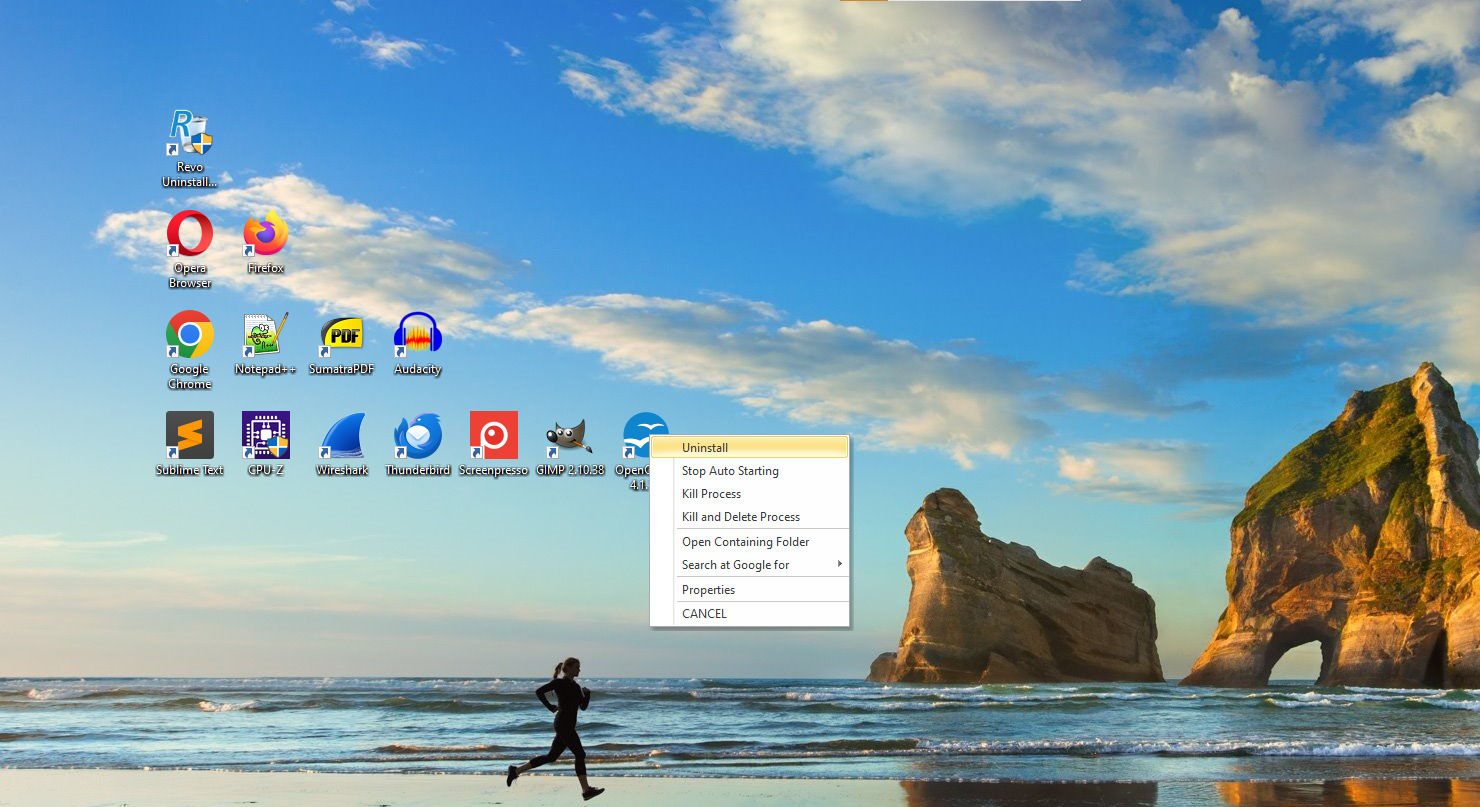
Otra característica que destaca es su módulo de gestión de programas en ejecución y en inicio. Imagina que tu ordenador es una ciudad y estos programas son sus ocupantes. Revo Uninstaller te permite identificar quiénes están causando congestión o consumiendo recursos innecesarios, brindándote control total para detener procesos o gestionar programas automáticamente durante el arranque.
Su interfaz amigable y las instrucciones claras hacen que cualquier usuario, incluso el menos experto, pueda manejar todas estas funciones sin dificultad. La curva de aprendizaje es suave, como aprender a montar en bicicleta, pero con la seguridad de que tienes la ayuda y la guía necesarias en cada paso.
Comparado con otras aplicaciones similares, Revo Uninstaller se distingue por su avanzada capacidad de escaneo profundo y por ofrecer una vista comprensible de todos los residuos que otros eliminadores dejan atrás. Lo que realmente marca la diferencia aquí es su modo de eliminación "Forzada", que permite desinstalar programas rebeldes que resisten incluso a los desinstaladores tradicionales, como si tuviera un poderoso agente secreto que puede infiltrarse y limpiar en secreto.
Además, la función de eliminación en modo "Safe" garantiza que solo se eliminen los componentes no deseados, protegiendo la estabilidad del sistema, algo que convierte a Revo en un aliado confiable y seguro para aquellos que quieren mantener su computador en orden sin riesgos.
En resumen, Revo Uninstaller no es simplemente otra herramienta de desinstalación. Es un asistente completo para la limpieza y gestión del sistema, que combina potencia, seguridad y facilidad de uso en un solo paquete. Lo recomiendo especialmente para quienes desean eliminar programas obstinados o limpiar restos de instalaciones anteriores, asegurando que su equipo funcione con eficiencia y sin obstáculos.
Si buscas una solución confiable y profesional para mantener tu Windows en óptimas condiciones, sin duda vale la pena probar Revo Uninstaller. Como en una buena limpieza, a veces la mejor opción es quitar lo que nos sobra para dejar espacio a lo esencial y lo que realmente importa.
Desinstalación completa
Interfaz intuitiva
Modo avanzado de escaneo
Función de respaldo y restauración
Rapidez en procesos
Interfaz agresiva en algunas versiones
Funcionalidades limitadas en versión gratuita
Puede detectar falsos positivos
Consumo ocasional de recursos
Actualizaciones no siempre inmediatas

para Windows
 5
5

para Windows
5

para Windows
5

para Windows
5

para Windows
5

para Windows
5

para Windows
5

para Windows
5

para Windows
5

para Windows
5

para Windows
5

para Windows
5
para Windows
5
para Windows
5
para Windows
5
para Windows
5
para Windows
5
para Windows
5
para Windows
5
para Windows
5
para Windows
5
para Windows
5