Utilidades y herramientas
Pete Batard
Alemán (Alemania), Búlgaro (Bulgaria), Checo (República Checa), Chino (China), Chino (Taiwán), Coreano (Corea), Croata (Croacia), Danés (Dinamarca), Eslovaco (Eslovaquia), Esloveno (Eslovenia), Español (España), Finés (Finlandia), Francés (Francia), Griego (Grecia), Hebreo (Israel), Húngaro (Hungría), Indonesio (Indonesia), Inglés (Estados Unidos), Italiano (Italia), Japonés (Japón), Letón (Letonia), Lituano (Lituania), Malayo (Malasia), Neerlandés (Países Bajos), Noruego (Bokmål) (Noruega), Persa (Irán), Polaco (Polonia), Portugués (Brasil), Portugués (Portugal), Rumano (Rumanía), Ruso (Rusia), Serbio (latino) (Serbia), Sueco (Suecia), Tailandés (Tailandia), Turco (Turquía), Ucraniano (Ucrania), Vietnamita (Vietnam), Árabe (Arabia Saudí)
Rufus para Windows, desarrollado por Pete Batard y publicado por Akeo Consulting, se presenta como una utilidad sencilla pero poderosa para crear unidades USB de arranque con facilidad, facilitando la instalación de sistemas operativos y herramientas esenciales en cuestión de minutos. Diseñado para usuarios que buscan una solución confiable y eficiente, este programa se ha consolidado como uno de los favoritos entre técnicos y entusiastas del mundo tecnológico.
El corazón de Rufus reside en su capacidad para convertir una simple memoria USB en un medio de arranque completo en cuestión de segundos. Ya sea para instalar Windows, Linux o ejecutar herramientas de recuperación, Rufus automatiza el proceso con una simplicidad sorprendente, reduciendo errores y garantizando compatibilidad. La interfaz intuitiva y el proceso guiado hacen que incluso usuarios sin experiencia previa puedan afrontar sin temor tareas que antes parecían complejas.
Este programa no solo soporta diferentes formatos de imagen ISO y DD, sino que también ofrece diversas opciones de particionado traducidas en compatibilidad con BIOS y UEFI. La versatilidad de Rufus lo convierte en una herramienta ideal para diversos escenarios, desde la instalación tradicional de sistemas hasta la creación de entornos portátiles y de recuperación.
Para los usuarios más técnicos, Rufus incluye opciones de configuración avanzada, como la selección de esquemas de partición, archivos sistemados y sistema de archivos. Esto permite una personalización profunda para adaptarse a necesidades específicas, sin que ello implique una curva de aprendizaje pronunciada. La opción de formatear rápidamente USBs y crear unidades de arranque con arranque persistente son otras ventajas que distinguen a Rufus en su categoría.
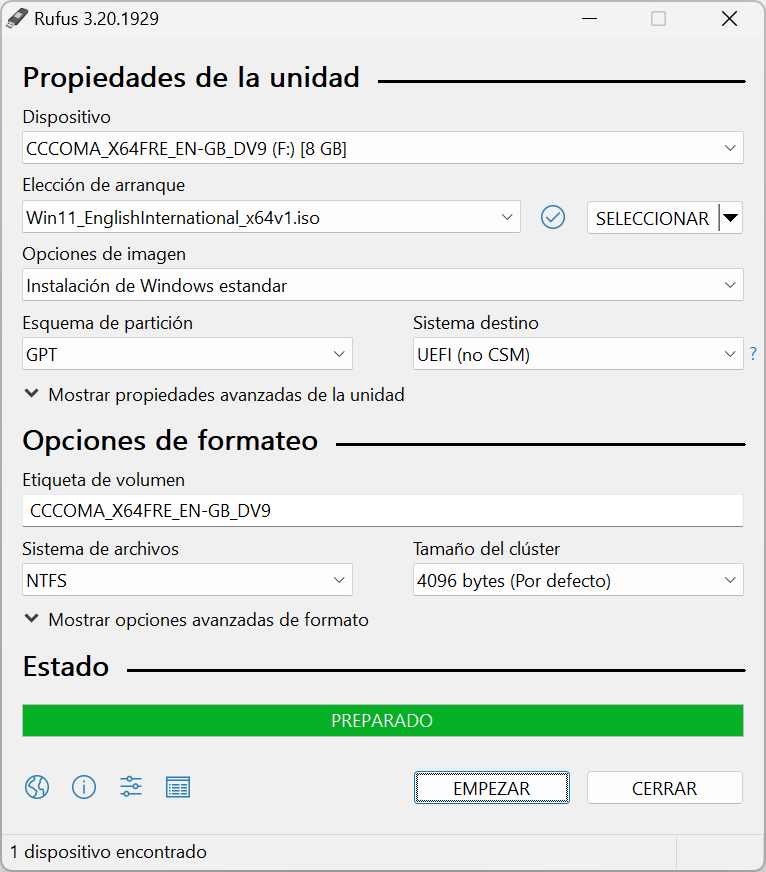
Desde el primer contacto, Rufus se presenta con una interfaz sencilla y limpia, como un escritorio ordenado que invita a empezar rápidamente. La navegación es fluida, sin demoras perceptibles, lo que da la impresión de estar manejando una herramienta confiable y eficiente. La curva de aprendizaje es prácticamente nula, incluso para quienes nunca antes han creado un USB de arranque.
El proceso de creación se acompaña con indicaciones claras y prácticamente autoexplicativas, eliminando las dudas y facilitando la tarea. La opción de previsualizar la configuración antes de iniciar ayuda a evitar errores y brindar tranquilidad a quienes desean asegurarse de que todo está correcto.
Comparado con otras herramientas como balenaEtcher o UltraISO, Rufus destaca por su rapidez y compatibilidad profunda con diferentes sistemas de BIOS y UEFI, además de ofrecer opciones de personalización avanzadas sin complicaciones innecesarias. La capacidad de manejar múltiples formatos y particiones desde una interfaz sencilla, sumada a su estabilidad y seguridad, lo convierten en una opción superior para quienes quieren algo más que una utilidad básica. Además, la comunidad de usuarios y las actualizaciones periódicas aportan confianza y mejoramiento continuo.
Definitivamente, Rufus es una herramienta que recomendaría con confianza. Si necesitas crear unidades USB de arranque de forma rápida, segura y con opciones de personalización medianamente avanzadas, este programa se adapta perfectamente a tus necesidades. Es ideal para técnicos, administradores y usuarios con cierta experiencia, pero también funciona como un aliado intuitivo para principiantes dispuestos a aprender y experimentar.
Mi consejo es que lo pruebes y descubras por ti mismo cómo puede facilitarte la vida en esos momentos en los que necesitas un arranque limpio, una instalación sin errores y una herramienta fiable en tu equipo. En resumen, Rufus no solo cumple, sino que eleva la experiencia de crear unidades USB booteables a un nivel profesional sin requerir conocimientos complicados.
Creación de unidades USB booteables rápida y eficiente
Interfaz sencilla e intuitiva
Amplio soporte para diferentes formatos ISO y USB
Alta compatibilidad con múltiples versiones de Windows
No requiere instalación previa, portátil y fácil de usar
Falta de funciones avanzadas de personalización
Puede mostrar advertencias de seguridad en algunos antivirus
No tiene soporte técnico oficial en español
Requiere permisos de administrador
Las opciones de configuración avanzada son limitadas

para Windows
 5
5

para Windows
5

para Windows
5

para Windows
5

para Windows
4.9

para Windows
4.9

para Windows
4.9

para Windows
4.9

para Windows
4.9

para Windows
4.9

para Windows
4.9

para Windows
4.9

para Windows
5
para Windows
5

para Windows
5

para Windows
5

para Windows
5

para Windows
5

para Windows
5

para Windows
5

para Windows
5

para Windows
5