Negocios
Mouse integrado
Inglés (Estados Unidos)
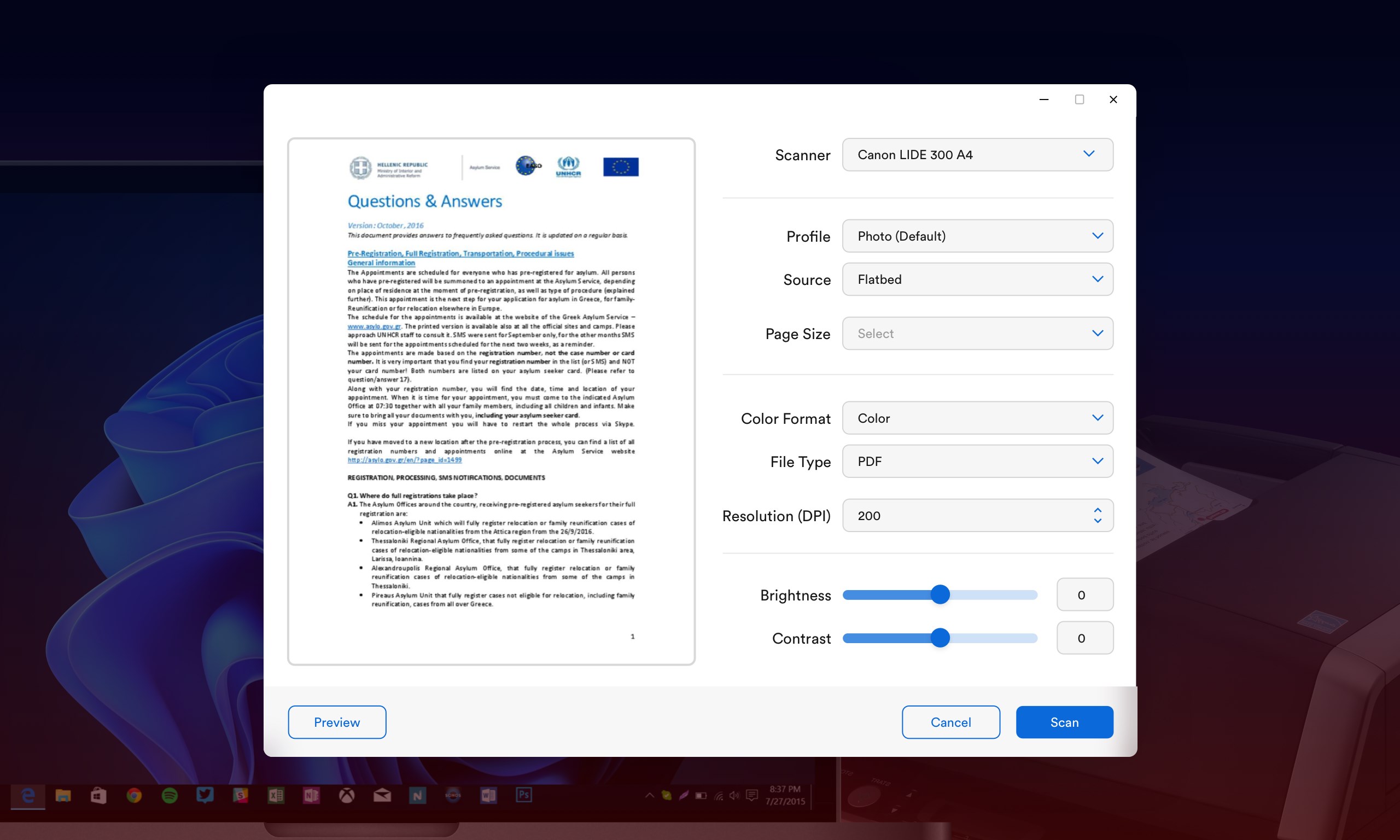
¿Alguna vez has sentido que tu mesa se convierte en un mar de papeles desordenados? Scan to PDF para Windows llega como un faro de claridad en ese caos, permitiéndote transformar rápidamente tus documentos físicos en archivos digitales ordenados y fáciles de administrar. Desarrollada por NZ Software, esta aplicación se presenta como una herramienta esencial para quienes buscan una forma sencilla y efectiva de digitalizar y gestionar sus papeles.
NZ Software, un equipo dedicado a crear soluciones prácticas y útiles, ha desarrollado Scan to PDF con la intención de ofrecer una experiencia sencilla pero poderosa para usuarios individuales y profesionales por igual. La aplicación destaca por su interfaz intuitiva, su rendimiento fluido y características que facilitan la gestión colaborativa de documentos.
Desde el momento en que abres Scan to PDF, es como entrar en un espacio ordenado y amigable, donde cada clic te acerca más a tu objetivo de digitalización. La interfaz es limpia y moderna, con iconos claros y un diseño que invita a la acción. La velocidad de procesamiento y la respuesta de la aplicación dan la sensación de estar manejando una herramienta de confianza, como tener una pequeña oficina siempre a mano.
La función de escaneo es el corazón de la programa y no decepciona. Gracias a su integración con la cámara del dispositivo y a algoritmos que ajustan automáticamente la calidad de la imagen, permite obtener capturas nítidas y claras en segundos. Es como si un profesional en escaneo estuviera a tu lado guiándote paso a paso. Además, la opción de guardar directamente en formato PDF simplifica el proceso, eliminando pasos innecesarios y ahorrando tiempo.
Una de las características más destacadas de Scan to PDF es su sistema de etiquetado y clasificación de archivos. Puedes crear carpetas, agregar etiquetas personalizadas y buscar documentos en segundos, lo cual es particularmente útil en ambientes de trabajo colaborativo. Además, la posibilidad de compartir archivos directamente desde la aplicación con colegas o en la nube brinda un valor añadido para entornos que requieren gestión de múltiples usuarios y tareas varias en paralelo. En comparación con otras aplicaciones similares, su enfoque en facilitar la gestión compartida y el trabajo en equipo es un punto fuerte que la diferencia claramente en el mercado.
En resumen, Scan to PDF para Windows es una herramienta práctica, confiable y amigable que merece la pena tener a mano, especialmente si buscas una solución sencilla para convertir y organizar tus documentos físicos sin complicaciones. La función de digitalización rápida combinada con su sistema inteligente de organización y colaboración la convierten en una opción sólida, tanto para uso personal como profesional.
Mi consejo es que si necesitas una herramienta que no solo escanee, sino que también facilite la gestión y el trabajo en equipo con documentos digitalizados, esta aplicación puede convertirse en tu aliada ideal. Sin embargo, si tus necesidades son más específicas o buscas funciones avanzadas de edición o reconocimiento de texto, quizás debas explorar otras opciones. Pero para una solución completa, eficiente y bien diseñada, Scan to PDF destaca como una opción recomendable que cumple con las expectativas sin complicaciones.
Conversión rápida y eficiente
Interfaz sencilla e intuitiva
Calidad de imagen alta
Funcionalidad de reconocimiento OCR
Compatibilidad con múltiples plataformas
Opciones de edición limitadas
Problemas ocasionales de reconocimiento OCR
Algunas funciones requieren suscripción
El tamaño del archivo puede ser elevado
Problemas de compatibilidad ocasionales con ciertos dispositivos

para Windows
 5
5

para Windows
5

para Windows
4.9
para Windows
4.9
para Windows
4.9

para Windows
4.9

para Windows
4.8

para Windows
4.8

para Windows
4.8

para Windows
4.8
para Windows
4.7

para Windows
4.7

para Windows
5

para Windows
5

para Windows
5

para Windows
5

para Windows
5
para Windows
5

para Windows
5

para Windows
5
para Windows
5

para Windows
5