Utilidades y herramientas
Simon Knuth
Alemán, Catalán, Checo, Chino (simplificado), Eslovaco, Español, Francés, Francés (Bélgica), Hebreo, Hindi, Húngaro, Indonesio, Inglés, Inglés (Canadá), Inglés (Reino Unido), Italiano, Neerlandés, Noruego (Bokmål), Polaco, Portugués, Portugués (Brasil), Rumano, Ruso, Ucraniano, Árabe (Túnez)
¿Alguna vez has deseado convertir tus archivos físicos en versiones digitales sin complicarte la vida? Scanner, desarrollado por Simon Knuth, promete ofrecer una solución sencilla, rápida y efectiva para escanear documentos desde tu ordenador con Windows. En esta reseña, exploraremos en detalle sus funciones, rendimiento y qué lo diferencia de otras aplicaciones similares en el mercado.
Un escáner digital práctico y de rápida utilización que optimiza la digitalización de documentos en Windows sin necesidad de hardware adicional.
Desarrollado y publicado por Simon Knuth, un creador que se especializa en soluciones de utilidad sencilla y funcional para usuarios de Windows.
Profesionales, estudiantes, y cualquier usuario que requiera digitalizar documentos rápidamente sin complicaciones técnicas, especialmente aquellos que no poseen un escáner físico o desean simplificar su proceso de digitalización.
Imagina que tienes frente a ti un montón de papeles y documentos importantes, y en pocos segundos, gracias a Scanner, puedes convertir esa pila en archivos digitales perfectamente organizados. La sensación de tener todo ordenado y accesible en tu ordenador es como tener un asistente personal que trabaja a tu ritmo y con precisión. La facilidad con la que se integra en tu rutina diaria hace que esta app sea una aliada silenciosa pero poderosa en el mundo de la gestión documental.
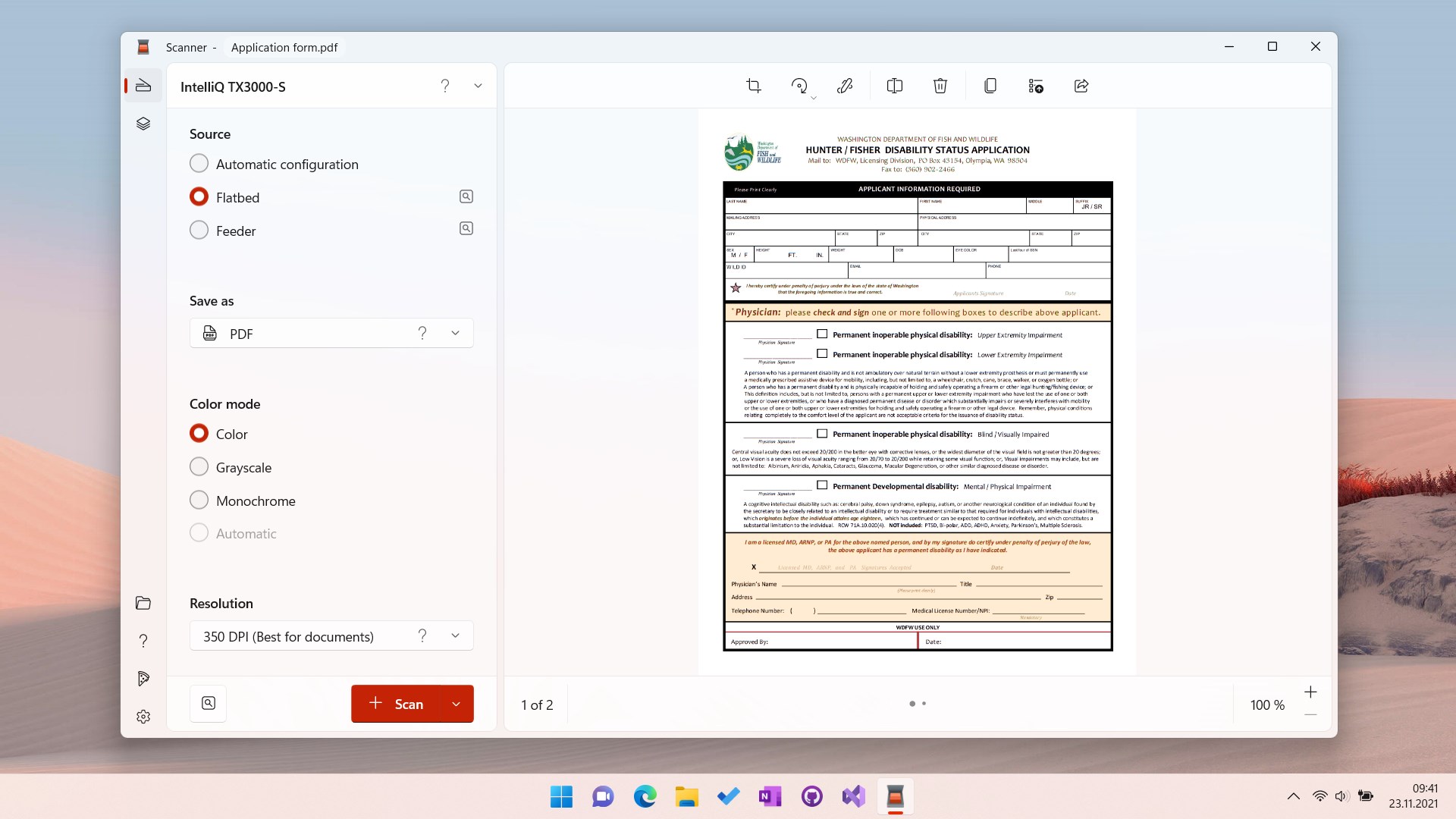
El proceso de escaneo de Scanner es casi como tener una máquina de hacer magia en tus manos. Con un clic, la aplicación captura la imagen del documento, ajustando automáticamente contraste, brillo y claridad. La verdadera ventaja es su rapidez: no requiere complicados pasos ni configuraciones densas, lo que hace que incluso los principiantes puedan dominarla rápidamente. La función automática de corrección de imagen ayuda a que cada escaneo sea legible y profesional sin esfuerzo extra.
Otra joya de esta app es su capacidad de optimización automática. Gracias a algoritmos inteligentes, la aplicación ajusta la calidad del escaneo para ofrecer resultados claros y definidos, incluso en condiciones menos ideales, como papel con manchas o poca luz. Además, soporta múltiples formatos de exportación, incluyendo PDF y JPEG, facilitando que puedas usar tus documentos digitalizados en diferentes escenarios, desde adjuntarlos en correos hasta subir a plataformas digitales o almacenarlos en la nube.
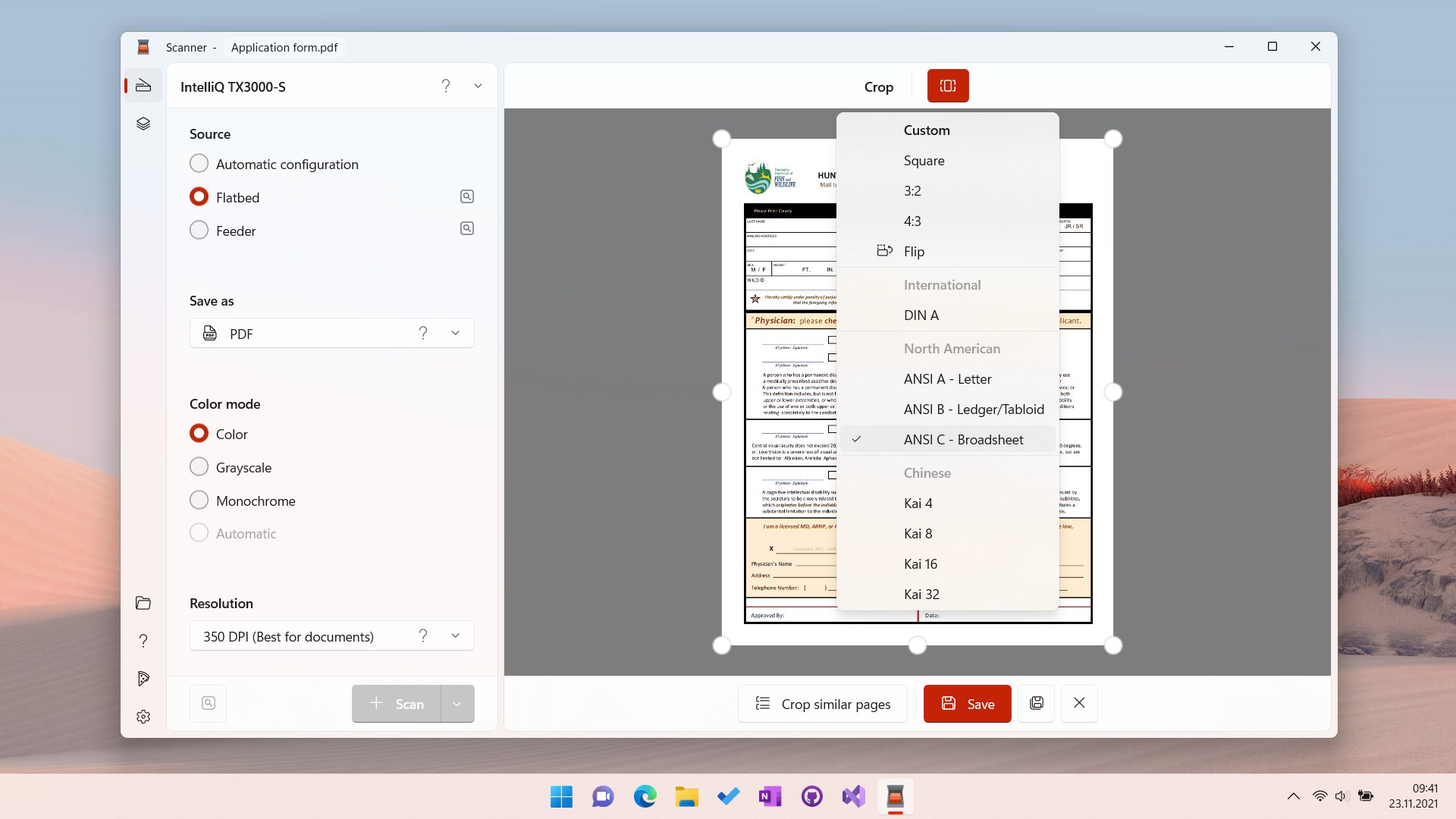
Su interfaz amigable y minimalista, con iconos intuitivos y un flujo de trabajo lineal, garantiza una experiencia sin frustraciones. La curva de aprendizaje es casi nula, y en cuestión de minutos, cualquier usuario puede comenzar a digitalizar con comodidad.
Frente a otras utilidades similares, Scanner sobresale por su sencillez y velocidad sin sacrificar la calidad de la digitalización. Mientras muchas aplicaciones ofrecen funciones avanzadas que pueden parecer abrumadoras, esta se centra en lo esencial, facilitando una experiencia pura y sin distracciones. La función automática de optimización y el proceso de escaneo ultrarrápido marcan la diferencia, haciendo que incluso tareas extensas resulten menos tediosas.
Su enfoque minimalista y eficiente lo convierte en una opción ideal para quienes valoran la rapidez y la practicidad, sin perder calidad en el proceso.
Recomiendo Scanner para todo aquel que busque una solución sencilla, efectiva y rápida para digitalizar documentos en Windows. Es especialmente útil para estudiantes y profesionales que necesitan escanear en movimiento o en el momento, sin complicarse con configuraciones avanzadas.
Mi consejo es aprovechar su función automática y formatos versátiles, y usarla como complemento a otros programas de gestión documental para una organización óptima. Aunque no cuenta con funciones más avanzadas de edición de imagen o reconocimiento de texto, su objetivo principal no es reemplazar herramientas complejas, sino ofrecer una solución rápida y confiable.
En resumen, si buscas una app que te permita convertir papel en digital en un abrir y cerrar de ojos, Scanner, de Simon Knuth, es una opción que vale la pena tener en tu arsenal digital.
Interfaz intuitiva
Escaneo rápido
Alta calidad de imagen
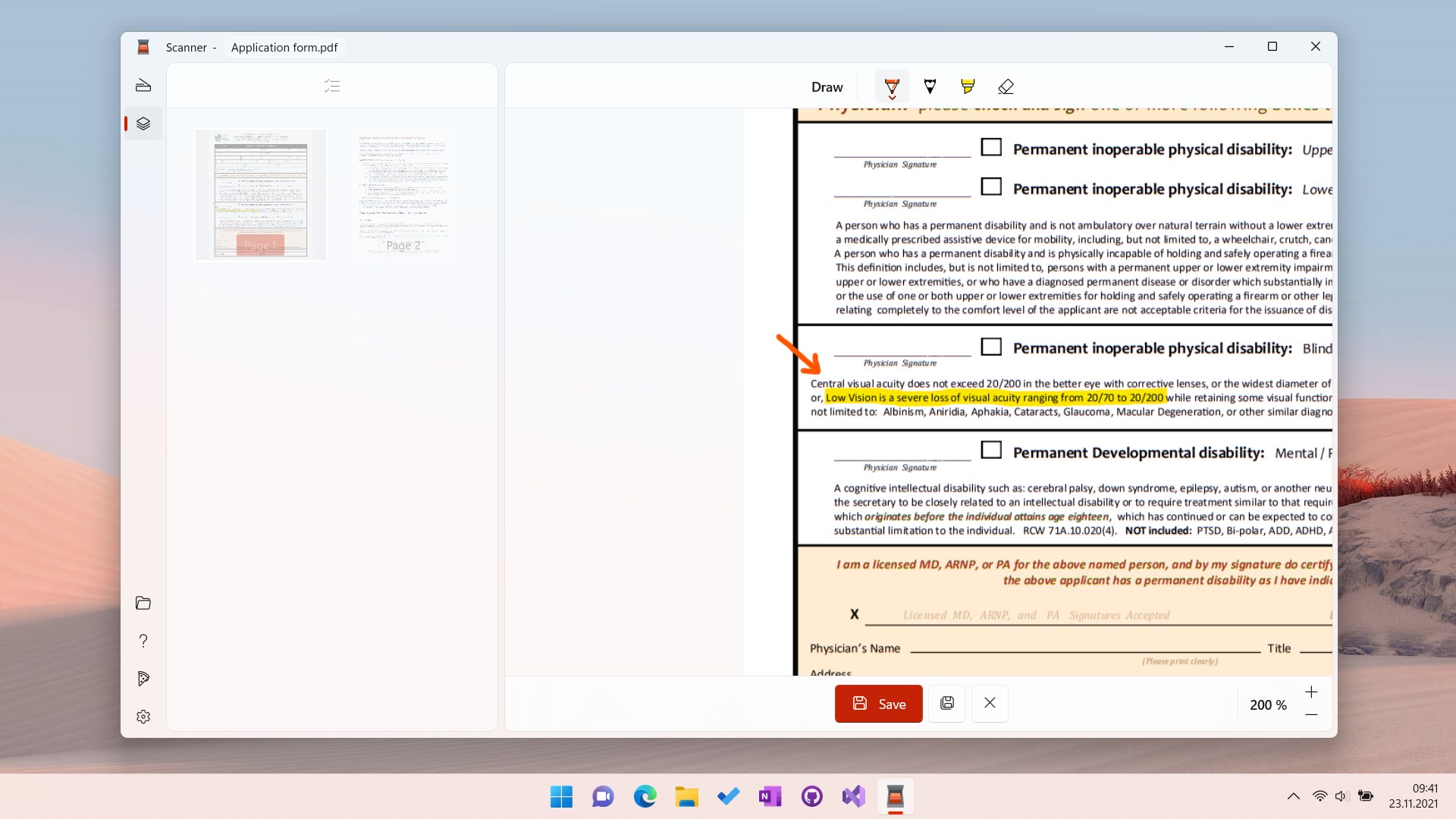
Funciones de edición integradas
Compatibilidad con múltiples archivos
Limitación en la resolución en la versión gratuita
Falta de función OCR avanzada
Problemas ocasionales con la detección de bordes
Ausencia de sincronización en la nube
Compatible solo con dispositivos Windows

para Windows
 5
5

para Windows
5

para Windows
5

para Windows
5

para Windows
4.9

para Windows
4.9

para Windows
4.9

para Windows
4.9

para Windows
4.9

para Windows
4.9

para Windows
4.9

para Windows
4.9

para Windows
5
para Windows
5

para Windows
5

para Windows
5

para Windows
5

para Windows
5

para Windows
5

para Windows
5

para Windows
5

para Windows
5