Utilidades y herramientas
Alemán (Alemania), Azerbaiyano (latino) (Azerbaiyán), Chino (China), Chino (Hong Kong RAE), Chino (Taiwán), Coreano (Corea), Danés (Dinamarca), Español (Argentina), Español (Chile), Español (España), Español (Latinoamérica y Caribe), Español (México), Español (Paraguay), Español (Uruguay), Finés (Finlandia), Francés (Canadá), Francés (Francia), Hebreo (Israel), Hindi (India), Húngaro (Hungría), Indonesio (Indonesia), Inglés (Estados Unidos), Inglés (Reino Unido), Islandés (Islandia), Italiano (Italia), Japonés (Japón), Kazajo (Kazajistán), Malayo (Malasia), Neerlandés (Países Bajos), Noruego (Bokmål) (Noruega), Persa (Irán), Polaco (Polonia), Portugués (Brasil), Portugués (Portugal), Ruso (Rusia), Sueco (Suecia), Tailandés (Tailandia), Turco (Turquía), Ucraniano (Ucrania), Uzbeko (latino) (Uzbekistán), Vietnamita (Vietnam), Árabe, Árabe (Arabia Saudí)
¿Alguna vez has deseado que tu pantalla adicional sea tan inteligente y útil como un asistente personal? Con Segunda pantalla for Windows, esa idea se vuelve realidad, ofreciéndote una forma sencilla y eficiente de ampliar tus capacidades digitales. Sumérgete en esta revisión para descubrir cómo esta herramienta puede transformar tu flujo de trabajo y tu diversión digital.
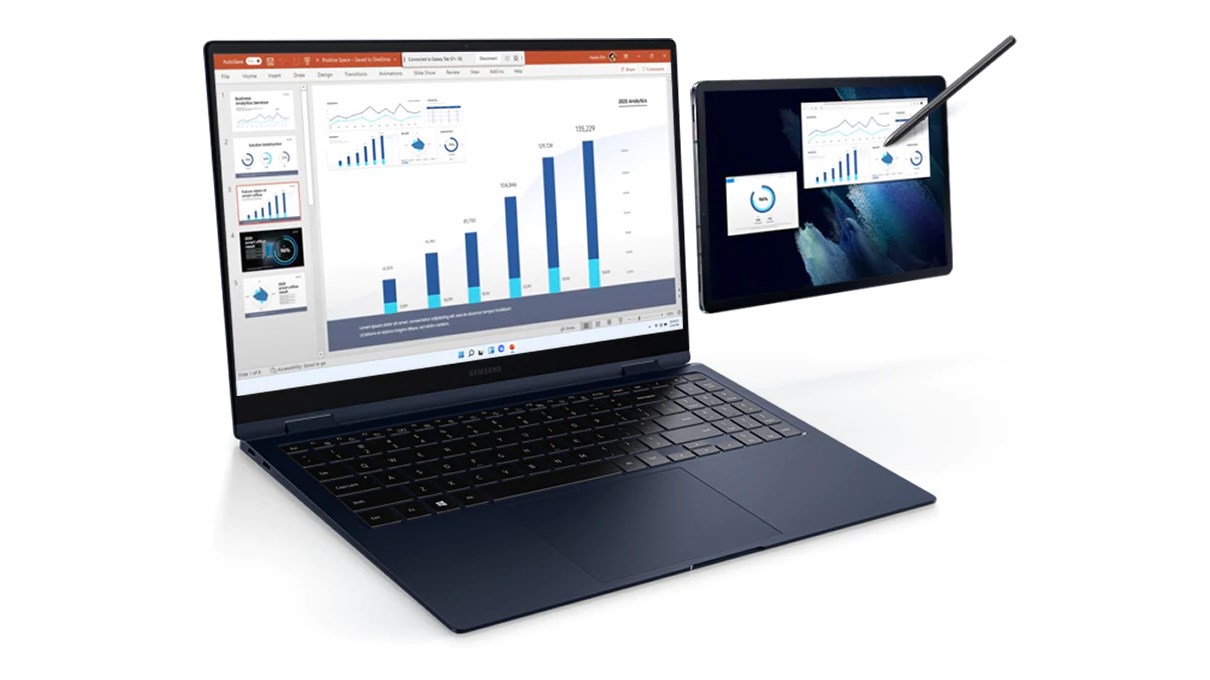
Segunda pantalla for Windows es una aplicación diseñada por Samsung Electronics Co, Ltd. para convertir cualquier dispositivo Windows en una segunda pantalla intuitiva y multifuncional. Se posiciona como una solución práctica para quienes necesitan expandir su espacio de trabajo o crear configuraciones multifuncionales en cuestión de segundos.
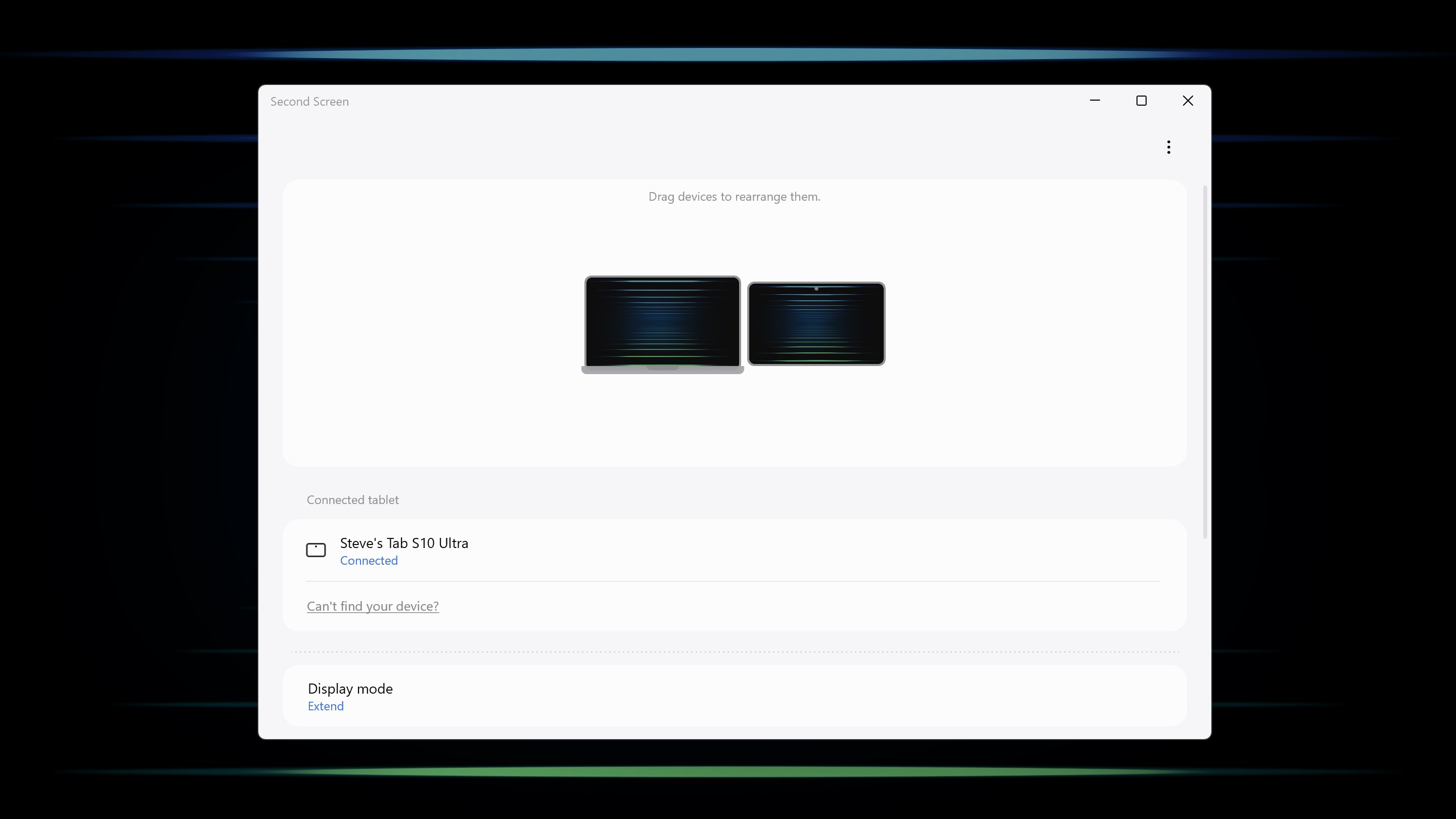
Desarrollada por una de las marcas líderes en tecnología, la aplicación apuesta por integrar hardware y software para ofrecer una experiencia fluida y confiable. Sus principales funciones incluyen la duplicación y extensión de pantallas, así como la conexión sencilla mediante métodos inalámbricos o por cable.
El público objetivo abarca desde profesionales que trabajan desde casa, estudiantes que requieren más espacio para múltiples aplicaciones, hasta usuarios que quieren aprovechar mejor sus dispositivos Samsung y PC con Windows. Es, en definitiva, una herramienta pensada para quienes valoran la eficiencia y la simplicidad en su día a día digital.
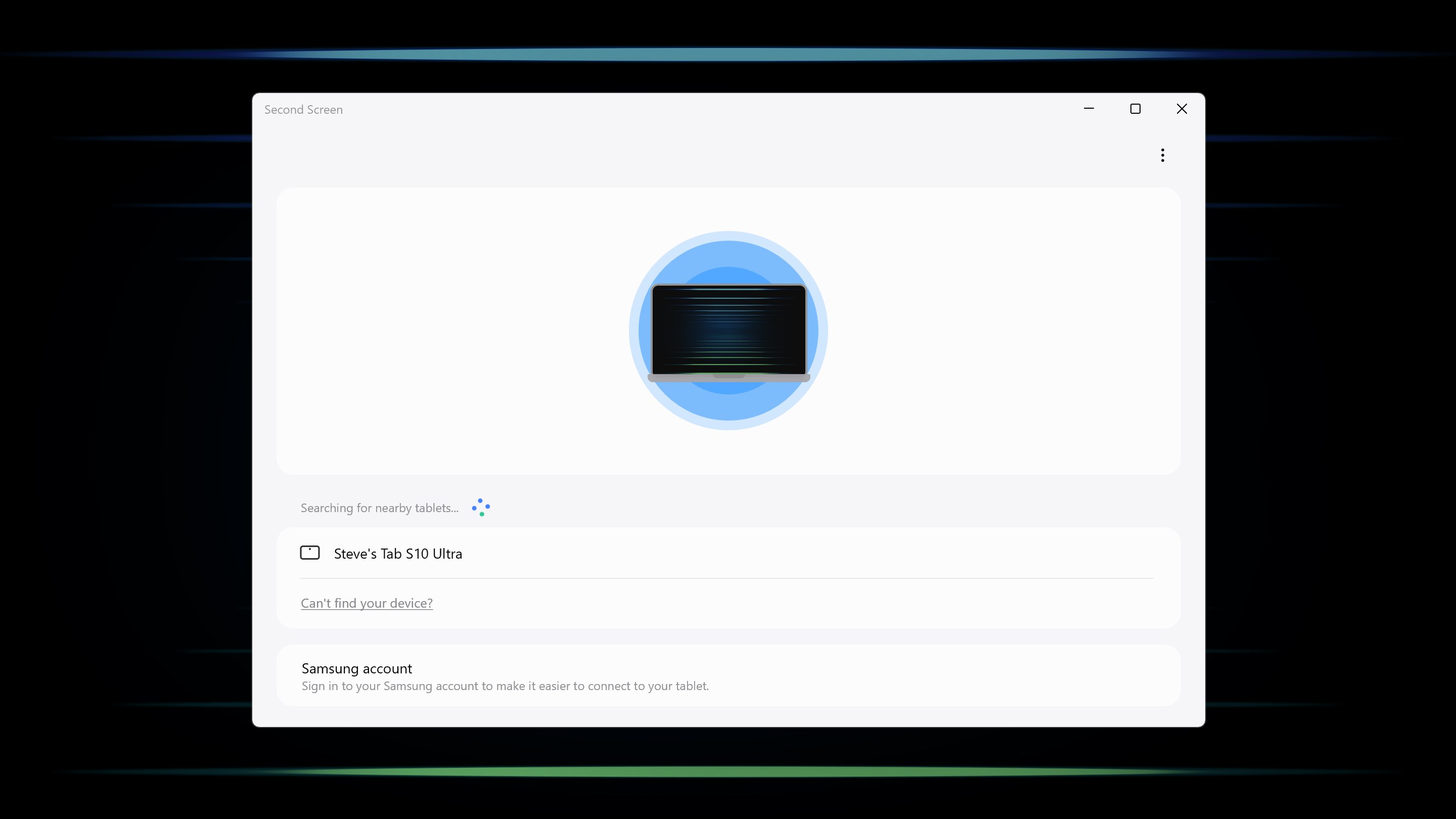
Imagina tener tu oficina portátil en la palma de tu mano, o transformar esa pantalla extra en un lienzo para tus ideas o una consola de control para tus programas favoritos. Segunda pantalla for Windows ofrece justo eso: una manera sencilla de ampliar tu espacio digital y gestionar mejor tus tareas. La instalación es rápida y el proceso de conexión, sorprendentemente sencillo, incluso para quienes no son nativos digitales. En pocos clics, puedes comenzar a disfrutar de una nueva dimensión de la visualización.
La interfaz de Segunda pantalla for Windows es sencilla, moderna y sin complicaciones. Es como una consola de mando minimalista, donde cada opción está a un clic de distancia. La usabilidad es uno de sus puntos fuertes: desde la primera vez que la usas, notas que el proceso de configuración es transparente, sin múltiples pasos confusos. La respuesta de la aplicación, en términos de fluidez y estabilidad, es notable, incluso en redes Wi-Fi menos robustas, lo que la hace confiable en diferentes entornos.
Para nuevos usuarios, la curva de aprendizaje es prácticamente inexistente: en minutos, entienden cómo conectar y aprovechar sus funciones. Para quienes ya están familiarizados con utilidades similares, la integración con dispositivos Samsung y la sencillez de uso les resultarán casos de éxito.»
A diferencia de otras aplicaciones de utilidades para ampliar pantallas, esta propuesta de Samsung se distingue por su integración perfecta en el ecosistema Samsung y su facilidad de uso en dispositivos de diferentes marcas, siempre que sean compatibles. La función de conexión inalámbrica estable y rápida rompe el molde de soluciones que dependen de cables y conexiones complicadas, transformando la experiencia en algo casi mágico, como tener un asistente que siempre está allí para ampliar tu visión digital.
Recomiendo encarecidamente Segunda pantalla for Windows para quienes buscan una solución sencilla y efectiva para ampliar su espacio de trabajo o entretenimiento. Es ideal para profesionales, estudiantes, creadores de contenido y cualquier usuario que desee simplificar y potenciar su flujo digital sin complicaciones excesivas. Aunque no ofrece funciones ultra avanzadas para tareas extremadamente específicas, cumple con creces su promesa de extender y mejorar la experiencia visual, con una interfaz amigable y un rendimiento confiable.
En conclusión, si buscas una manera inteligente y práctica de convertir tu dispositivo Windows en una segunda pantalla, esta aplicación de Samsung es una opción que vale la pena considerar. Su facilidad de uso, integración eficiente y estabilidad la posicionan como una de las opciones más recomendables en su categoría.
Compatibilidad con múltiples sistemas
Fácil configuración
Alta calidad de transmisión
Funcionalidades adicionales útiles
Optimización para uso en diferentes resoluciones
Requiere conexión Wi-Fi estable
Limitaciones con ciertos dispositivos antiguos
Consumo de recursos de sistema
Falta de soporte para conexiones inalámbricas en algunos casos
Problemas ocasionales de compatibilidad con versiones específicas de Windows

para Windows
 5
5

para Windows
5

para Windows
5

para Windows
5

para Windows
4.9

para Windows
4.9

para Windows
4.9

para Windows
4.9

para Windows
4.9

para Windows
4.9

para Windows
4.9

para Windows
4.9

para Windows
5
para Windows
5

para Windows
5

para Windows
5

para Windows
5

para Windows
5

para Windows
5

para Windows
5

para Windows
5

para Windows
5