Utilidades y herramientas
ShareX Team
Inglés (Estados Unidos)
ShareX para Windows es una aplicación potente y versátil que permite a los usuarios capturar pantallas, editar imágenes rápidamente y subir contenido de forma eficiente. Pensada tanto para profesionales como para entusiastas, esta herramienta convierte tareas rutinarias en procesos sencillos y automáticos, facilitando la gestión de imágenes y capturas en el día a día digital.
Creada por el equipo ShareX, esta aplicación se ha consolidado como una de las opciones más completas en el ecosistema de utilidades para Windows. Su desarrollo colaborativo y constante actualización aseguran que ofrezca funciones innovadoras y estabilidad para sus usuarios.
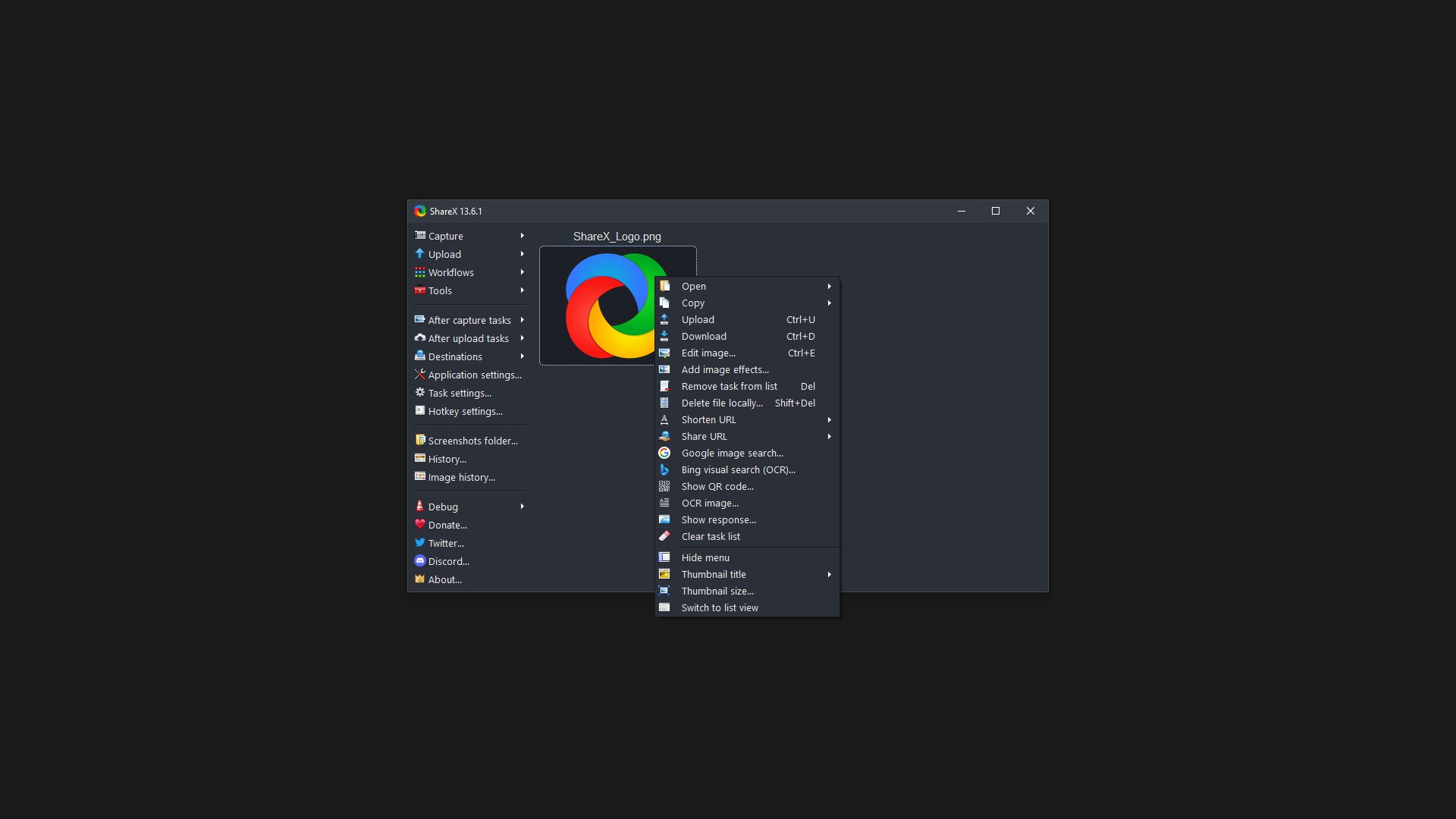
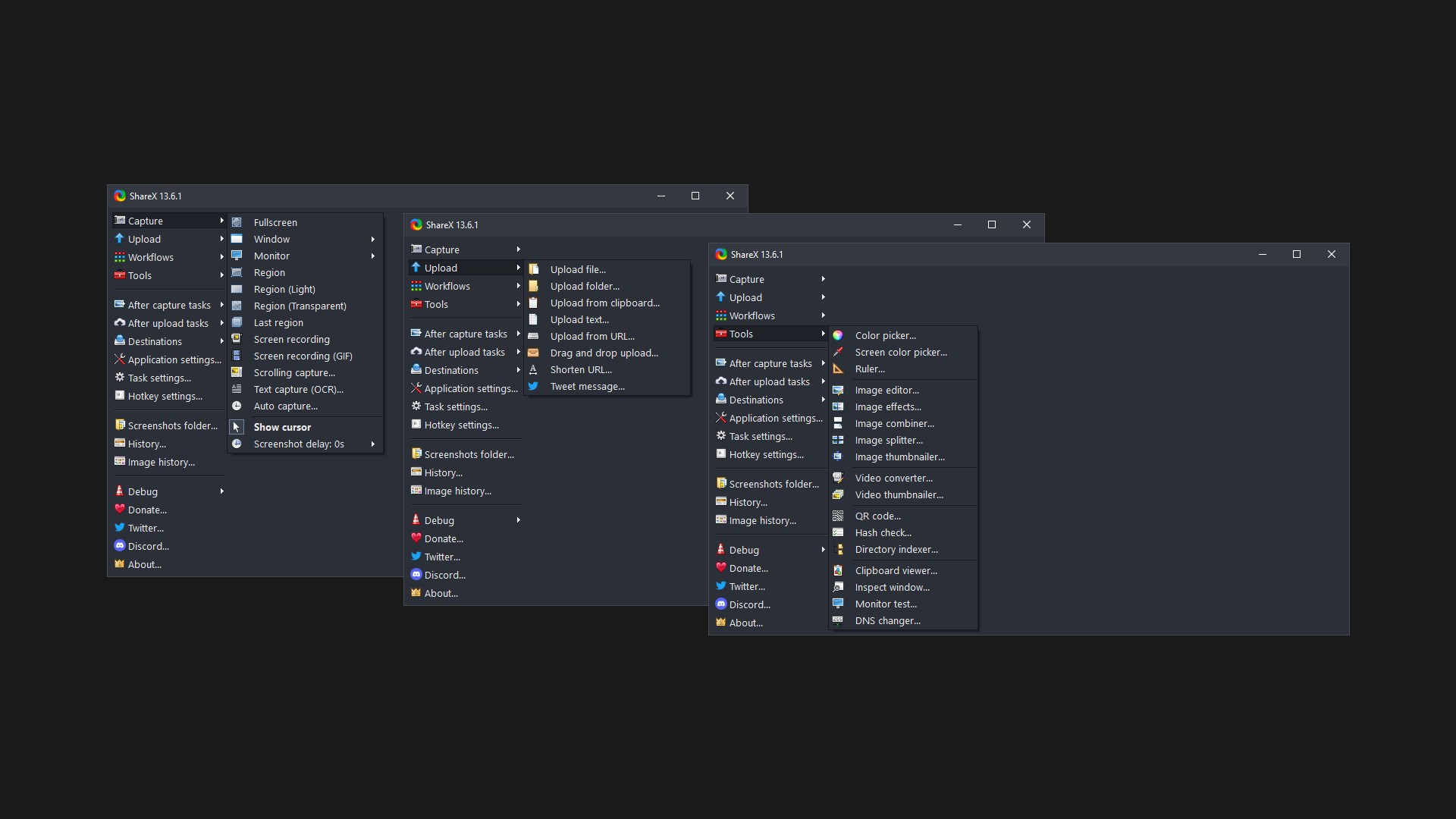
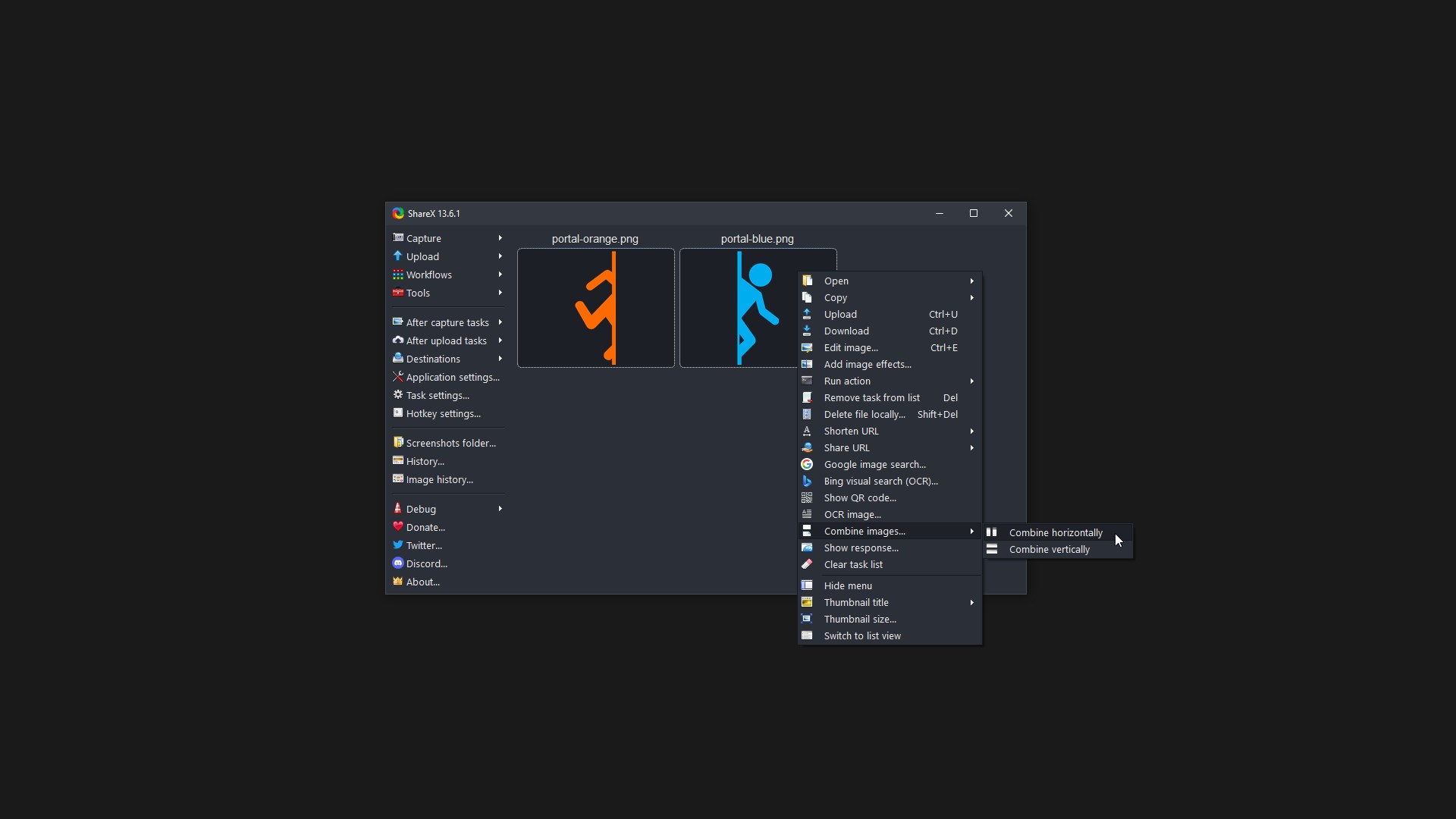
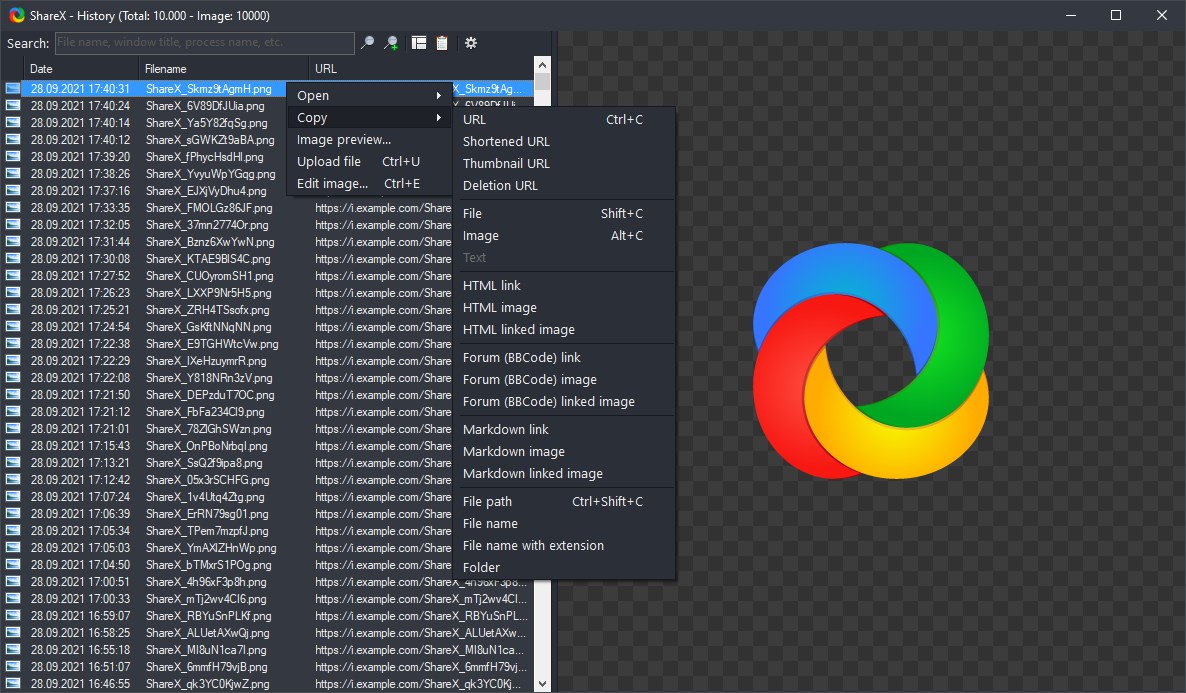
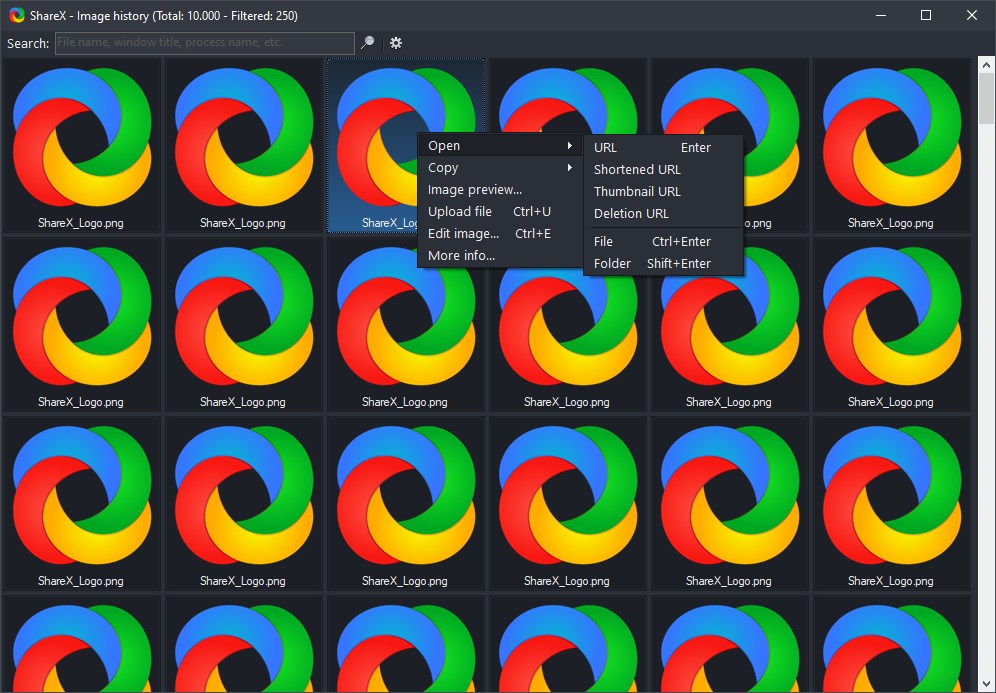
La interfaz de ShareX se asemeja a un panel de control en un centro de operaciones, donde todo está al alcance de un clic. La disposición es clara y ordenada, lo que facilita que los nuevos usuarios puedan aprender rápidamente a sacarle el máximo partido. La aplicación responde con rapidez ante las órdenes, y las funciones más complejas, como la creación de flujos automatizados, tienen tutoriales integrados que guían paso a paso, haciendo que la curva de aprendizaje sea suave como una brisa ligera.
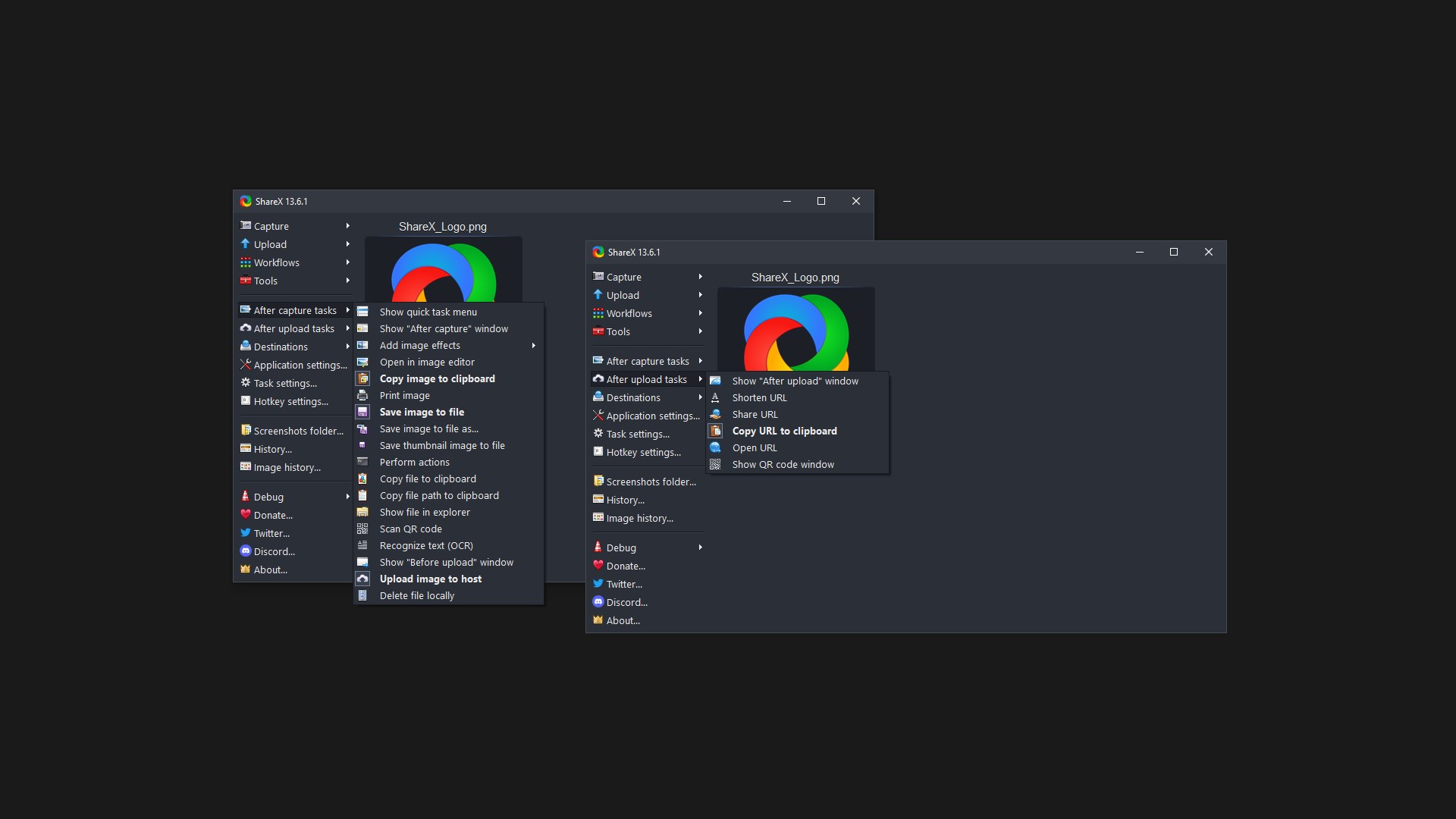
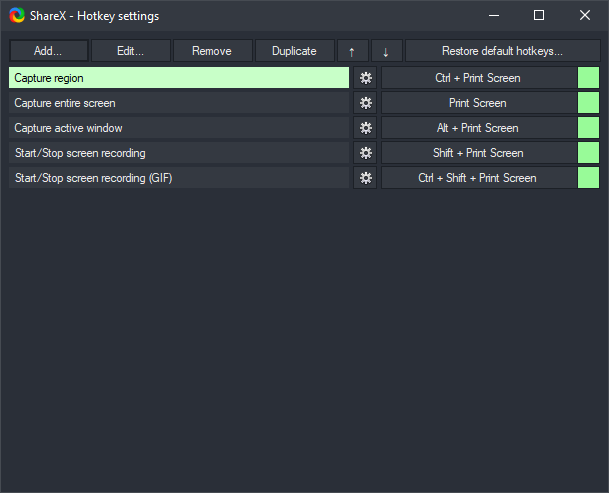
Mientras muchas herramientas ofrecen funciones básicas de captura y edición, ShareX brilla por su capacidad de integrar un ecosistema completo de funciones automatizadas y personalizables. La mayor ventaja radica en su sistema de flujos de trabajo automáticos, que permite programar desde capturas periódicas hasta subir de manera automática el contenido, algo que pocas aplicaciones en su categoría facilitan. Además, su compatibilidad con múltiples plataformas de almacenamiento y la comunidad activa que desarrolla nuevas funciones le otorgan un valor adicional, convirtiéndola en una opción robusta y confiable frente a otras alternativas más limitadas en funcionalidades.
Si buscas una herramienta gratuita, completa y adaptable para gestionar capturas de pantalla y compartirlas rápidamente, ShareX es una opción altamente recomendable. Es especialmente útil para quienes requieren automatizar tareas repetitivas o desean un control granular sobre sus procesos de captura y subida de contenido. Sin embargo, su interfaz y funciones avanzadas pueden resultar abrumadoras para usuarios ocasionales; por ello, se sugiere dedicar un tiempo a explorar sus tutoriales y configuraciones para aprovechar todo su potencial. En resumen, una valiosa aliada para potenciar tu productividad digital sin complicaciones excesivas.
Alta personalización de capturas
Interfaz intuitiva y fácil de usar
Amplia variedad de opciones de captura
Integración con servicios en la nube
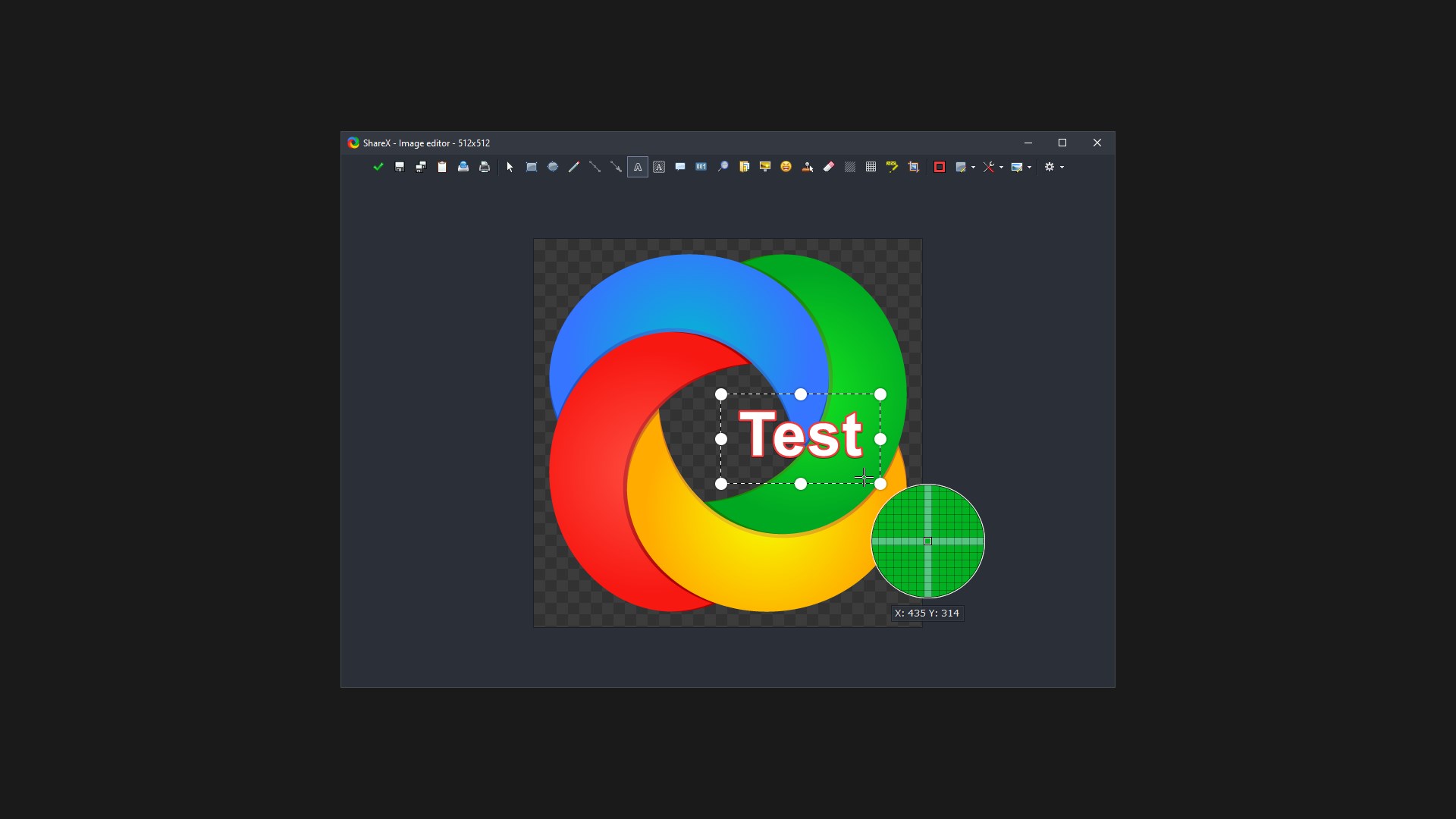
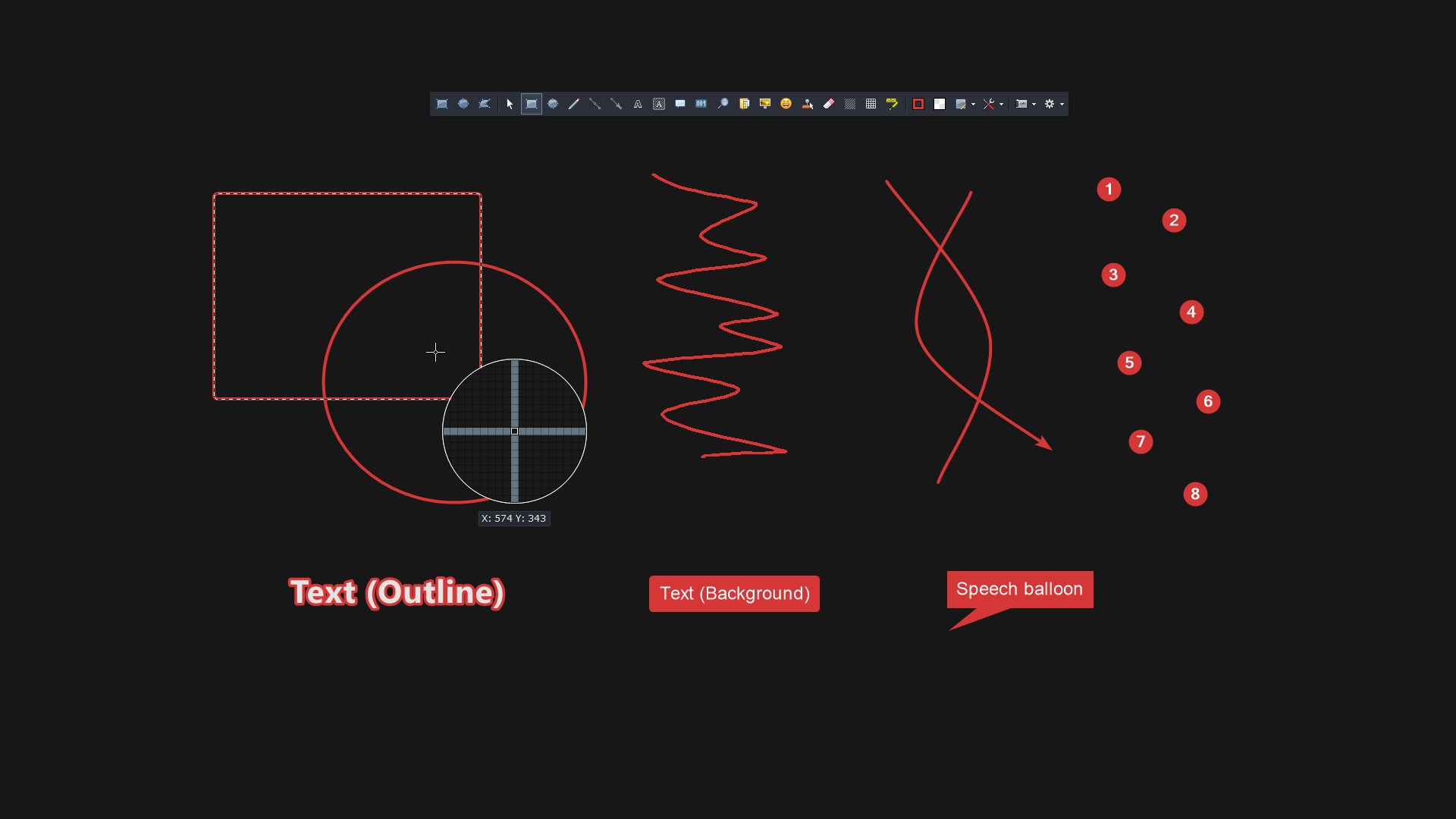
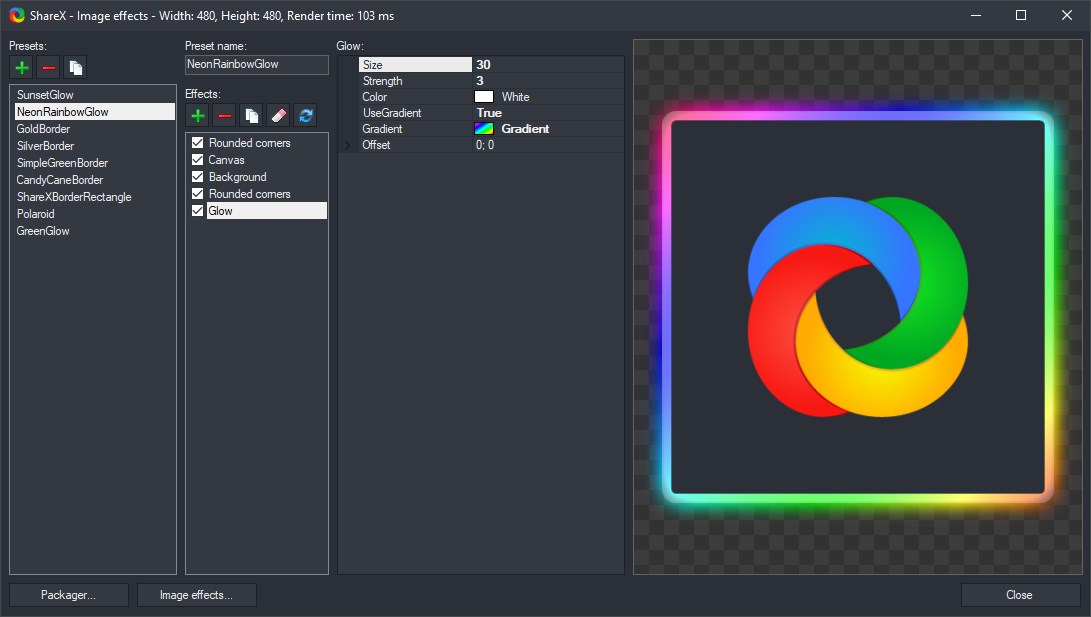
Funciones avanzadas de edición y anotación
Consumo elevado de recursos en ocasiones
Opciones de configuración avanzadas pueden resultar complejas
Algunas funciones avanzadas requieren conocimientos técnicos
Actualizaciones frecuentes pueden causar errores temporales
Limitaciones en la función gratuita

para Windows
 5
5

para Windows
5

para Windows
5

para Windows
5

para Windows
4.9

para Windows
4.9

para Windows
4.9

para Windows
4.9

para Windows
4.9

para Windows
4.9

para Windows
4.9

para Windows
4.9

para Windows
5
para Windows
5

para Windows
5

para Windows
5

para Windows
5

para Windows
5

para Windows
5

para Windows
5

para Windows
5

para Windows
5