Árabe, Azerbaiyano (latino) (Azerbaiyán), Bangla (Bangladesh), Búlgaro (Bulgaria), Catalán, Cheroqui, Chino (simplificado), Chino (tradicional) (Taiwán), Croata, Checo (República Checa), Danés, Neerlandés, Inglés (India), Inglés (Reino Unido), Inglés (Estados Unidos), Filipino, Finés (Finlandia), Francés (Canadá), Francés (Francia), Alemán (Alemania), Griego, Hebreo (Israel), Hindi (India), Húngaro, Indonesio, Italiano (Italia), Japonés (Japón), Khmer (Camboya), Coreano, Macedonio, Malayo (Malasia), Marathi (India), Noruego (Bokmål) (Noruega), Persa, Polaco, Portugués (Brasil), Portugués (Portugal), Rumano, Ruso (Rusia), Serbio, Cingalés (Sri Lanka), Eslovaco, Esloveno, Español (España), Español (Estados Unidos), Sueco, Tamil (India), Tailandés, Turco, Ucraniano, Urdu (Pakistán), Vietnamita
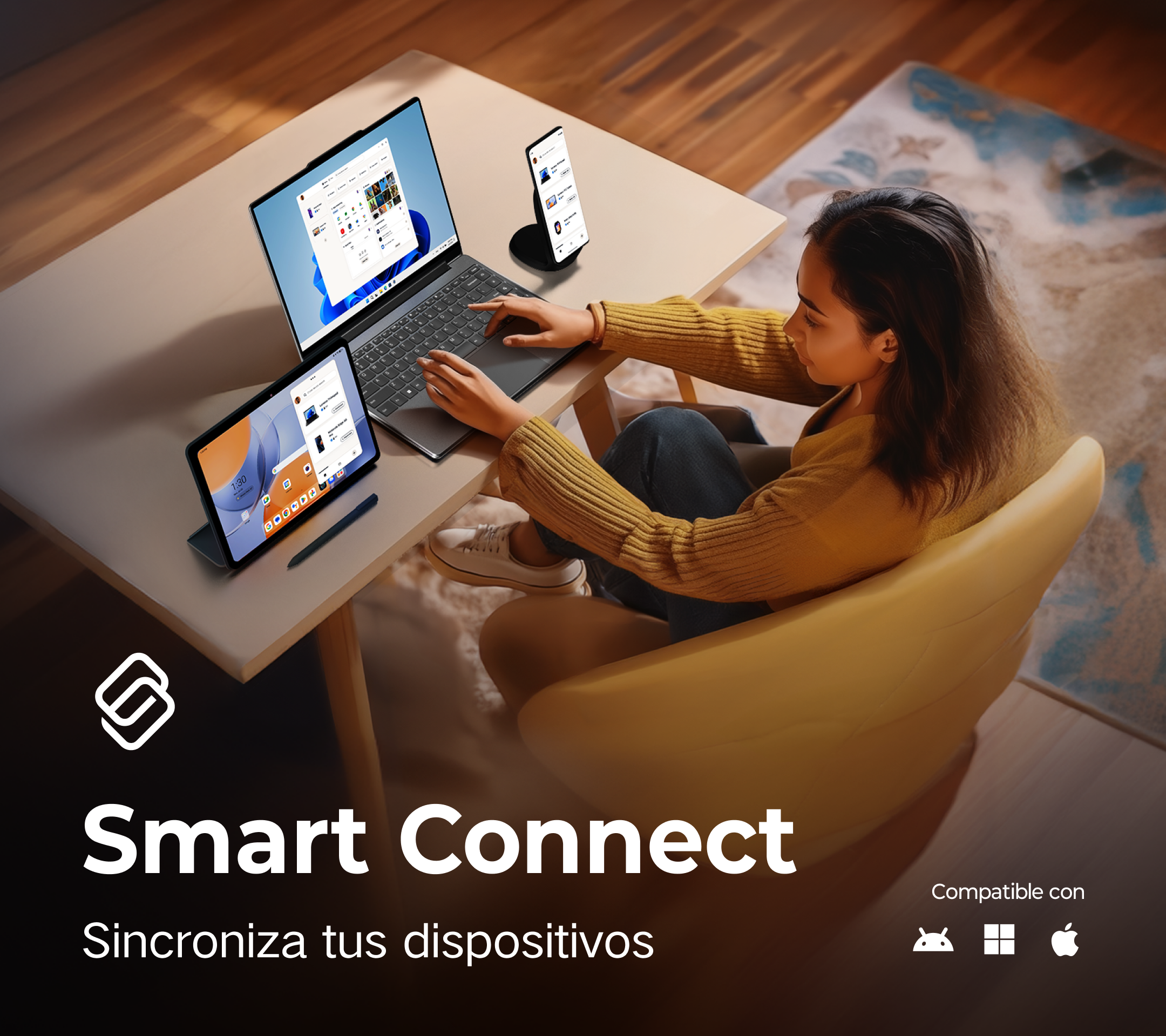
¿Alguna vez has sentido que administrar múltiples dispositivos y conexiones puede convertirse en una tarea difícil y confusa? Smart Connect para Windows, desarrollado por Lenovo Inc., llega como una solución elegante para centralizar y facilitar la gestión de tus dispositivos y conexiones en tu PC con Windows. Diseñado para usuarios que buscan eficiencia y simplicidad, esta aplicación promete transformar la manera en que te conectas y controlas tu entorno digital.
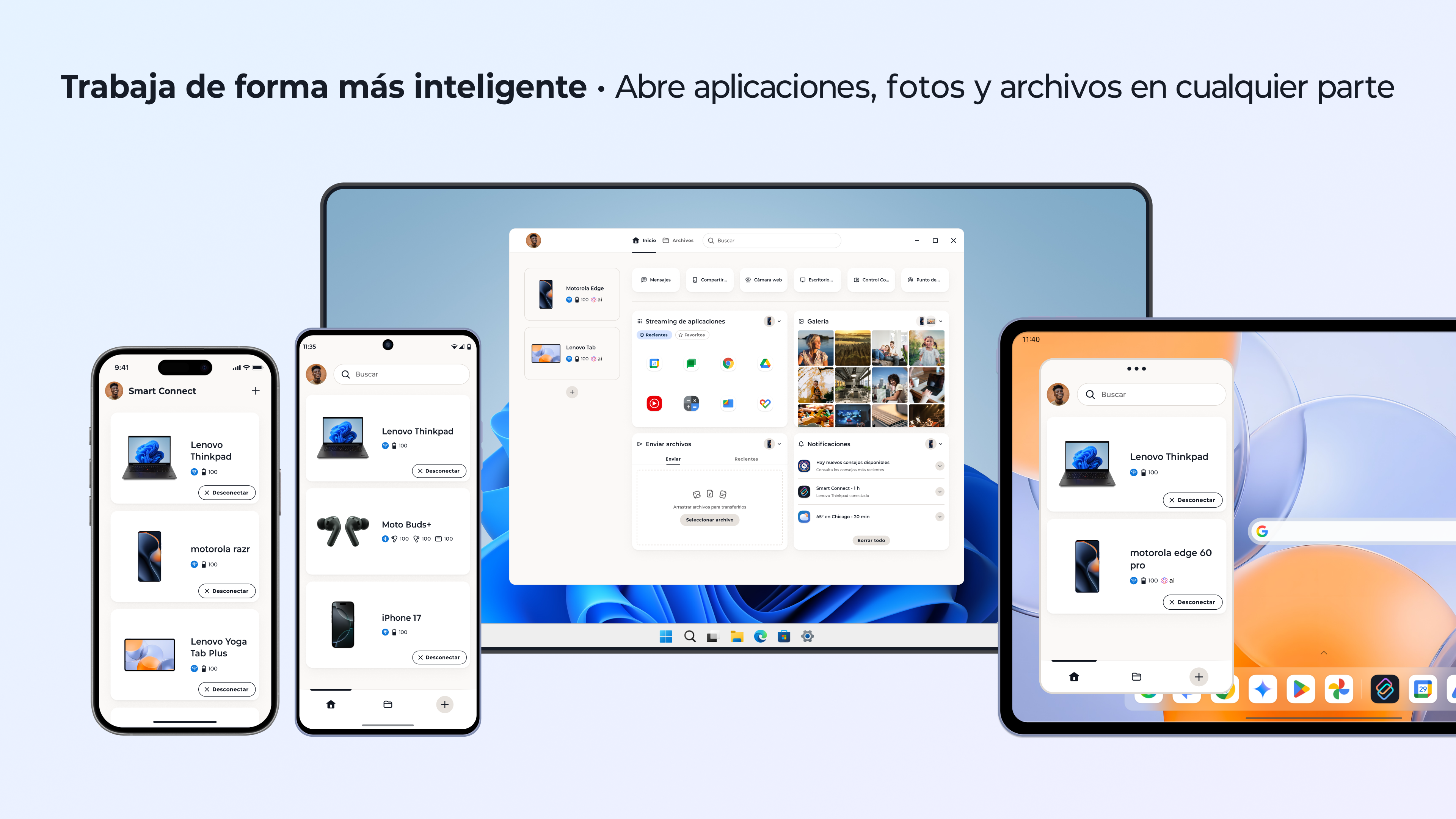
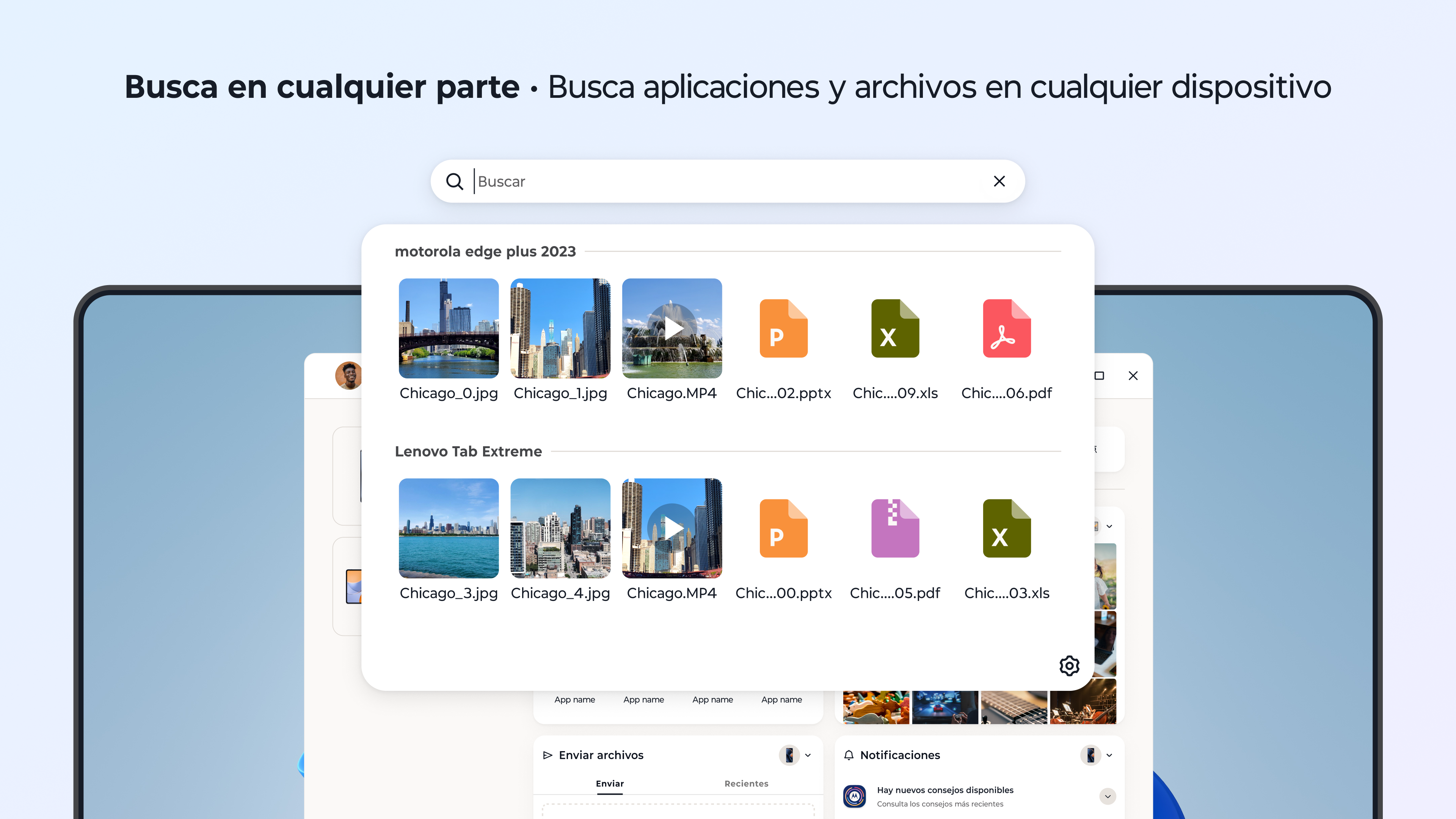
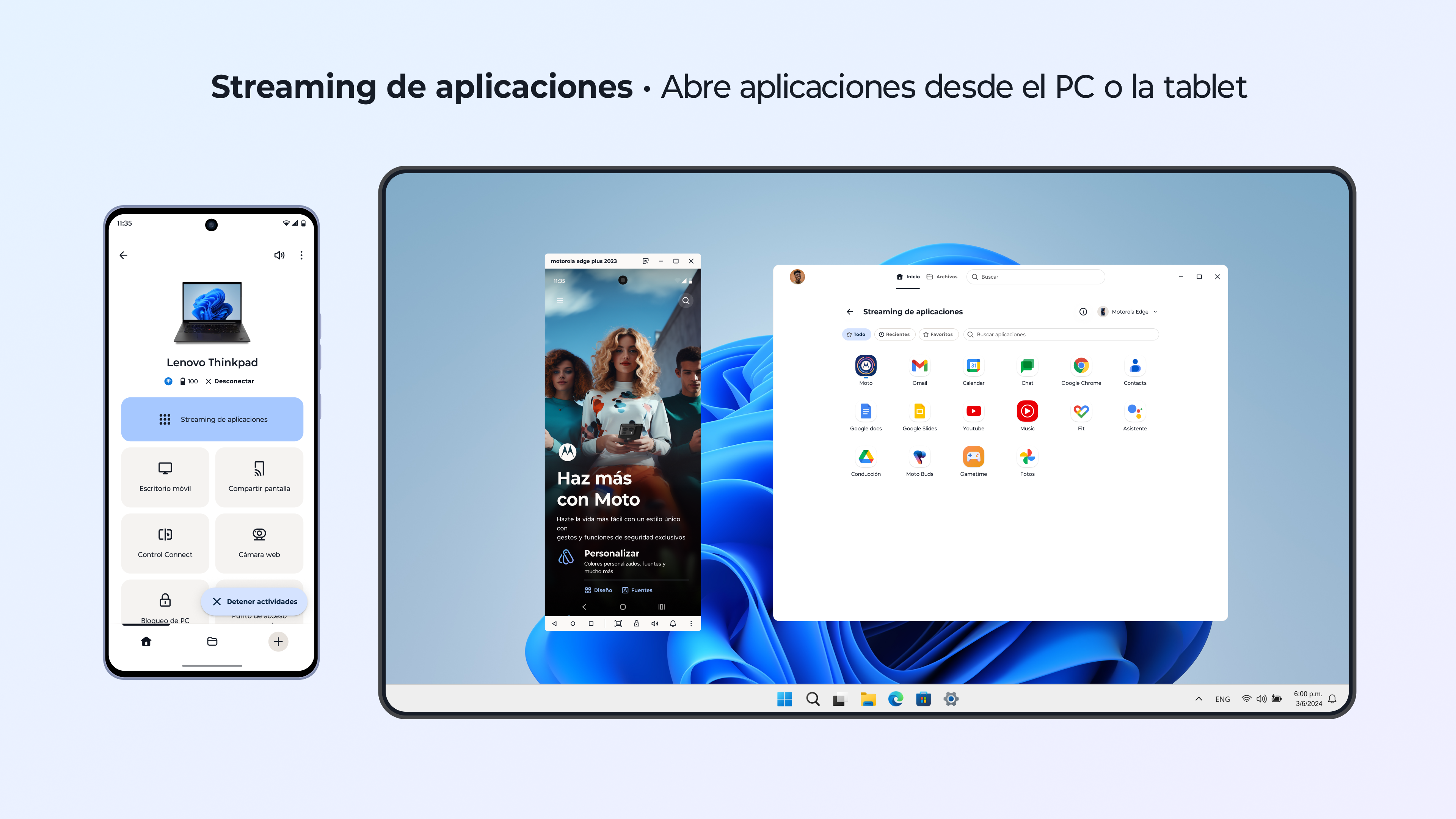
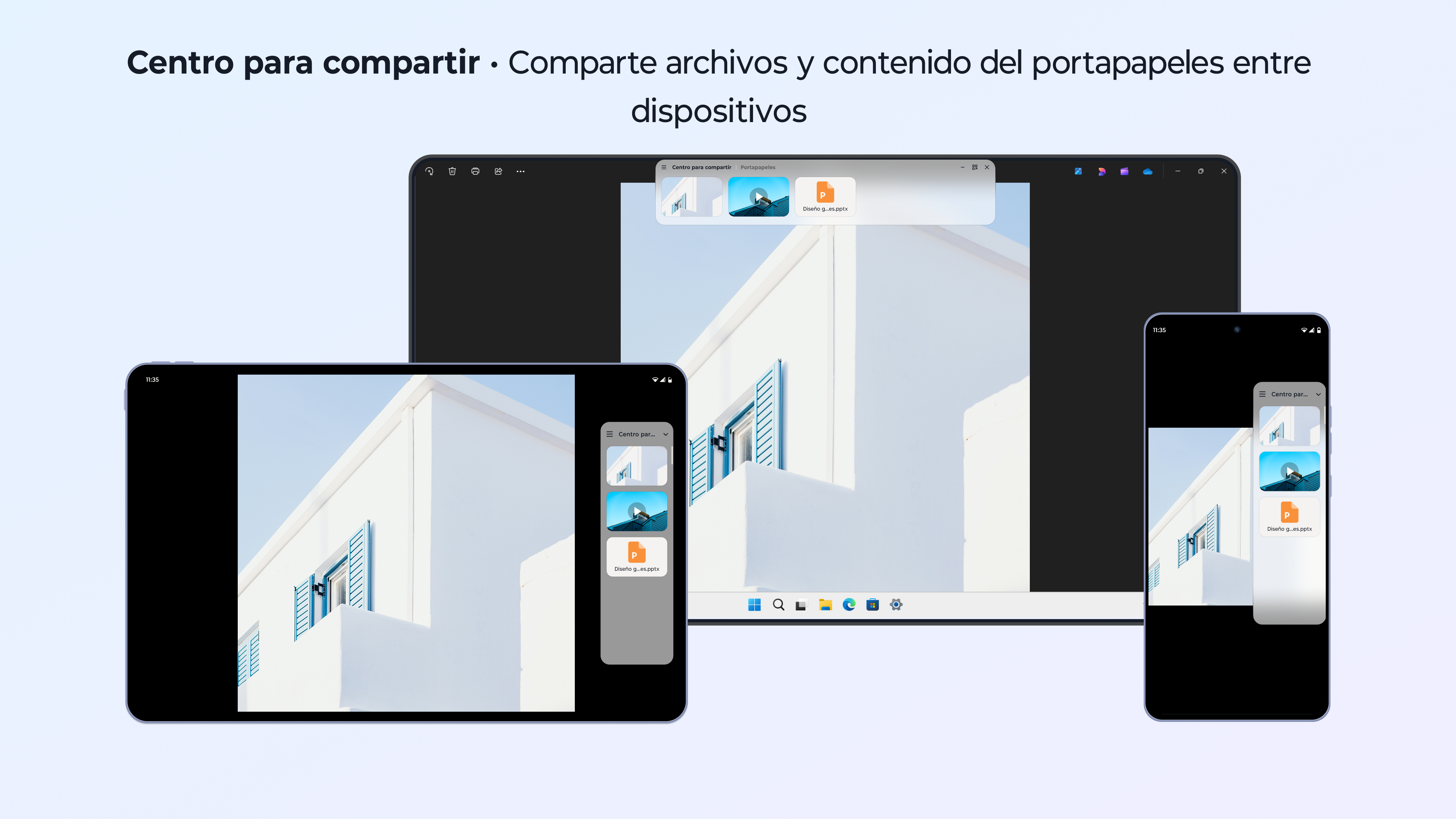
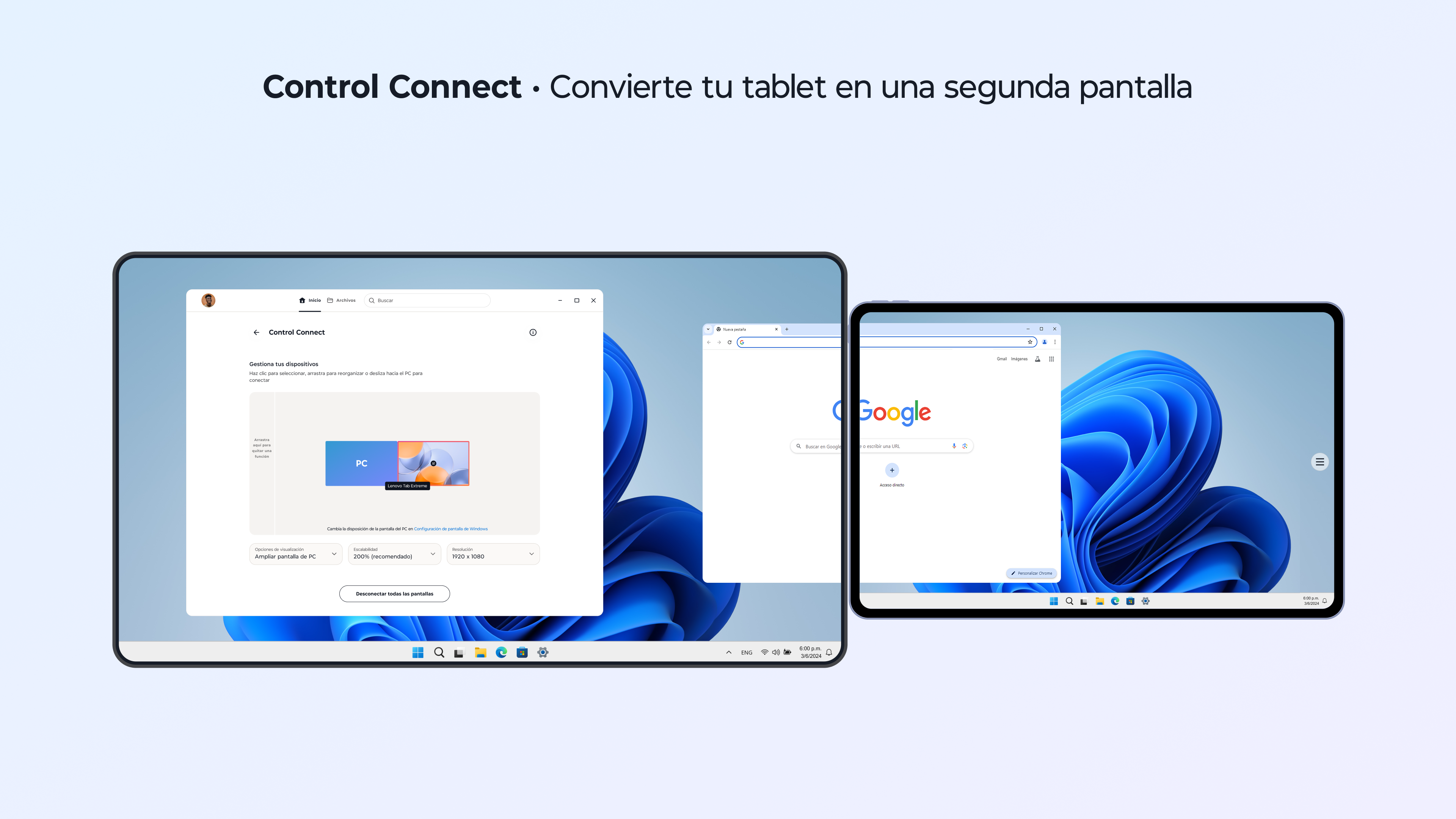
Una de las características más destacadas es su capacidad para gestionar todos tus dispositivos conectados desde una sola interfaz. Ya sea que uses impresoras, monitores, dispositivos Bluetooth o redes Wi-Fi, Smart Connect simplifica tu flujo de trabajo permitiéndote controlarlos sin tener que navegar por múltiples configuraciones. Es como tener un centro de mando en tu escritorio, donde todo está a un clic de distancia.
¿Quién no ha peleado alguna vez con conexiones inestables o configuraciones manuales complicadas? Esta aplicación ofrece una función de optimización automática que ajusta y mejora las conexiones según las condiciones actuales. Ya no tendrás que preocuparte por perder calidad en videollamadas o interrupciones en la transferencia de archivos; Smart Connect se encarga de mantener todo en marcha de manera eficiente.
La seguridad y la velocidad van de la mano en esta app. Gracias a su tecnología, Smart Connect prioriza automáticamente las conexiones más seguras y rápidas, ahorrándote tiempo y ofreciéndote tranquilidad. Esto resulta especialmente útil en entornos profesionales donde una conexión estable y segura es esencial para la productividad.
Desde que abres por primera vez la aplicación, te recibe un diseño limpio y ordenado, con una interfaz que invita a explorar. La navegación resulta fluida, con transiciones suaves que hacen que la gestión de dispositivos parezca más un juego que una tarea. La curva de aprendizaje es bastante amigable; en cuestión de minutos, cualquier usuario puede familiarizarse con las funciones básicas y empezar a sacar provecho de ellas sin esfuerzo. Si alguna vez has usado un centro de control en un vehículo o un panel de mando digital, te sentirás como en casa aquí.
Comparado con aplicaciones similares, Smart Connect se diferencia por su enfoque en la integración total y automatización. Mientras que otras aplicaciones se limitan a ofrecer configuraciones manuales o funciones fragmentadas, esta app de Lenovo se presenta como un asistente inteligente que ajusta y centraliza todo en un solo lugar. La función de optimización automática de conexiones, en particular, es un punto fuerte que pocos competidores ofrecen con tanta precisión y facilidad de uso. Esta capacidad no solo ahorra tiempo, sino que también mejora notablemente la experiencia de usuario en entornos con múltiples dispositivos y redes variables.
En resumen, Smart Connect para Windows es una herramienta recomendada para quienes buscan una gestión más sencilla y segura de sus conexiones y dispositivos. Es especialmente útil para profesionales que dependen de un entorno estable y eficiente, o para usuarios avanzados que aprecian la automatización y el control centralizado. La interfaz intuitiva y las funciones diferenciadoras hacen que valga la pena explorarlas y aprovecharlas al máximo.
Mi recomendación es que le des una oportunidad si quieres una solución práctica y confiable que simplifique la complicación de gestionar múltiples dispositivos y conexiones. Aunque no es un reemplazo absoluto para herramientas de gestión más técnicas, sí cumple con la promesa de hacer tu vida digital mucho más sencilla y eficiente.
Interfaz intuitiva y fácil de usar
Amplia compatibilidad
Configuración rápida
Gestión centralizada
Soporte técnico accesible
Ralentización en conexiones inestables
Limitaciones en dispositivos antiguos
Consumo elevado de batería
Falta de integración con algunas aplicaciones
Posible dependencia de actualizaciones constantes

para Windows
 5
5

para Windows
5

para Windows
5

para Windows
5

para Windows
5

para Windows
5
para Windows
5

para Windows
5
para Windows
5

para Windows
5

para Windows
5

para Windows
5
para Windows
5
para Windows
5
para Windows
5
para Windows
5
para Windows
5
para Windows
5
para Windows
5
para Windows
5
para Windows
5
para Windows
5