TechSmith Corporation
Mouse integrado
Inglés, Francés, Alemán, Japonés, Portugués, Español
¿Alguna vez has necesitado capturar esa información importante en tu pantalla de manera rápida y efectiva? Snagit de TechSmith Corporation se presenta como la solución versátil para profesionales y creativos que desean transformar sus ideas en imágenes y vídeos de alta calidad con facilidad. Desde diseñadores hasta docentes, esta aplicación busca simplificar la captura, edición y compartición de contenidos visuales, convirtiéndose en un aliado imprescindible en tu flujo de trabajo digital.
TechSmith Corporation es una empresa reconocida a nivel mundial en el desarrollo de herramientas de captura y edición de contenido visual. Con años de experiencia, su portafolio incluye productos que han facilitado la creación de tutoriales, presentaciones y material instruccional, consolidándolos como referentes en el ámbito de la productividad visual. Snagit, en particular, destaca por su interfaz intuitiva y su robusta funcionalidad que supera muchas expectativas en su categoría.
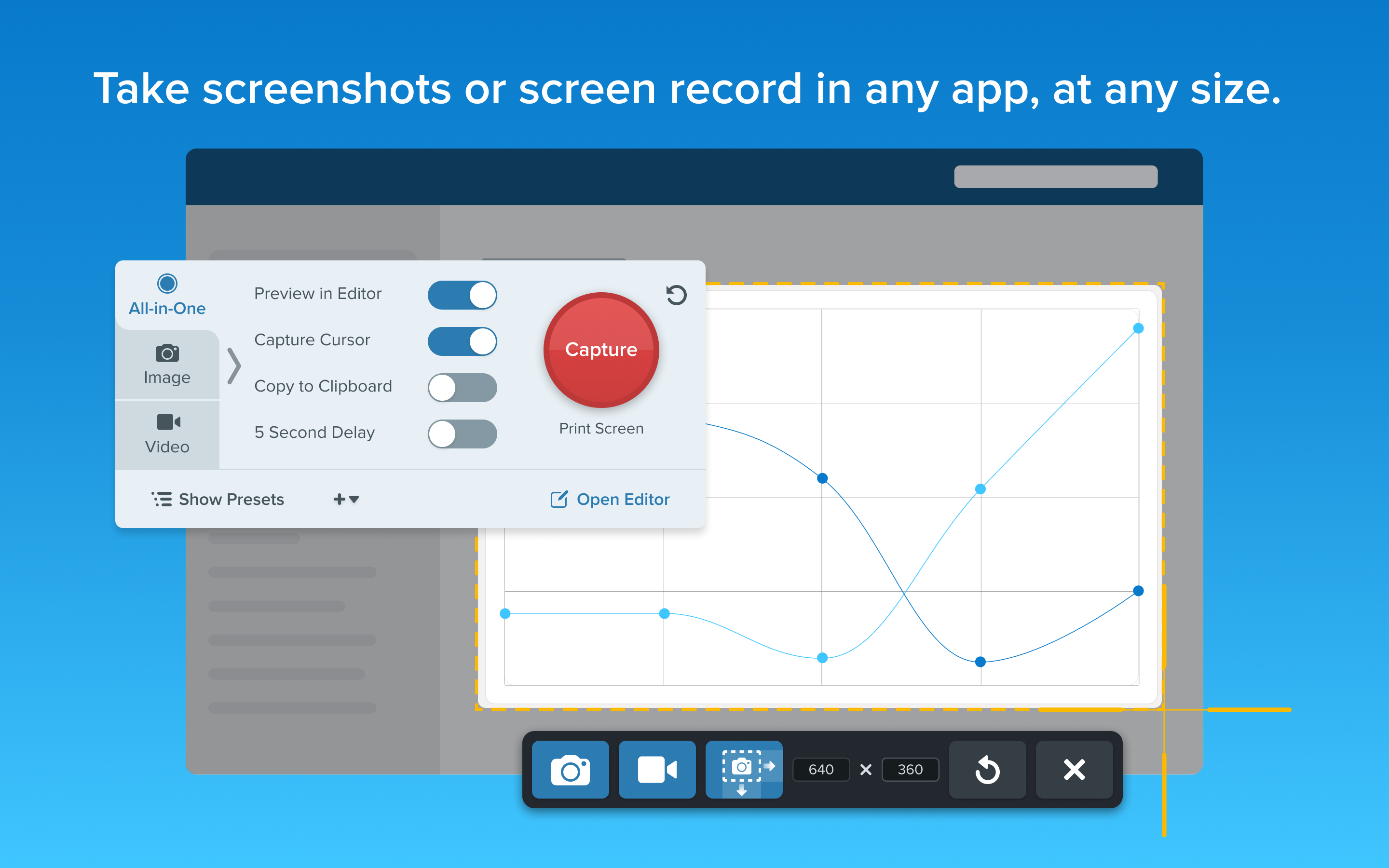
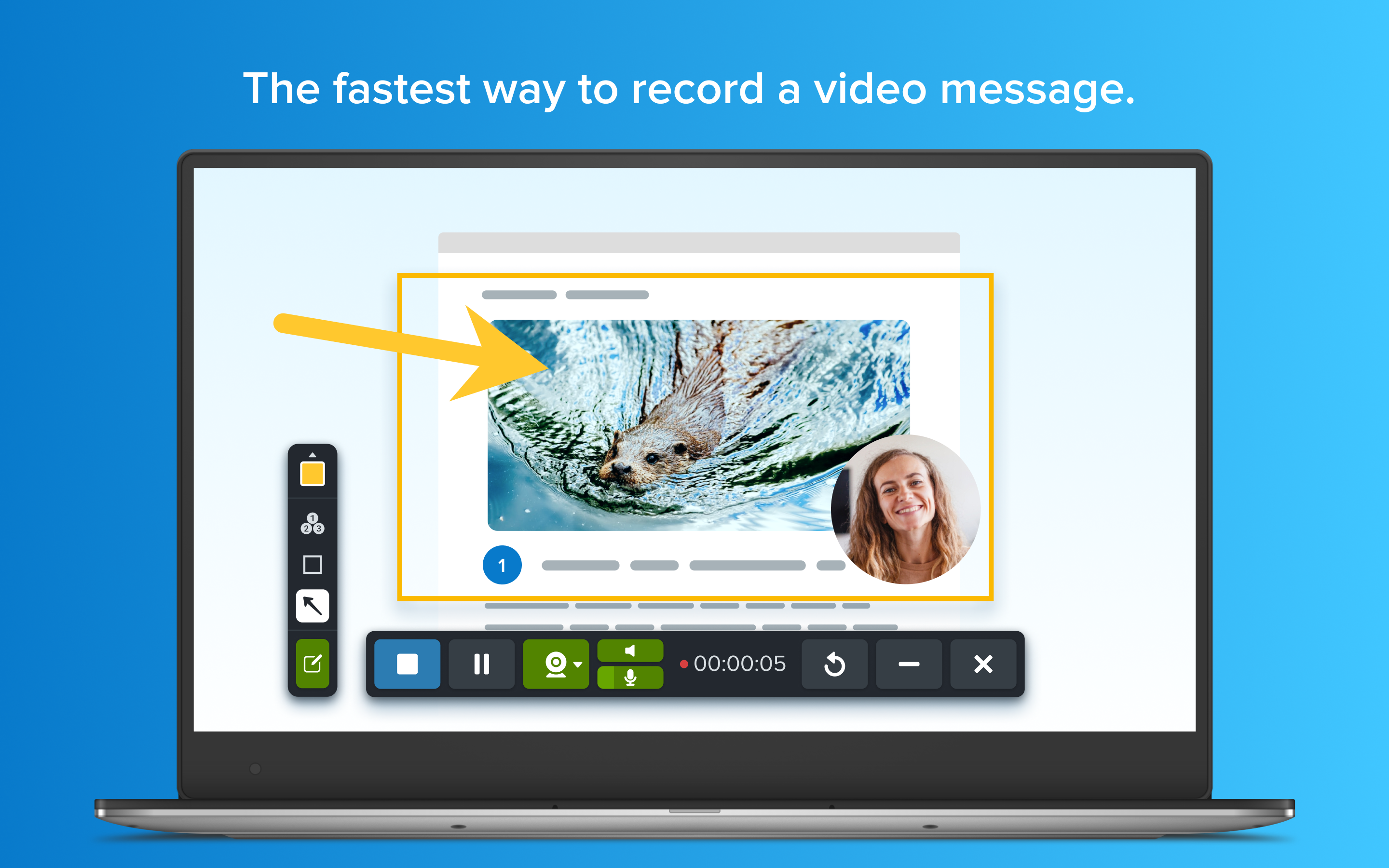
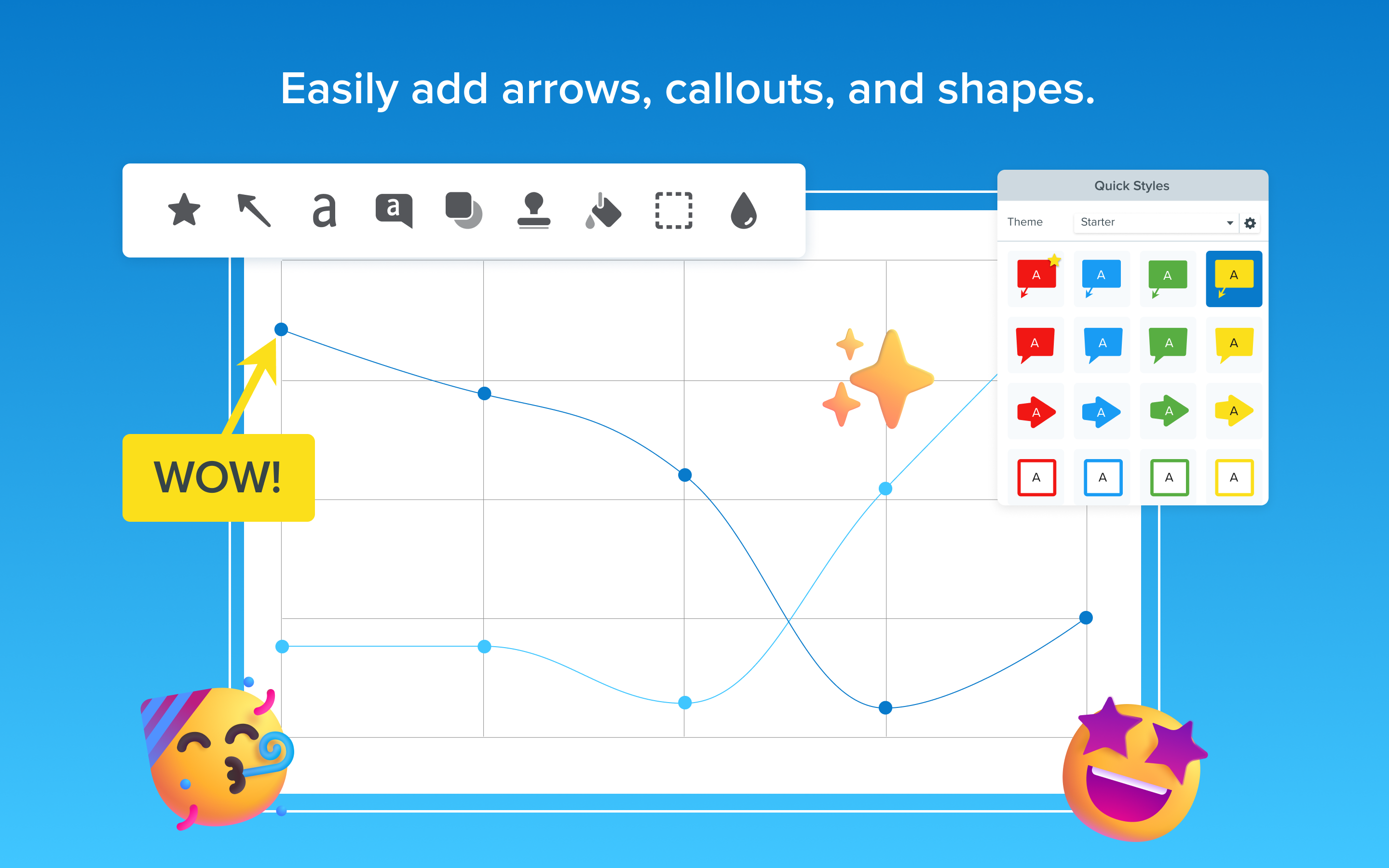
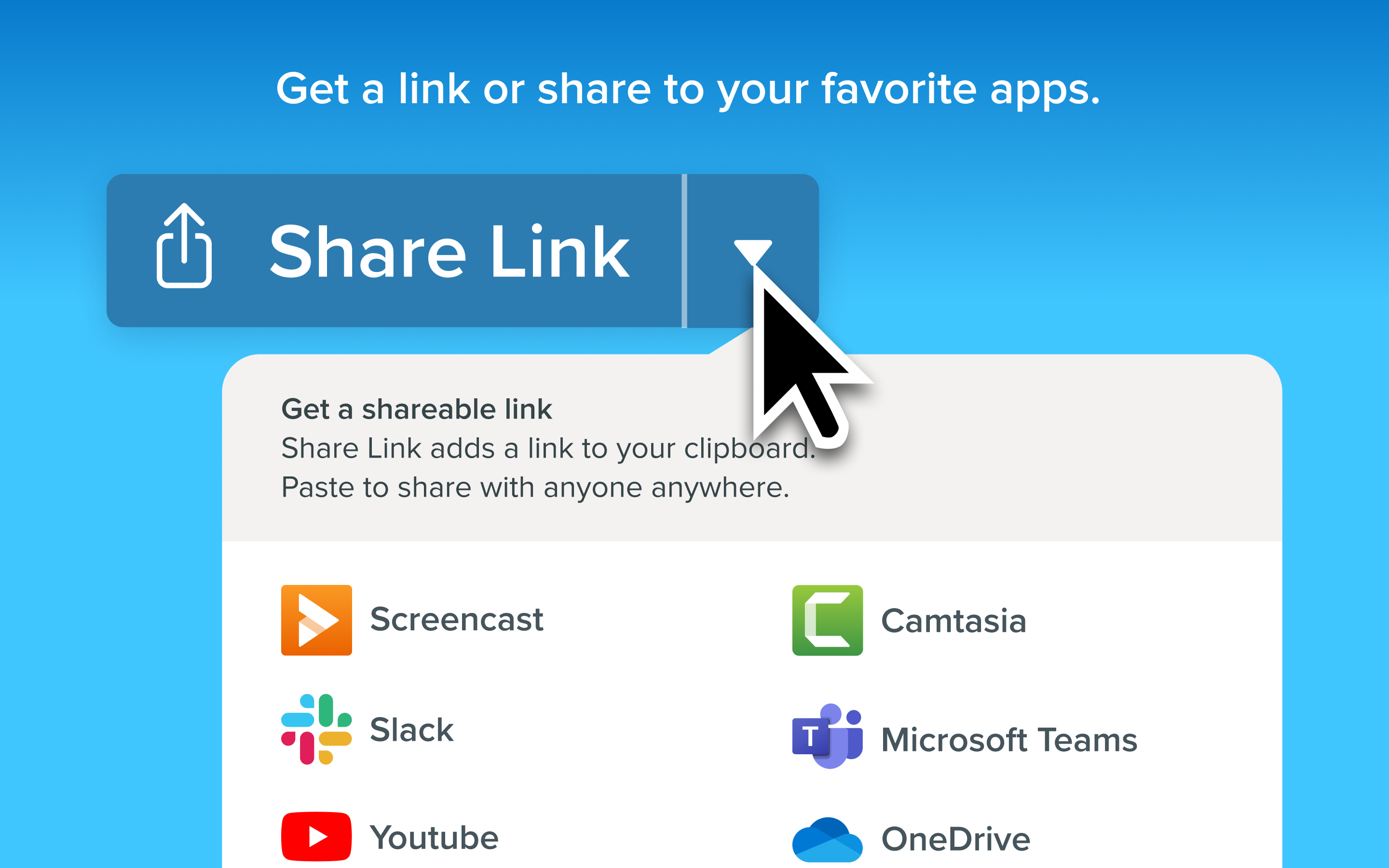
Snagit brilla en varias áreas, pero presenta algunas funciones clave que marcan la diferencia. Primero, su capacidad para realizar capturas de pantalla muy completas, permitiendo seleccionar áreas específicas o toda la pantalla con solo unos clics. Segundo, su potente editor integrado añade anotaciones, énfasis y efectos de manera sencilla, lo que facilita personalizar cada imagen. Tercero, su funcionalidad de grabación de vídeo de pantalla en alta definición ayuda a crear tutoriales o presentaciones dinámicas en minutos. Finalmente, su opción de compartir directamente a plataformas y nubes aumenta la productividad, permitiendo entregar contenido en múltiples formatos y destinos en segundos.
Desde que abres Snagit por primera vez, la interfaz amigable y organizada actúa como un mapa claro en un mar de opciones, facilitando la navegación aún para quienes no son expertos en tecnología. La curva de aprendizaje es suave; los asistentes visuales y las guías integradas hacen que adentrarse en el sistema sea tan simple como seguir las señales en un parque infantil. La fluidez en la operación es notable: las funciones responden con rapidez y sin retrasos, creando una experiencia de uso agradable y confiable.
Comparado con otras aplicaciones similares, Snagit destaca por su equilibrio entre simplicidad y poder. Mientras algunos programas ofrecen muchas funciones pero son complicados de manejar, Snagit mantiene una línea clara, con un flujo de trabajo eficiente. Además, su capacidad para editar y anotar en el mismo entorno de captura ahorra tiempo y esfuerzo, diferenciándose en esa integración indivisible que pocos logran replicar.
En definitiva, Snagit para Windows es una herramienta muy recomendable para quienes necesitan capturar, editar y compartir contenidos visuales de manera rápida, eficaz y con resultados profesionales. Si tu trabajo o estudios requiere frecuentes capturas y creación de tutoriales o presentaciones visuales, esta aplicación puede convertirse en tu compañero inseparable. Aunque su precio puede parecer elevado para algunos, la inversión vale la pena si consideras la cantidad de funciones que ofrece y la eficiencia que aporta a tu rutina digital.
Para quienes buscan una solución sencilla, potente y versátil en capturas y grabaciones, Snagit se presenta como una elección sólida y confiable. Te permitirá transformar cada pantalla en una historia visual clara y atrayente que facilitará entender, aprender o compartir tus ideas sin complicaciones.
Interfaz intuitiva y fácil de usar
Amplias funciones de edición
Alta velocidad de captura y procesamiento
Integración con otras plataformas de Microsoft
Soporte para múltiples formatos de archivo
Consumo elevado de recursos del sistema
Restricciones en la versión de prueba
Compatibilidad limitada con ciertos programas antiguos
Dependencia de la conexión a Internet para algunas funciones
Configuración inicial algo compleja para usuarios novatos

para Windows
 5
5

para Windows
5

para Windows
5

para Windows
5

para Windows
5

para Windows
5

para Windows
5

para Windows
5

para Windows
5

para Windows
5

para Windows
5

para Windows
5
para Windows
5
para Windows
5
para Windows
5
para Windows
5
para Windows
5
para Windows
5
para Windows
5
para Windows
5
para Windows
5
para Windows
5