Tansee LTD
Inglés
¿Alguna vez has sentido que transferir mensajes de tu iPhone a una PC parece una tarea de otro mundo? Con Tansee Message Transfer para iPhone en Windows, la gestión de tus mensajes se convierte en un proceso mucho más sencillo y directo, como si tuvieras un puente que conecta dos islas separadas por la tecnología.
Este software ha sido desarrollado por Tansee LTD, un equipo dedicado a ofrecer soluciones intuitivas para la gestión de datos en dispositivos Apple. La empresa se especializa en ofrecer aplicaciones que simplifican tareas complicadas y mejoran la experiencia del usuario en el ecosistema Windows si necesitas gestionar tu iPhone.
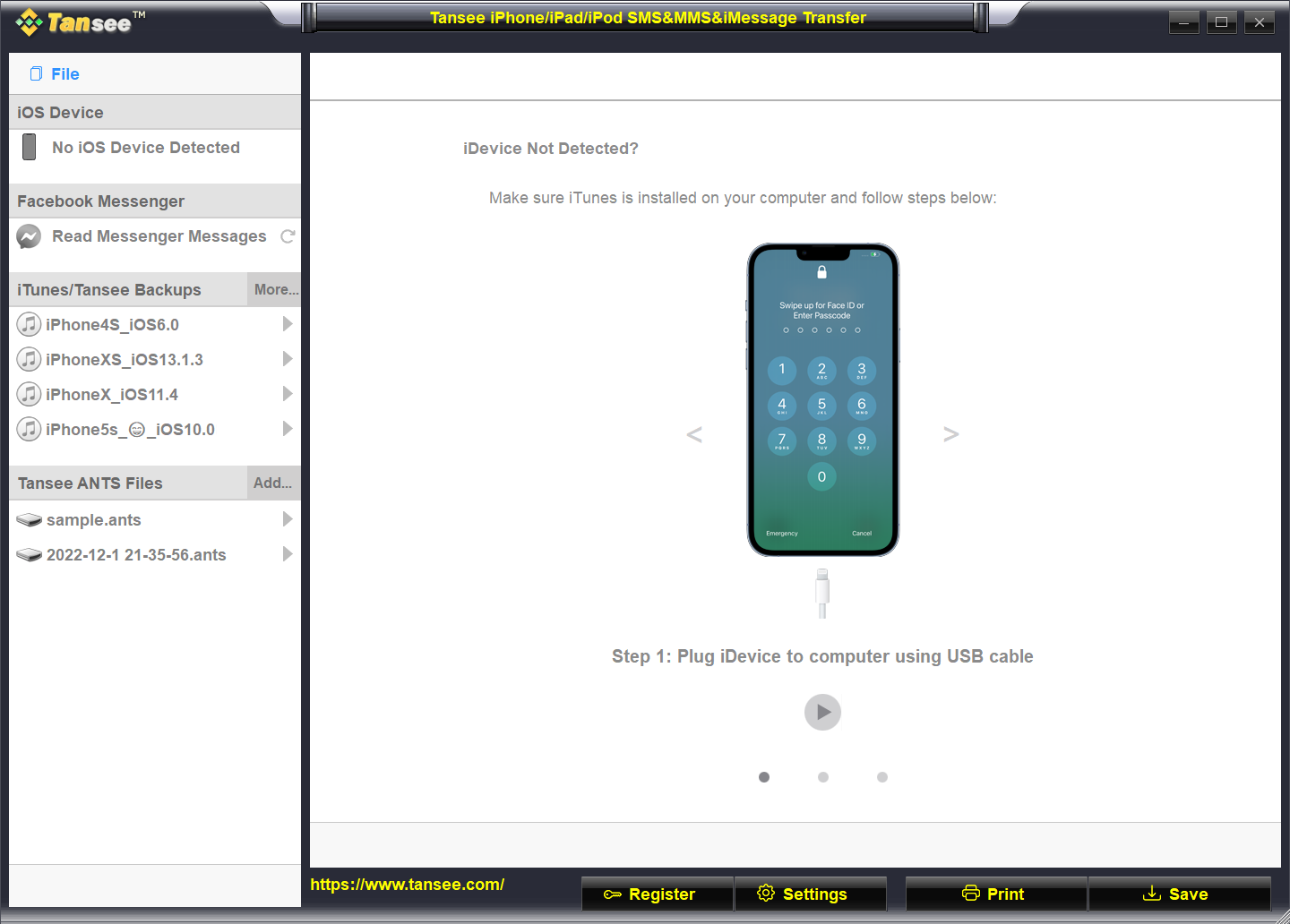
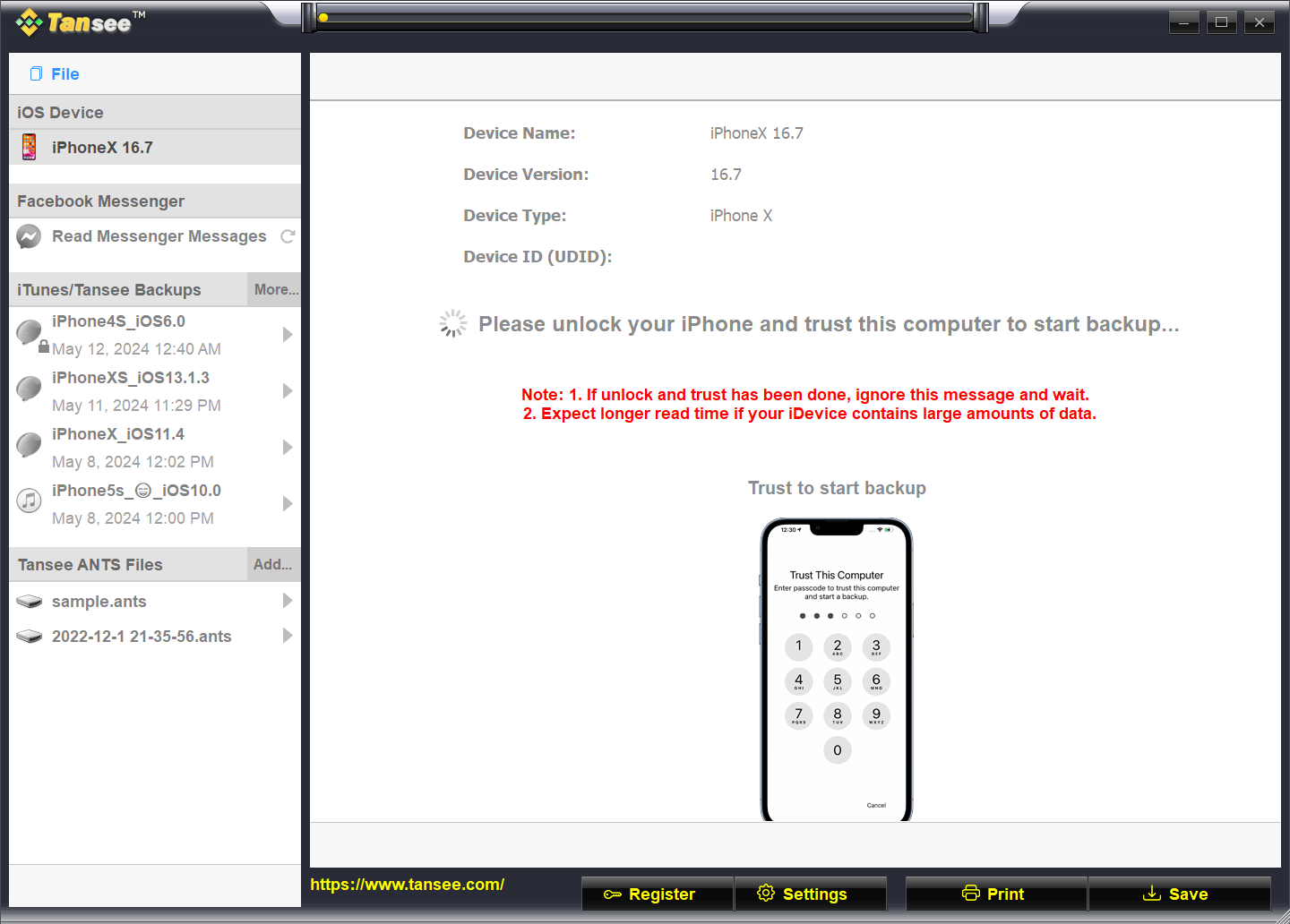
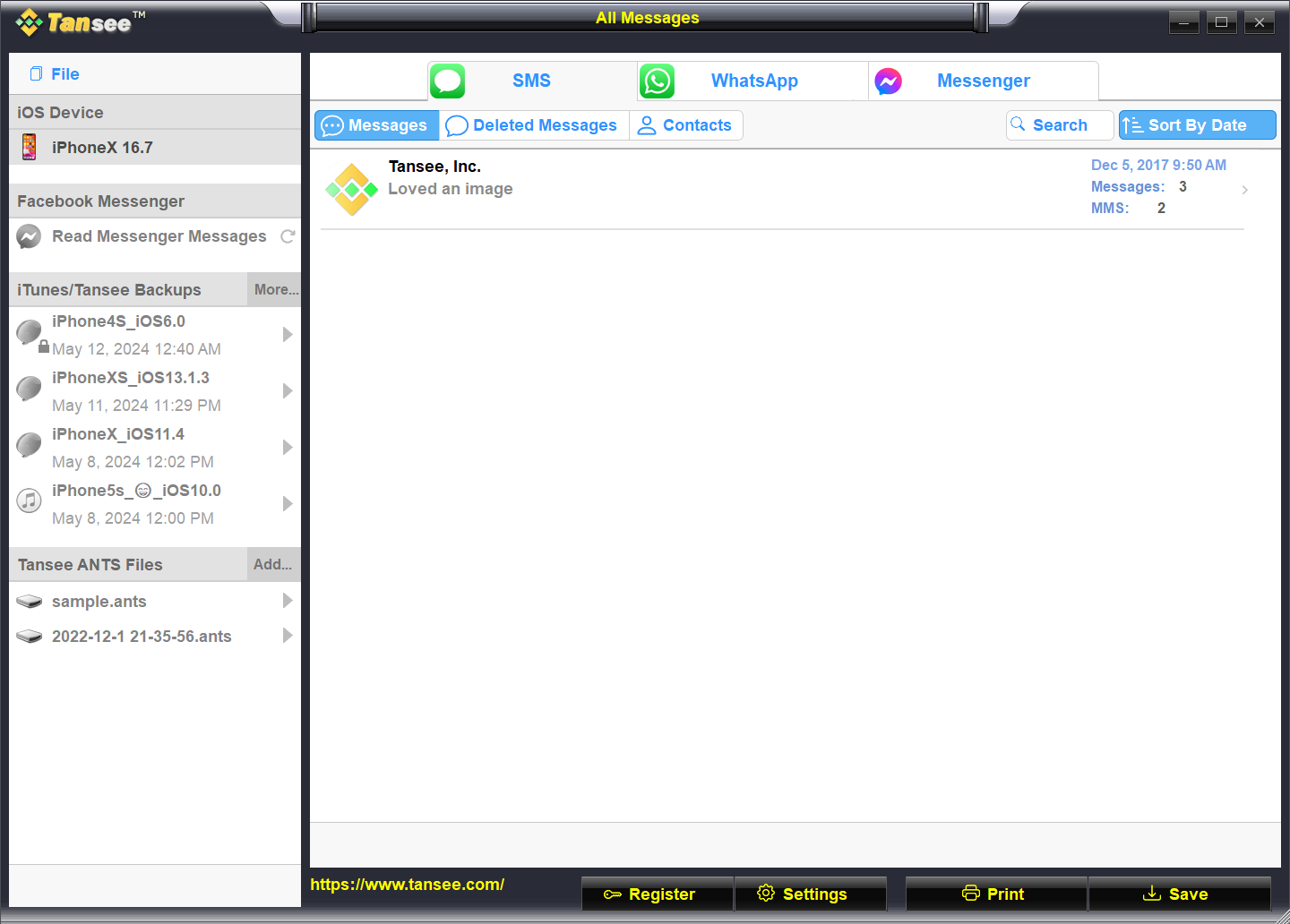
Desde el primer momento en que abres Tansee Message Transfer, te recibe una interfaz clara y amigable, como si estuvieras entrando en una oficina bien organizada. La simplicidad del diseño invita a explorar sin temor, y cada función se despliega de manera fluida, haciendo que la transferencia de mensajes sea un proceso casi automático, como si tuvieras un asistente personal.
La velocidad de operación también destaca; las transferencias se realizan en un parpadeo, sin demoras molestas, incluso cuando manejas conversaciones extensas. Este rendimiento suave ayuda a mantener el flujo de trabajo, sin que te quieras quedar atrapado en procesos complicados o interminables. Además, la curva de aprendizaje es prácticamente nula, permitiendo que usuarios de cualquier nivel puedan aprovechar la herramienta en minutos.
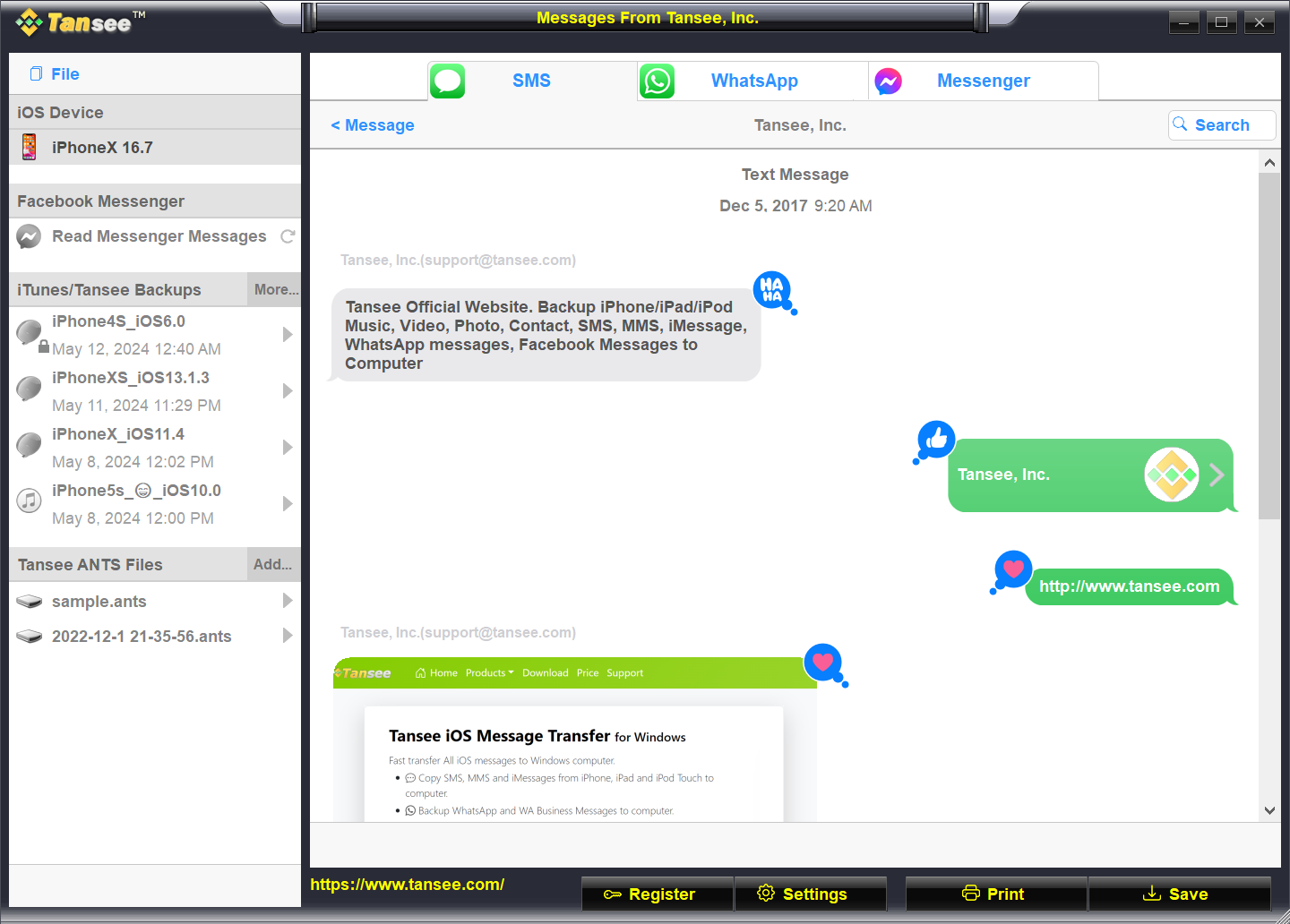
Comparado con otras soluciones en el mercado, Tansee Message Transfer se distingue por su capacidad de mantener intacta la estructura y el formato de las conversaciones originales, una característica crucial si deseas conservar la fidelidad de tus mensajes. Además, su compatibilidad con múltiples versiones de iOS, sin necesidad de jailbreak, lo hace aún más accesible y segura.
Otra ventaja significativa es su enfoque en la privacidad y la seguridad de los datos. La transferencia se realiza en tu computadora local, sin depender de servicios en la nube o conexiones externas, lo que te aporta tranquilidad, especialmente cuando gestionas información sensible.
En definitiva, Tansee Message Transfer para iPhone en Windows es una herramienta que cumple con su promesa de facilitar la gestión de mensajes de forma segura y eficiente. La recomiendo a aquellos usuarios que necesitan guardar, compartir o simplemente tener un respaldo ordenado de sus conversaciones sin complicaciones innecesarias.
Si buscas una solución fiable, sencilla y que se destaque por su precisión en mantener la integridad de tus datos, esta aplicación seguramente será una adquisición valiosa en tu arsenal digital. Ideal para profesionales, estudiantes o cualquier persona que valore la organización y protección de su información personal.
Transferencia sencilla de mensajes
Compatibilidad amplia
Interfaz intuitiva
Transferencia rápida
Seguridad de datos
Necesita conexión por cable
Compatibilidad limitada con ciertas versiones de iOS
No soporta la transferencia de archivos multimedia
Proceso de instalación puede ser complejo
Falta de soporte para macOS en algunas versiones

para Windows
 5
5

para Windows
5

para Windows
5

para Windows
5

para Windows
5

para Windows
5

para Windows
5

para Windows
5

para Windows
5

para Windows
5

para Windows
5

para Windows
5
para Windows
5
para Windows
5
para Windows
5
para Windows
5
para Windows
5
para Windows
5
para Windows
5
para Windows
5
para Windows
5
para Windows
5