Utilidades y herramientas
四川法尔考智能科技有限公司
Alemán, Chino (simplificado), Chino (tradicional), Coreano, Español, Francés, Hindi, Indonesio, Inglés, Italiano, Japonés, Portugués, Portugués (Brasil), Ruso, Tailandés, Vietnamita, Árabe
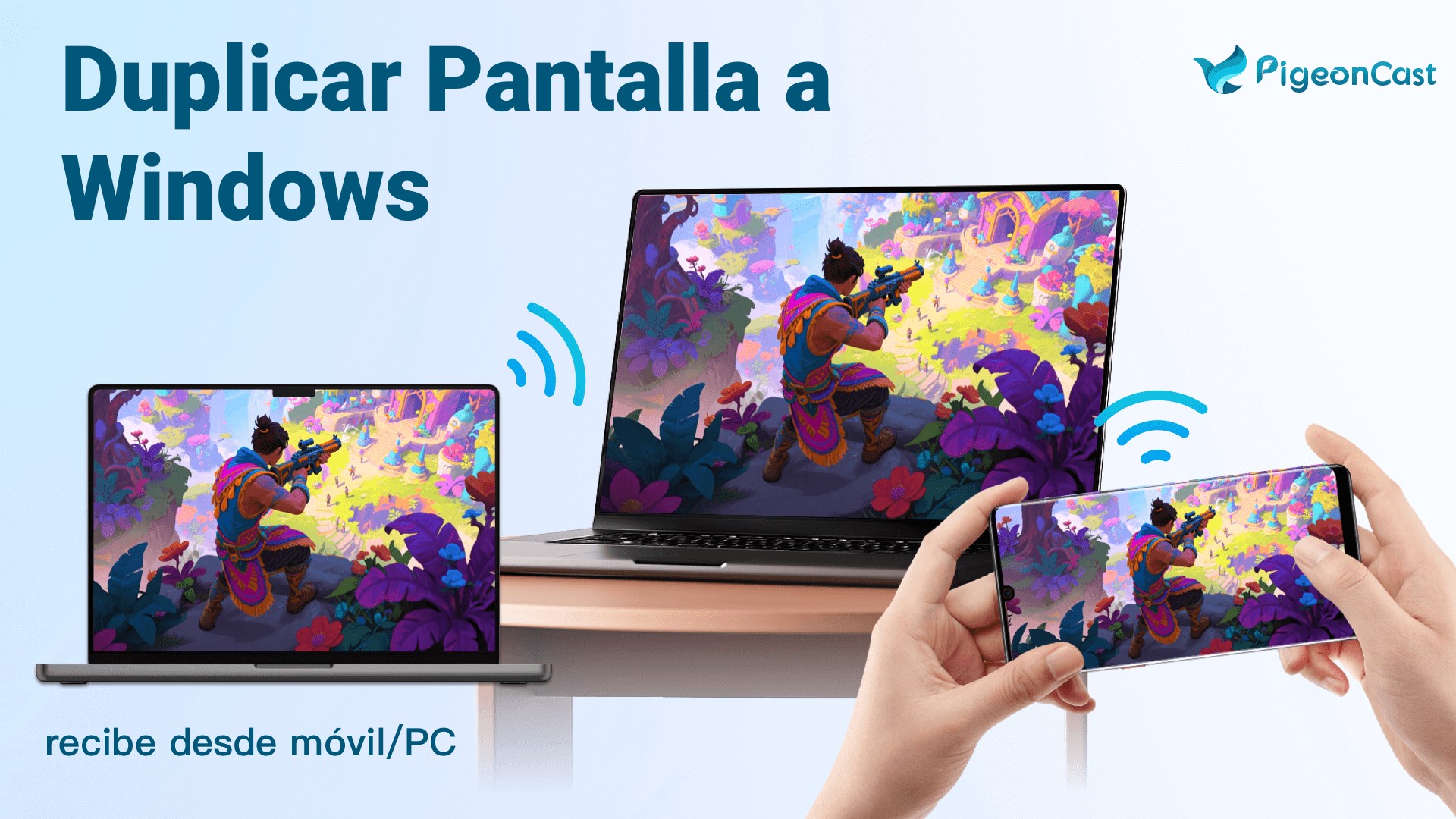
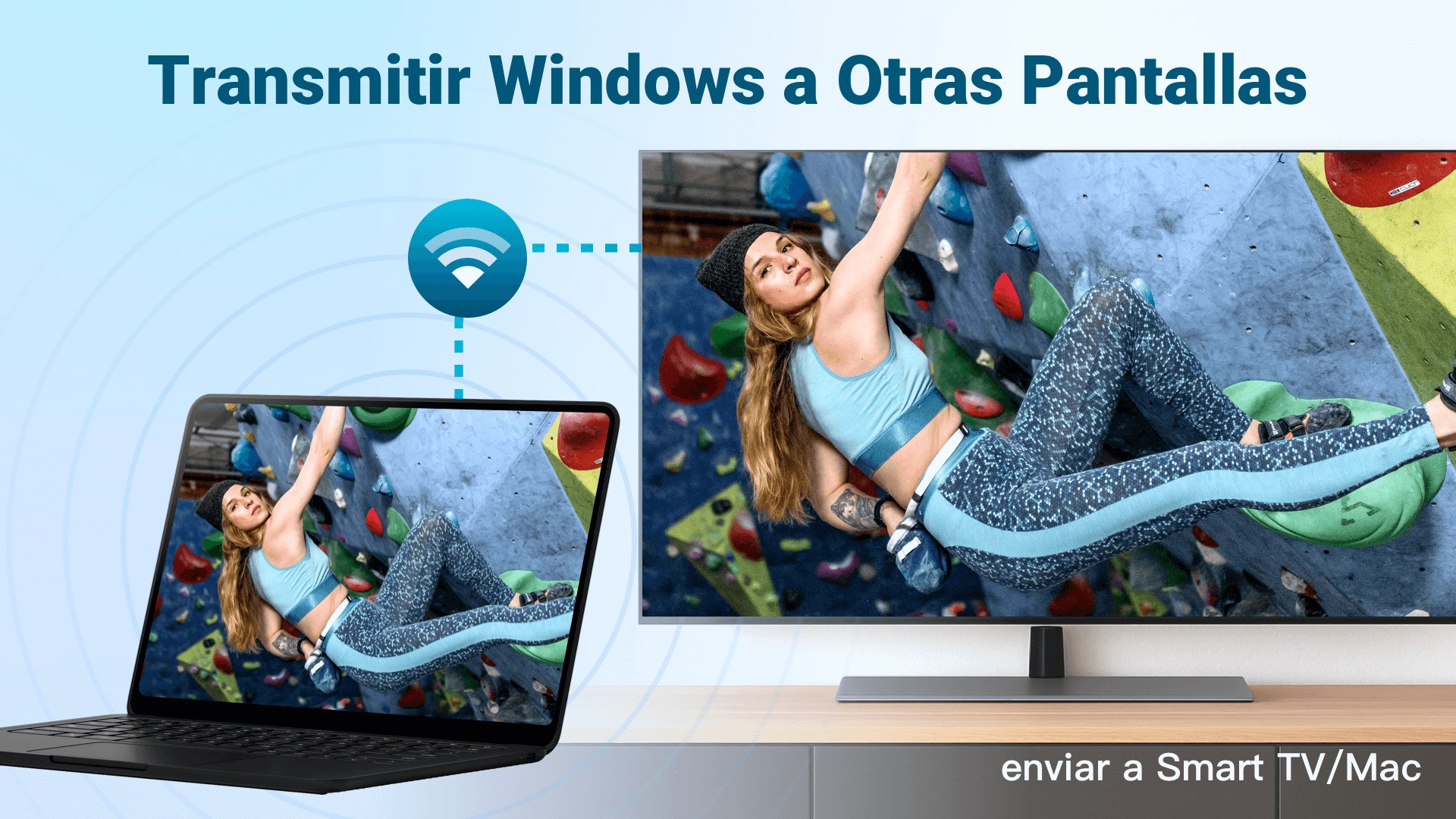
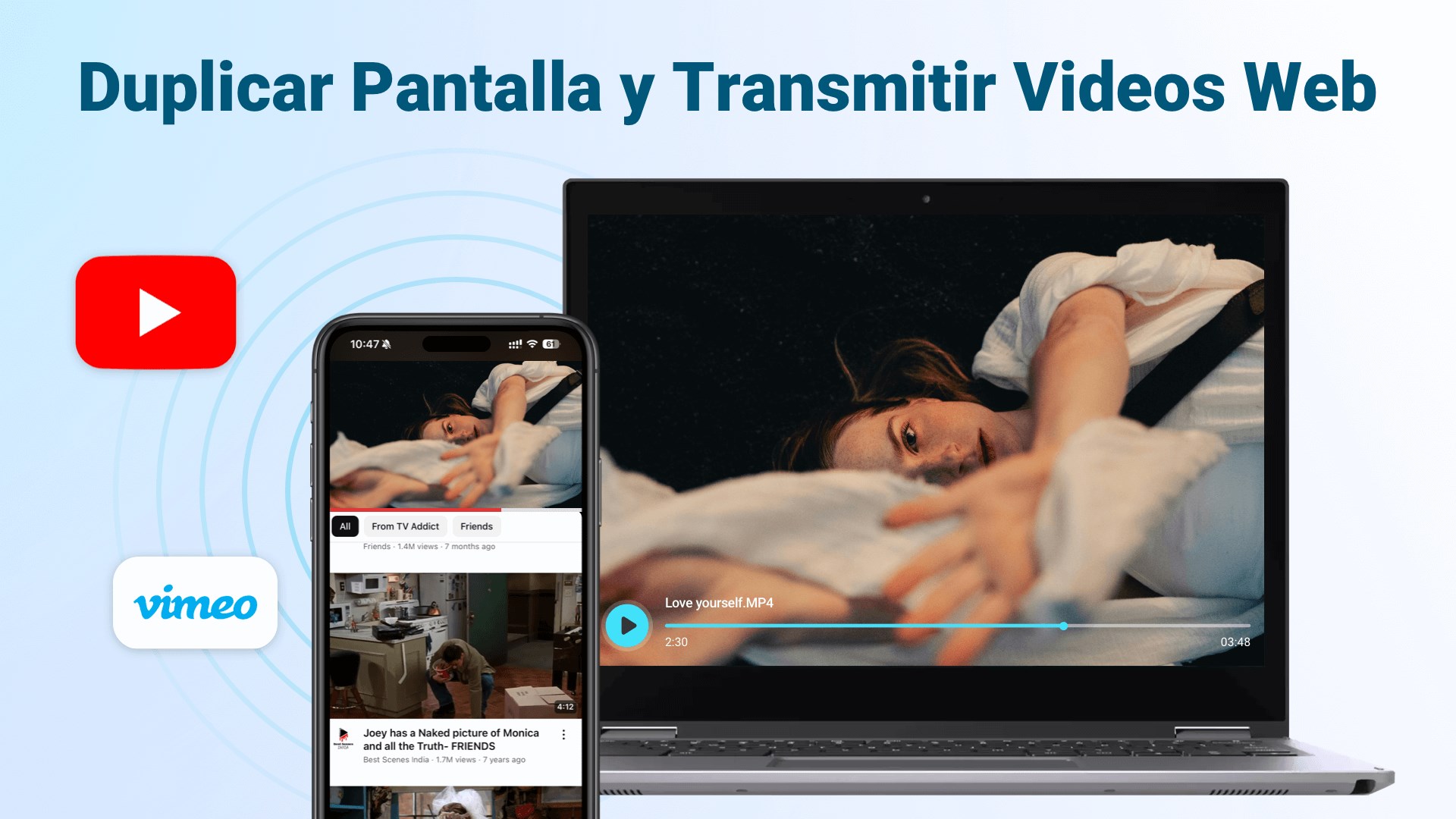
En un mundo donde la transmisión de contenido multimedia en segundos se ha convertido en la norma, PigeonCast nace como una solución sencilla y efectiva para quienes desean compartir sus videos, fotos y música desde su PC con facilidad y sin complicaciones técnicas. Este programa, desarrollado por Sichuan Falko Intelligent Technology Co., Ltd., se posiciona como un puente entre dispositivos, permitiendo transmitir mediante AirPlay y Google Cast de forma fluida y confiable.
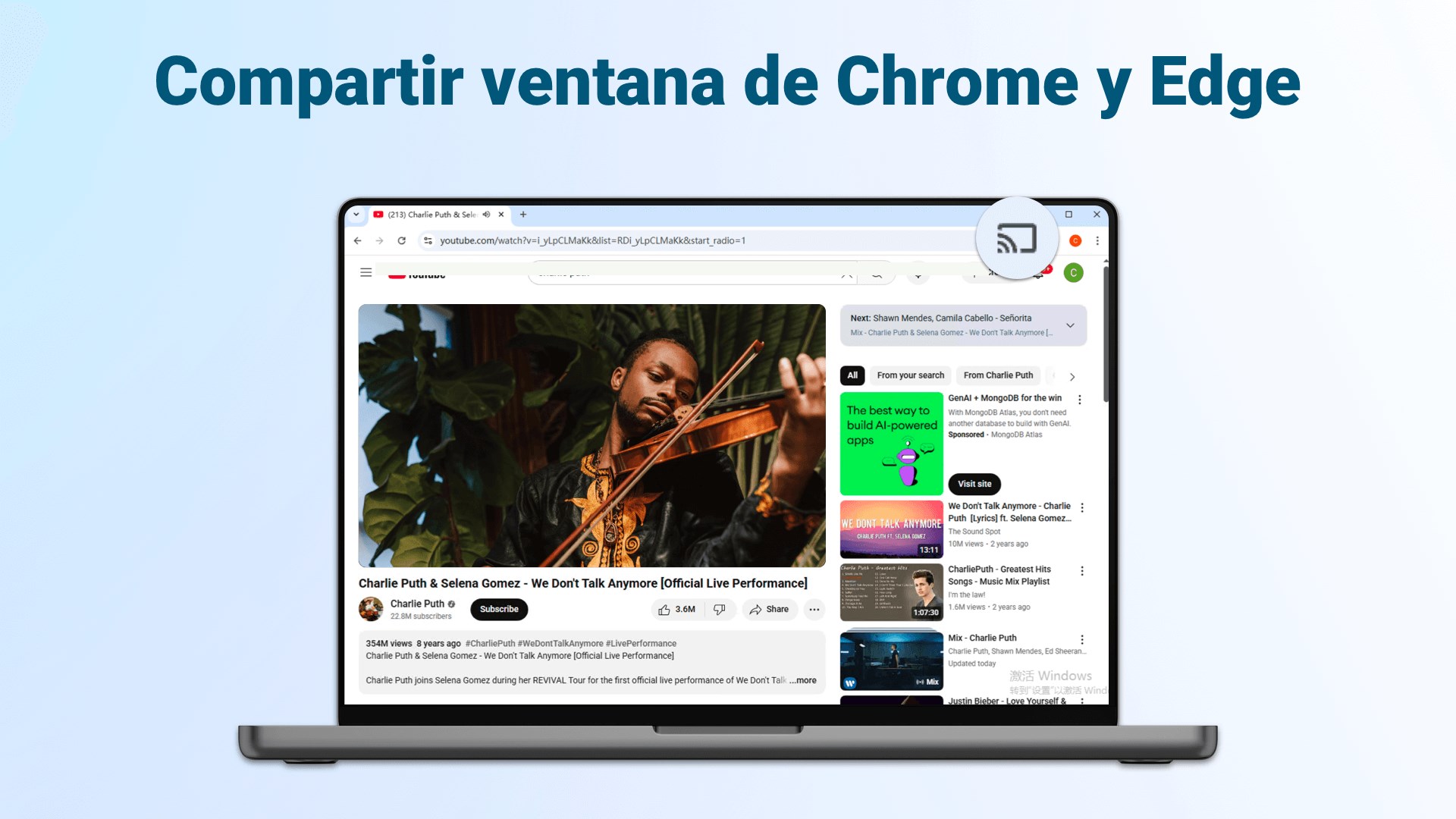
La principal fortaleza de PigeonCast radica en su capacidad para soportar tanto AirPlay como Google Cast, cubriendo así una amplia gama de dispositivos, desde Apple TV y iPhone hasta Chromecast y dispositivos Android. La interfaz unificada permite gestionar ambas tecnologías sin aprender diferentes aplicaciones, simplificando el proceso de transmisión en el hogar o la oficina.
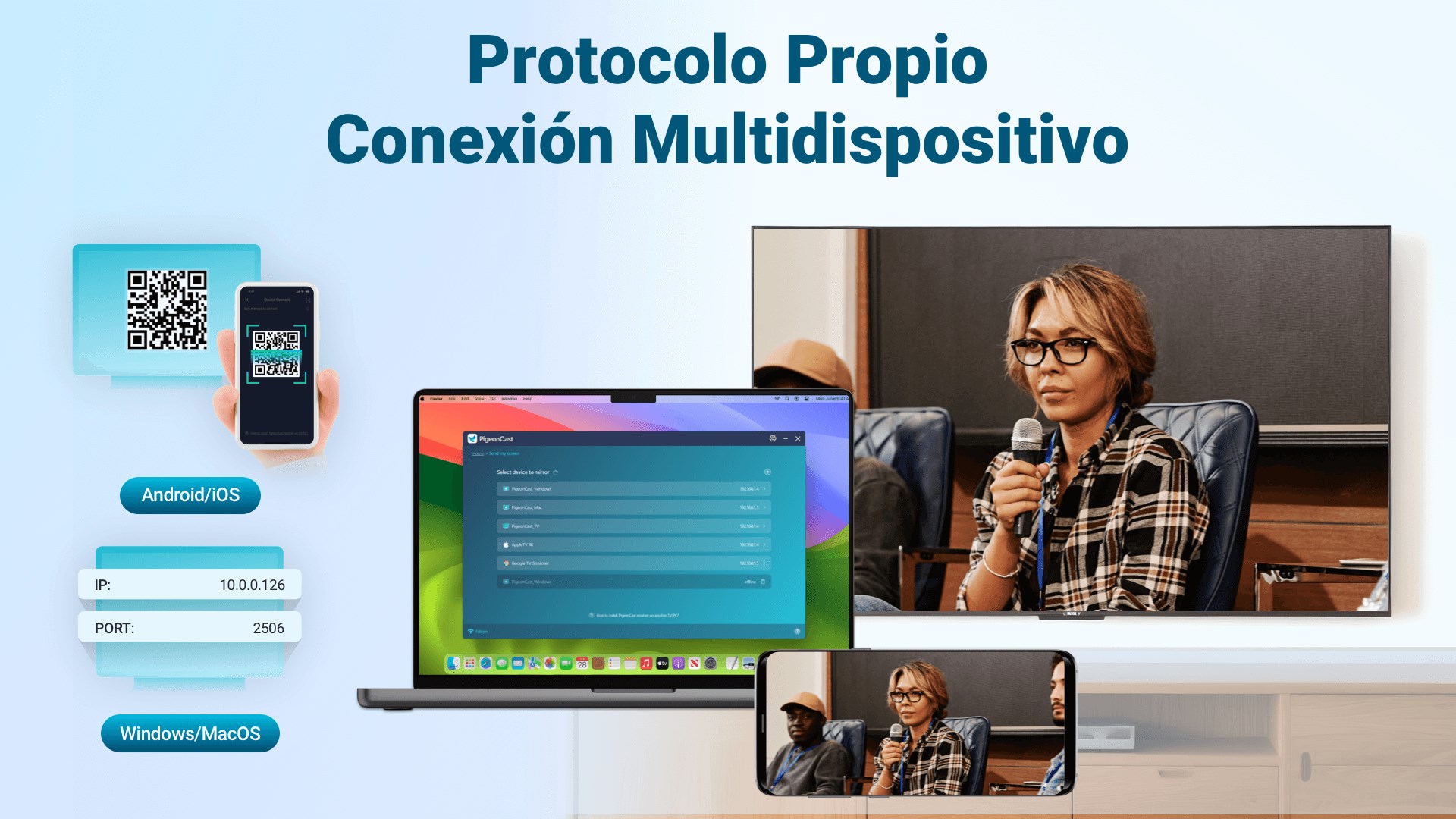
¿Te imaginas mucho más sencillo? Solo debes abrir la app, seleccionar tu dispositivo compatible, y en segundos estarás enviando contenido. Su reconocimiento automático de dispositivos y la conexión estable garantizan una experiencia sin interrupciones, incluso en redes Wi-Fi con varias conexiones simultáneas.
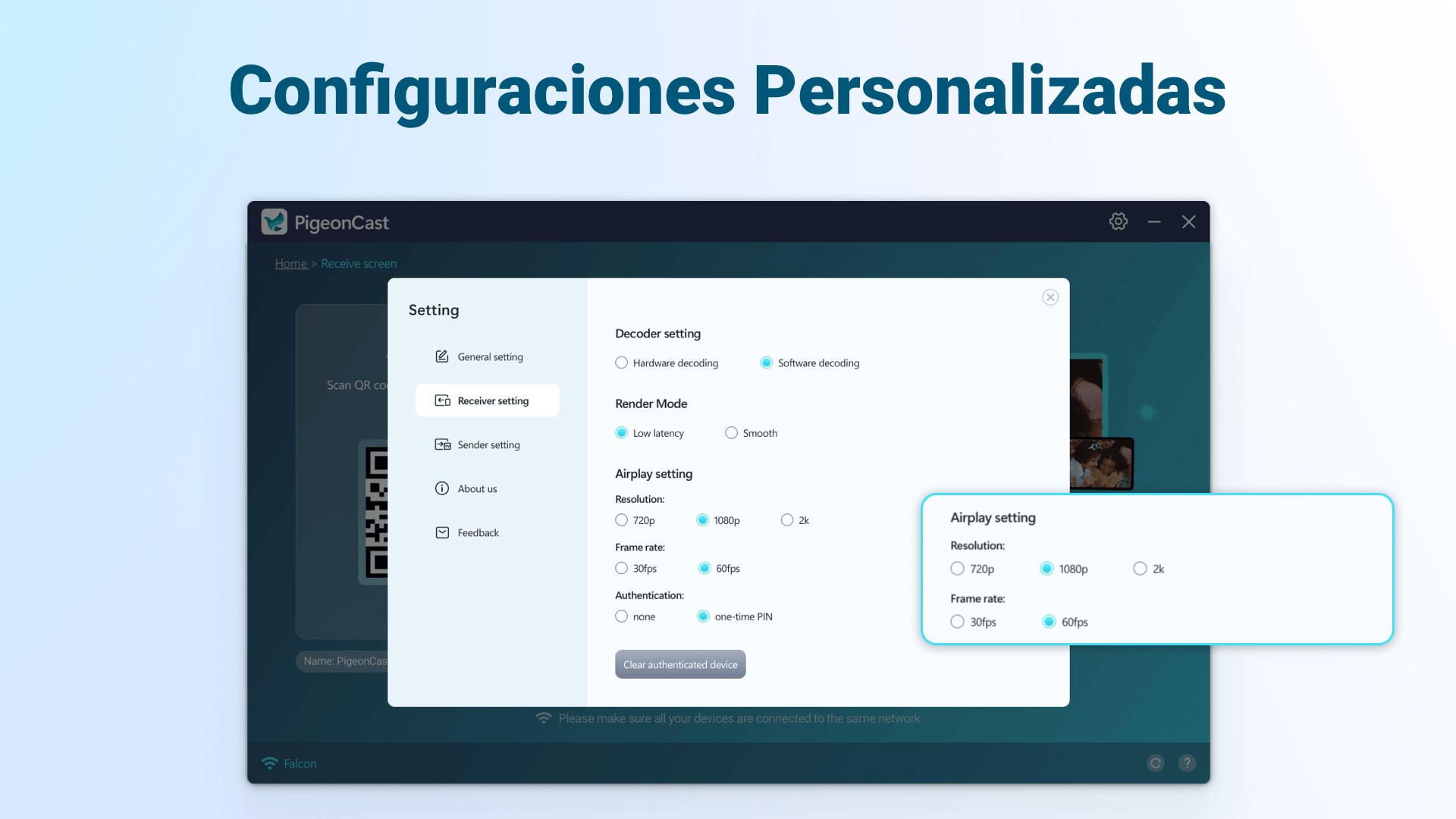
PigeonCast se enfoca en mantener la calidad del contenido durante la transmisión. La compresión eficiente y su capacidad de gestionar diferentes formatos multimedia aseguran que las imágenes y sonidos lleguen con nitidez, minimizando retrasos y pérdidas de calidad, lo que resulta en una experiencia que se asemeja mucho a ver contenido directamente en el dispositivo receptor.
El diseño de la interfaz es claro, intuitivo y amigable, similar a tener un mando a distancia digital que te guía paso a paso. La disposición de los botones principales y las instrucciones en pantalla hacen que incluso quienes no son expertos en tecnología puedan iniciarse rápidamente. La fluidez de la aplicación sorprende, sin retrasos ni bloqueos, lo que refuerza la confianza en su uso cotidiano.
La curva de aprendizaje es suave, con tutoriales integrados en la app y una estructura lógica que invita a explorar sus funciones con sencillez. En definitiva, transmite una sensación de estabilidad y profesionalismo, sin complicar la experiencia del usuario.
La habilidad de soportar simultáneamente AirPlay y Google Cast en una misma plataforma es un punto diferenciador clave. Mientras muchas herramientas se especializan en uno u otro, PigeonCast ofrece una solución multifuncional que evita la necesidad de cambiar de aplicaciones o dispositivos. Además, su compatibilidad con diversas redes Wi-Fi y la gestión inteligente de conexiones hacen que destaque frente a otras utilidades y herramientas similares, que suelen presentar problemas de estabilidad o compatibilidad limitada.
Para quienes buscan una herramienta fiable, sencilla y versátil para compartir contenido en diferentes plataformas, PigeonCast se presenta como una opción recomendable. La recomendación sería para usuarios que tengan un ecosistema heterogéneo de dispositivos, como en hogares con gadgets Apple y Android; o para pequeños negocios que necesitan transmitir presentaciones y videos sin complicaciones técnicas.
Mi consejo: probarla en entornos de trabajo o en el día a día doméstico, aprovechando su capacidad para facilitar el streaming en múltiples dispositivos con una sola app. Si valoras la estabilidad y la compatibilidad sin complicaciones, esta app puede ser tu aliada esencial.
En resumen, PigeonCast ofrece una solución práctica, ajustada a la realidad moderna de la transmisión multimedia, con características destacadas que superan a muchas alternativas y una experiencia de usuario diseñada para ser familiar y sin estrés.
Compatibilidad amplia
Fácil de usar
Alta calidad de transmisión
Soporte para varias plataformas
Compatibilidad con diferentes dispositivos de pantalla
Problemas de latencia ocasionales
Limitaciones en la resolución en algunos dispositivos
Requiere configuración adicional para algunos sistemas
No disponible en todos los países
Interrupciones ocasionales en la conexión

para Windows
 5
5

para Windows
5

para Windows
5

para Windows
5

para Windows
4.9

para Windows
4.9

para Windows
4.9

para Windows
4.9

para Windows
4.9

para Windows
4.9

para Windows
4.9

para Windows
4.9

para Windows
5
para Windows
5

para Windows
5

para Windows
5

para Windows
5

para Windows
5

para Windows
5

para Windows
5

para Windows
5

para Windows
5